9. Maschinen 9. Machines
Fräsmaschinen anlegen, konfigurieren und verwalten. Create, configure and manage milling machines.
Im Maschinendialog verwalten Sie alle Fräsmaschinen, die Ihrem DS-CAM-System zur Verfügung stehen. Jede Maschine wird mit einem spezifischen Postprozessor verknüpft, der die NC-Ausgabe an den Maschinentyp anpasst. DS CAM unterstützt über 200 verschiedene Maschinentypen – welche davon in Ihrem System verfügbar sind, bestimmt Ihre Lizenz (Dongle). Neben den Grundeinstellungen wie Name und NC-Ausgabepfad bietet der Dialog weitere Konfigurationsbereiche, die teilweise nur durch geschultes Servicepersonal oder den Dental Softworks Support geändert werden können. The machine dialog lets you manage all milling machines available in your DS CAM system. Each machine is linked to a specific post processor that adapts the NC output to the machine type. DS CAM supports over 200 different machine types – which ones are available in your system depends on your licence (dongle). In addition to basic settings such as name and NC output path, the dialog offers further configuration areas, some of which can only be modified by trained service personnel or Dental Softworks support.
9.1 Maschinenübersicht 9.1 Machine Overview
Den Maschinendialog erreichen Sie über die linke Navigationsleiste unter Maschinen. Er zeigt alle angelegten Maschinen als Liste und bietet Funktionen zum Anlegen und Löschen. Access the machine dialog via the left navigation bar under Machines. It displays all configured machines as a list and provides functions for creating and deleting machines.
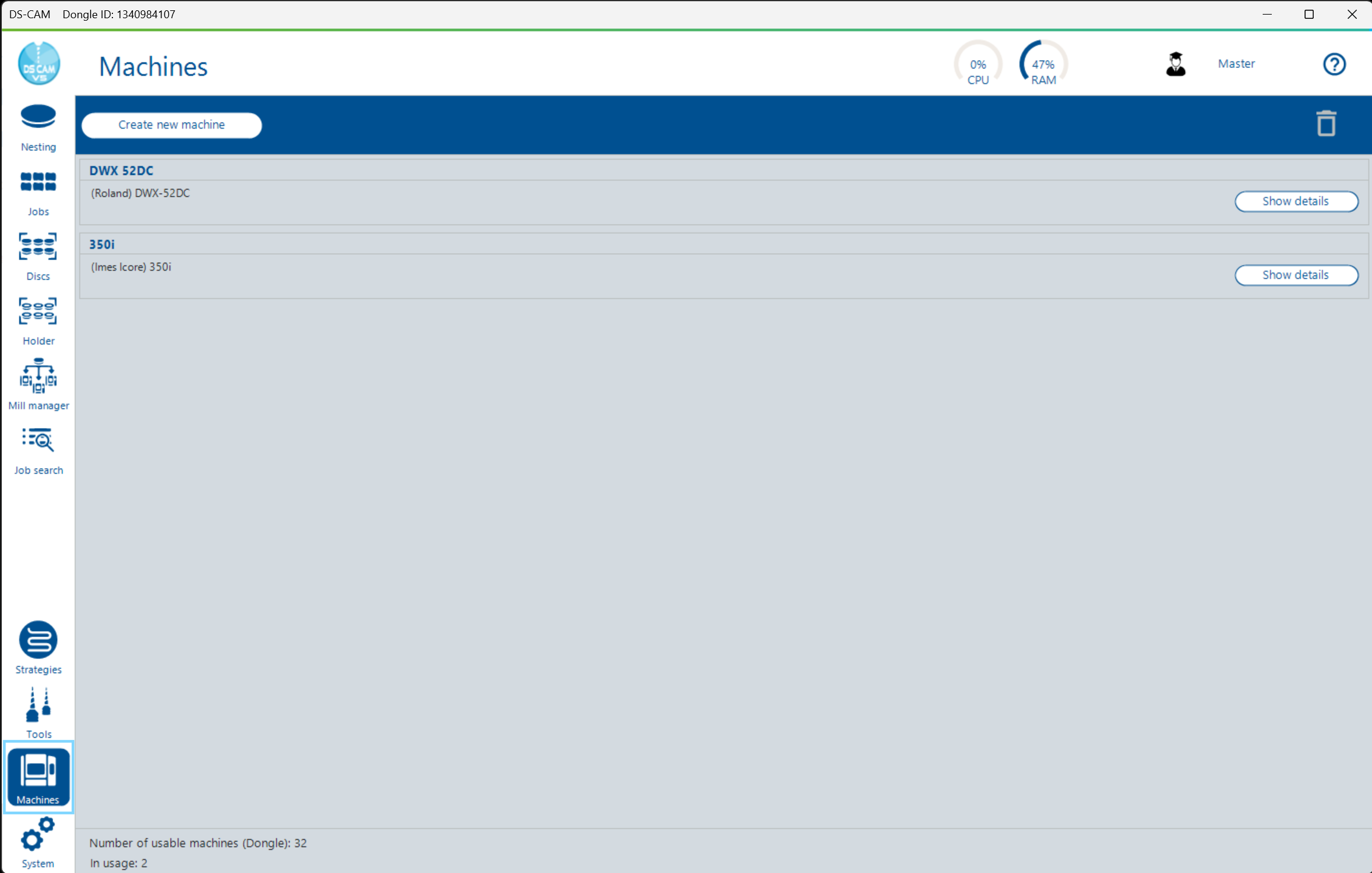
Aufbau des Dialogs Dialog Layout
| BereichArea | BeschreibungDescription |
|---|---|
| Werkzeugleiste (oben)Toolbar (top) | Create new machine – legt eine neue Maschine an. Rechts daneben das Papierkorb-Icon zum Löschen der ausgewählten Maschine.Create new machine – creates a new machine. The trash icon to the right deletes the selected machine. |
| Maschinenliste (Hauptbereich)Machine list (main area) | Jede Maschine wird als Karte dargestellt mit: Name (fett, oben), Maschinentyp (Hersteller + Modell, darunter) und dem Button Show details zum Öffnen der Detailansicht.Each machine is displayed as a card with: Name (bold, top), Machine type (manufacturer + model, below) and the Show details button to open the detail view. |
| Statusleiste (unten)Status bar (bottom) | Number of usable machines (Dongle) – zeigt die maximale Anzahl der lizenzierten Maschinen. In usage – Anzahl der aktuell angelegten Maschinen.Number of usable machines (Dongle) – shows the maximum number of licensed machines. In usage – number of currently configured machines. |
9.2 Maschine anlegen 9.2 Create a Machine
Beim Klick auf Create new machine öffnet sich der leere Detaildialog. Die Neuanlage erfolgt in wenigen Schritten: Clicking Create new machine opens the empty detail dialog. Creating a new machine takes just a few steps:
- Maschinentyp wählen: Wählen Sie im Dropdown Machine type (post processor) den Typ Ihrer Fräsmaschine. Es werden nur die Maschinentypen angezeigt, die auf Ihrem Dongle freigeschaltet sind. DS CAM unterstützt insgesamt über 200 verschiedene Maschinenmodelle. Select machine type: Choose your milling machine type from the Machine type (post processor) dropdown. Only the machine types activated on your dongle are displayed. DS CAM supports over 200 different machine models in total.
- Name vergeben: Tragen Sie im Feld Name eine aussagekräftige Bezeichnung ein (z.B. „DWX 52 DC" oder „Fräse Labor 1"). Der Name ist ein Pflichtfeld. Enter name: Enter a descriptive name in the Name field (e.g. "DWX 52 DC" or "Mill Lab 1"). The name is a required field.
- NC-Ausgabepfad festlegen: Klicken Sie im Bereich NC Output auf das Ordnersymbol neben Output folder und wählen Sie den Zielordner, in den DS CAM die NC-Dateien für diese Maschine ablegen soll. Alternativ können Sie den Pfad auch direkt in das Textfeld eintippen – z.B. wenn der Zielordner über den Browse-Dialog nicht gefunden werden kann. Der Pfad ist ein Pflichtfeld – ohne gültigen Ausgabepfad kann kein Posting durchgeführt werden. Set NC output path: In the NC Output section, click the folder icon next to Output folder and select the target folder where DS CAM should save NC files for this machine. Alternatively, you can type the path directly into the text field – e.g. if the target folder cannot be found via the browse dialog. The path is a required field – without a valid output path, no posting can be performed.
- Speichern: Klicken Sie auf Save and close, um die Maschine anzulegen und den Dialog zu schließen. Save: Click Save and close to create the machine and close the dialog.
9.3 Maschineneinstellungen 9.3 Machine Settings
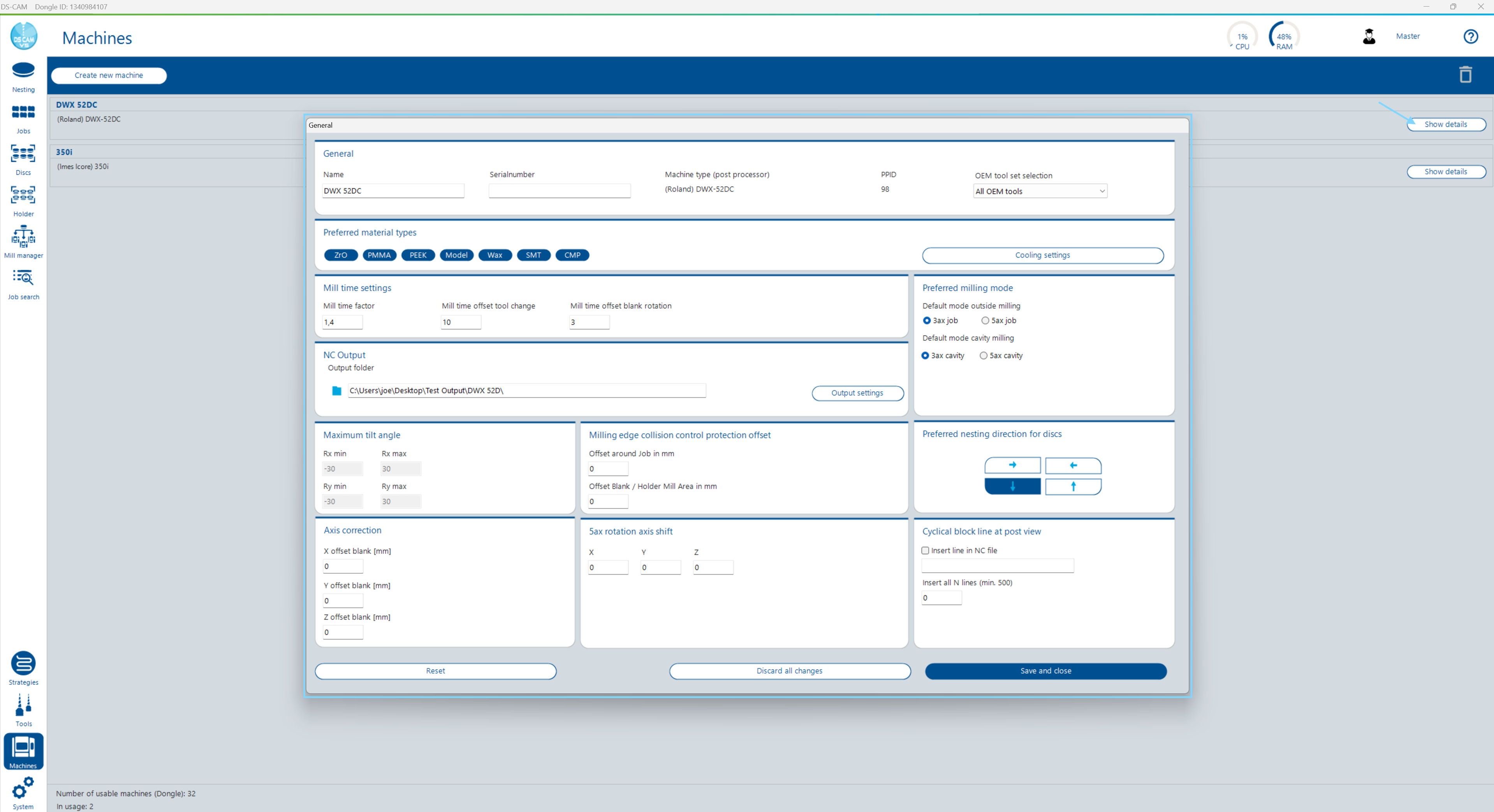
Der Detaildialog einer Maschine enthält mehrere Konfigurationsbereiche. Die folgenden Bereiche können vom Anwender frei bearbeitet werden. Servicebereiche mit eingeschränkten Berechtigungen werden in Abschnitt 9.4 beschrieben. The machine detail dialog contains several configuration areas. The following areas can be freely edited by the user. Service areas with restricted permissions are described in Section 9.4.
Allgemein (General) General
| FeldField | BeschreibungDescription | HinweisNote |
|---|---|---|
| Name | Frei wählbare Bezeichnung der MaschineFreely assignable name for the machine | PflichtfeldRequired |
| Serialnumber | Seriennummer der physischen MaschineSerial number of the physical machine | Optional, zur DokumentationOptional, for documentation |
| Machine type (post processor) | Maschinentyp mit zugehörigem Postprozessor (z.B. „(Imes Icore) 350i")Machine type with associated post processor (e.g. "(Imes Icore) 350i") | Nach Anlage nicht mehr änderbarCannot be changed after creation |
| PPID | Interne Postprozessor-IDInternal post processor ID | Nur Anzeige, nicht änderbarDisplay only, not editable |
Bevorzugte Materialtypen (Preferred material types) Preferred Material Types
Die möglichen Materialtypen werden durch den gewählten Maschinentyp vorgegeben. Über die farbigen Badges wählen Sie aus diesen möglichen Materialien Ihre bevorzugten Materialgruppen aus (z.B. ZrO, Wax, PMMA, Ti, CoCr, CMP, CER, Au, PEEK, Model, SMT). Die Auswahl beeinflusst, welche Materialien in der Arbeitsvorbereitung und bei der Strategiezuordnung priorisiert angezeigt werden. The available material types are determined by the selected machine type. Use the coloured badges to select your preferred material groups from these available materials (e.g. ZrO, Wax, PMMA, Ti, CoCr, CMP, CER, Au, PEEK, Model, SMT). The selection influences which materials are displayed with priority in Work Preparation and strategy assignment.
Fräszeit-Einstellungen (Mill time settings) Mill Time Settings
Diese Werte dienen der Fräszeitschätzung, die DS CAM für Ihre Maschine berechnet: These values are used for the milling time estimation that DS CAM calculates for your machine:
| ParameterParameter | BeschreibungDescription | BeispielwertExample |
|---|---|---|
| Mill time factor | Multiplikator für die berechnete Fräszeit (maschinenabhängige Korrektur)Multiplier for the calculated milling time (machine-dependent correction) | 1,4 |
| Mill time offset tool change | Zeitaufschlag pro WerkzeugwechselTime offset per tool change | 45 |
| Mill time offset blank rotation | Zeitaufschlag pro Rohteil-DrehungTime offset per blank rotation | 5 |
NC-Ausgabe (NC Output) NC Output
Der Bereich NC Output legt fest, wohin DS CAM die NC-Dateien für diese Maschine speichert: The NC Output section defines where DS CAM saves NC files for this machine:
| ElementElement | BeschreibungDescription |
|---|---|
| Output folder | Zielordner für NC-Dateien. Pflichtfeld – ohne gültigen Pfad ist kein Posting möglich. Wird der Pfad rot umrandet und mit der Warnung „The NC output path can not be reached at the moment" angezeigt, ist der Ordner nicht erreichbar (z.B. Netzwerkpfad offline).Target folder for NC files. Required field – without a valid path, no posting is possible. If the path is outlined in red with the warning "The NC output path can not be reached at the moment", the folder is unreachable (e.g. network path offline). |
| Output settings | Öffnet einen Unterdialog für erweiterte Ausgabeeinstellungen (z.B. NC-Variablen für Dateinamen und Ordnerstruktur).Opens a sub-dialog for advanced output settings (e.g. NC variables for file names and folder structure). |
Bevorzugte Nesting-Richtung (Preferred nesting direction for discs) Preferred Nesting Direction for Discs
Mit den vier Richtungspfeilen legen Sie fest, in welcher Richtung Jobs beim Nesting bevorzugt in die Scheibe platziert werden. Die aktive Richtung wird blau hervorgehoben. Diese Einstellung wird auch von Autonesting Advanced (Kapitel 5) berücksichtigt. Use the four direction arrows to define the preferred direction for placing jobs into the disc during nesting. The active direction is highlighted in blue. This setting is also used by Autonesting Advanced (Chapter 5).
9.4 Servicebereiche 9.4 Service Areas
Der Detaildialog enthält weitere Konfigurationsbereiche, die standardmäßig nur durch geschultes Servicepersonal oder den Dental Softworks Support geändert werden können. Je nach Benutzerberechtigung sind diese Bereiche nicht sichtbar oder schreibgeschützt. Erfahrene Anwender können nach Absprache erweiterte Berechtigungen erhalten. The detail dialog contains additional configuration areas that can only be modified by trained service personnel or Dental Softworks support by default. Depending on user permissions, these areas may not be visible or may be read-only. Experienced users can receive extended permissions upon request.
| BereichArea | BeschreibungDescription |
|---|---|
| Preferred milling mode | Standardmäßiger Fräsmodus (3-Achs / 5-Achs) für Außenbearbeitung und Kavitätenbearbeitung. Beeinflusst die Voreinstellung in der Arbeitsvorbereitung (Kapitel 3).Default milling mode (3-axis / 5-axis) for outside milling and cavity milling. Influences the preset in Work Preparation (Chapter 3). |
| Cooling settings | Materialspezifische Kühlungseinstellungen (nass/trocken). Öffnet einen eigenen Unterdialog.Material-specific cooling settings (wet/dry). Opens a separate sub-dialog. |
| OEM tool set selection | Bestimmt, welche OEM-Werkzeug- und Strategiesets für diese Maschine geladen werden. Sind mehrere Sets vorhanden (z.B. das des OEMs und das des Maschinenherstellers), kann zwischen diesen gewählt werden – es werden dann nur die ausgewählten Sets in der CAM geladen. Alternativ können auch alle OEM-Sets oder kein OEM-Set geladen werden, falls der Anwender ausschließlich eigene Werkzeuge und Strategien verwenden möchte. Benutzerdefinierte (User Defined) Werkzeuge und Strategien werden unabhängig von dieser Einstellung immer geladen.Determines which OEM tool and strategy sets are loaded for this machine. If multiple sets are available (e.g. the OEM set and the machine manufacturer's set), you can choose between them – only the selected sets are then loaded in the CAM. Alternatively, all OEM sets or no OEM set can be loaded if the user wants to work exclusively with their own tools and strategies. User-defined tools and strategies are always loaded regardless of this setting. |
| Maximum tilt angle | Maximale Kippwinkel der Achsen (Rx/Ry min/max). Reine Anzeige – die Werte werden durch den Postprozessor definiert und können nicht manuell geändert werden.Maximum tilt angles of the axes (Rx/Ry min/max). Display only – values are defined by the post processor and cannot be changed manually. |
| Milling edge collision control protection offset | Sicherheitsabstände für die Fräskanten-Kollisionskontrolle: Offset around Job (Abstand um das Werkstück) und Offset Blank / Holder Mill Area (Abstand zum Ronden-/Halterrand).Safety offsets for milling edge collision control: Offset around Job (clearance around the workpiece) and Offset Blank / Holder Mill Area (clearance to disc/holder edge). |
| Axis correction | Achskorrekturen (X/Y/Z offset blank) zur Kompensation mechanischer Abweichungen der Maschine.Axis corrections (X/Y/Z offset blank) to compensate for mechanical deviations of the machine. |
| 5ax rotation axis shift | Drehachsenversatzwerte (X/Y/Z). Müssen für ausgewählte Maschinentypen vom Servicepersonal bei der Ersteinrichtung oder nach einer Neukalibrierung der Maschine eingetragen werden. Ob Werte erforderlich sind, erkennen Sie am Infotext in diesem Bereich – ist kein Infotext vorhanden, müssen keine Werte eingetragen werden.Rotation axis offset values (X/Y/Z). Must be entered by service personnel for selected machine types during initial setup or after machine recalibration. Whether values are required is indicated by the info text in this area – if no info text is present, no values need to be entered. |
| Cyclical block line at post view | Option zum Einfügen zyklischer Zeilennummern (N-Zeilen) in die NC-Datei. Sonderfall für Spezialmaschinen – für die meisten Maschinen nicht relevant.Option to insert cyclical line numbers (N lines) into the NC file. Special case for specialised machines – not relevant for most machines. |
9.5 Maschinenverwaltung 9.5 Machine Management
Maschine bearbeiten Edit a Machine
Um die Einstellungen einer bestehenden Maschine zu ändern, klicken Sie in der Maschinenübersicht auf Show details. Der Detaildialog öffnet sich mit allen Konfigurationsbereichen. Nehmen Sie die gewünschten Änderungen vor und klicken Sie auf Save and close. Über Discard all changes verwerfen Sie alle Änderungen seit dem letzten Speichern. Reset setzt alle Felder auf die Standardwerte des Maschinentyps zurück. To change the settings of an existing machine, click Show details in the machine overview. The detail dialog opens with all configuration areas. Make the desired changes and click Save and close. Use Discard all changes to discard all changes since the last save. Reset resets all fields to the default values of the machine type.
| ButtonButton | FunktionFunction |
|---|---|
| Save and close | Speichert alle Änderungen und schließt den DialogSaves all changes and closes the dialog |
| Discard all changes | Verwirft alle Änderungen seit dem letzten SpeichernDiscards all changes since the last save |
| Reset | Setzt alle Felder auf die Standardwerte des Maschinentyps zurückResets all fields to the machine type defaults |
Maschine löschen Delete a Machine
Wählen Sie die Maschine in der Übersicht aus und klicken Sie auf das Papierkorb-Icon in der Werkzeugleiste. Nach einer Sicherheitsabfrage wird die Maschine entfernt. Select the machine in the overview and click the trash icon in the toolbar. After a confirmation prompt, the machine is removed.
Lizenz und Maschinenlimit Licence and Machine Limit
Die Statusleiste am unteren Rand der Maschinenübersicht zeigt zwei Informationen: The status bar at the bottom of the machine overview displays two pieces of information:
- Number of usable machines (Dongle): Die maximale Anzahl der Maschinen, die Ihre Lizenz erlaubt. Number of usable machines (Dongle): The maximum number of machines your licence allows.
- In usage: Die Anzahl der aktuell angelegten Maschinen. In usage: The number of currently configured machines.
Wenn beide Werte gleich sind, ist das Limit erreicht. Löschen Sie eine nicht mehr benötigte Maschine oder kontaktieren Sie Dental Softworks, um Ihre Lizenz zu erweitern. When both values are equal, the limit is reached. Delete an unused machine or contact Dental Softworks to extend your licence.