7. Frässtrategien 7. Milling Strategies
Bearbeitungsstrategien verstehen, konfigurieren und zuweisen. Understand, configure and assign milling strategies.
Eine Frässtrategie definiert, in welcher Reihenfolge und mit welchen Parametern ein Werkstück bearbeitet wird. Sie legt die einzelnen Frässchritte fest – vom Schruppen über das Schlichten bis hin zu Kavitäten und Spezialbearbeitungen – und bestimmt, welche Werkzeuge dabei zum Einsatz kommen. DS CAM wird mit einem umfangreichen Satz von OEM-Strategien ausgeliefert, die für die gängigsten Anwendungsfälle optimiert sind. Darüber hinaus können Sie eigene Strategien erstellen oder bestehende kopieren und anpassen. A milling strategy defines the sequence and parameters used to machine a workpiece. It specifies the individual milling steps – from roughing and finishing to cavities and special operations – and determines which tools are used. DS CAM ships with a comprehensive set of OEM strategies optimized for the most common use cases. In addition, you can create your own strategies or copy and modify existing ones.
7.1 Strategie-Übersicht 7.1 Strategy Overview
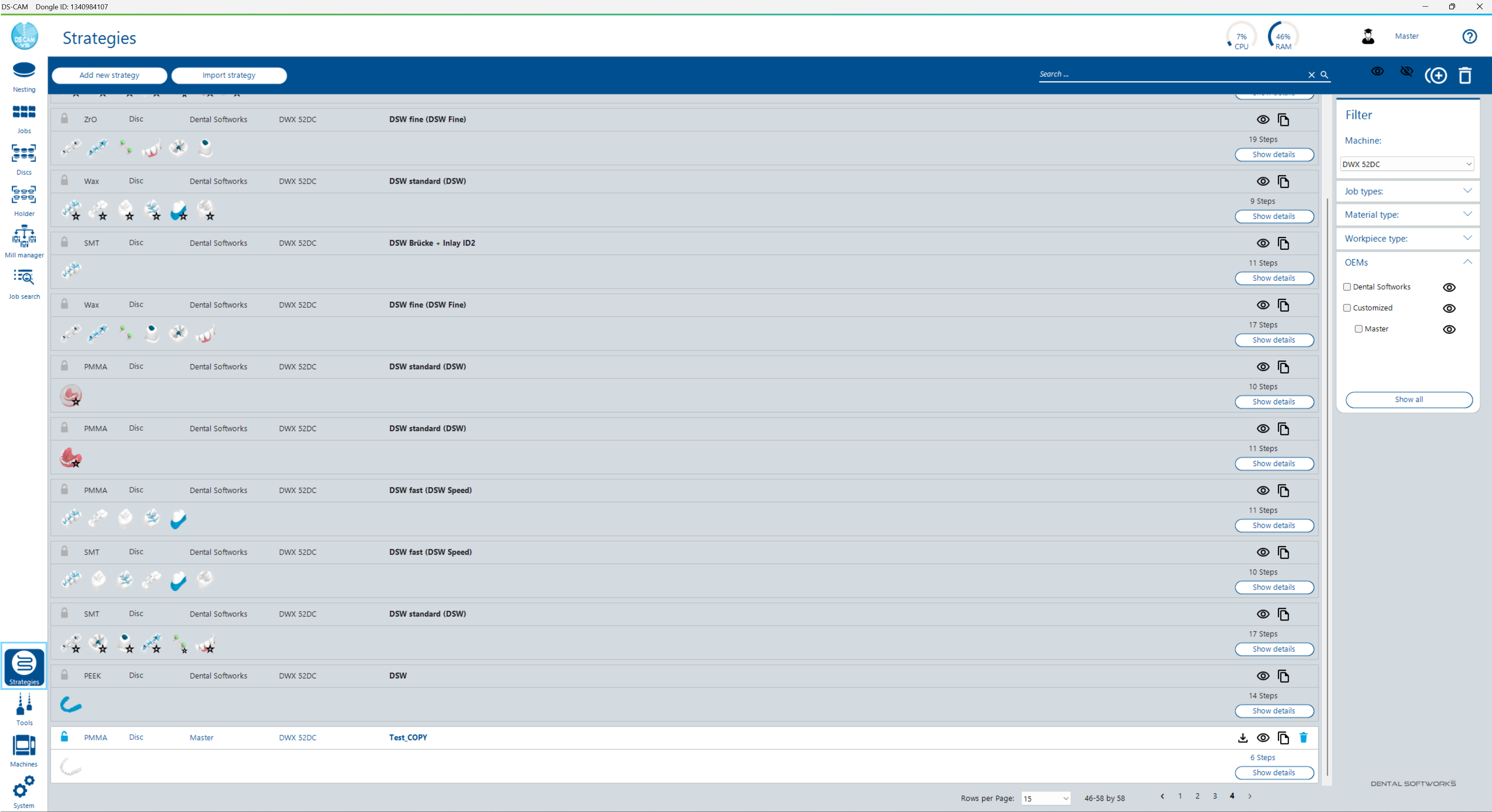
Den Strategiedialog erreichen Sie über die linke Navigationsleiste unter Frässtrategien. Er zeigt alle verfügbaren Strategien für die aktuell gewählte Maschine und bietet Werkzeuge zum Filtern, Verwalten und Erstellen von Strategien. Access the strategy dialog via the left navigation bar under Milling Strategies. It displays all available strategies for the currently selected machine and provides tools for filtering, managing, and creating strategies.
Aufbau des Dialogs Dialog Layout
- Werkzeugleiste (oben): Neue Strategie erstellen – legt eine leere Strategie an. Strategie importieren – importiert eine Strategie aus einer anderen DS-CAM-Installation. Suchfeld – sucht nach Strategienamen. Toolbar (top): Create new strategy – creates an empty strategy. Import strategy – imports a strategy from another DS CAM installation. Search field – searches by strategy name.
- Strategieliste (Hauptbereich): Jede Strategie wird als Box dargestellt. Details siehe Abschnitt 7.2. Strategy list (main area): Each strategy is displayed as a box. See section 7.2 for details.
- Filterbereich (rechte Seitenleiste): Maschine, Jobtypen, Materialtyp, Rohteiltyp und OEM-Filter. Jeder OEM-Eintrag hat ein eigenes Auge-Icon zur En-bloc-Aktivierung/-Deaktivierung. Alles anzeigen setzt alle Filter zurück. Filter area (right sidebar): Machine, job types, material type, workpiece type, and OEM filter. Each OEM entry has its own eye icon for bulk activation/deactivation. Show all resets all filters.
- Seitennavigation (unten): Einstellbare Anzahl Zeilen pro Seite und Blätterfunktion zum Durchsuchen umfangreicher Strategielisten. Page navigation (bottom): Configurable rows per page and browsing controls for navigating large strategy lists.
7.2 OEM-Strategien und benutzerdefinierte Strategien 7.2 OEM Strategies and Custom Strategies
DS CAM unterscheidet zwei Arten von Strategien, erkennbar am Schloss-Icon links in jeder Strategie-Box: DS CAM distinguishes two types of strategies, identifiable by the lock icon on the left of each strategy box:
| TypType | IconIcon | SchlossLock | BearbeitbarEditable | Verfügbare AktionenAvailable Actions |
|---|---|---|---|---|
| OEM-StrategieOEM Strategy |

|
Grau, geschlossenGrey, closed | Nein (schreibgeschützt)No (read-only) | Anzeigen, Kopieren, Aktivieren/DeaktivierenView, Copy, Activate/Deactivate |
| Benutzerdefinierte StrategieCustom Strategy |

|
Blau, geöffnetBlue, open | Ja (alle Parameter)Yes (all parameters) | Bearbeiten, Kopieren, Exportieren, Löschen, Aktivieren/DeaktivierenEdit, Copy, Export, Delete, Activate/Deactivate |
Informationen in der Strategie-Box Information in the Strategy Box
Jede Strategie-Box zeigt auf einen Blick die wichtigsten Informationen: Each strategy box displays the key information at a glance:

- Obere Zeile (links nach rechts): Schloss-Icon (OEM/offen) → Materialgruppe → Rohteiltyp (Disc, Block oder Preform) → OEM-Name (nur bei OEM-Strategien) → Maschinenname → Strategiename (fett) Top row (left to right): Lock icon (OEM/open) → Material group → Workpiece type (Disc, Block, or Preform) → OEM name (OEM strategies only) → Machine name → Strategy name (bold)
- Icons rechts: Export (nur bei offenen Strategien) → Auge (Aktivierung/Deaktivierung) → Kopieren → Löschen (nur bei offenen Strategien) Icons on the right: Export (custom strategies only) → Eye (activate/deactivate) → Copy → Delete (custom strategies only)
- Untere Zeile: Links die Jobtype-Bilder (zeigen, für welche Objekttypen die Strategie zugelassen ist) → rechts die Anzahl der Frässchritte → darunter der Button Details anzeigen. Bottom row: On the left, job type images (showing which object types the strategy is assigned to) → on the right, the number of milling steps → below, the Show details button.
OEM-Kategorien im Filter OEM Categories in the Filter
Im Filterbereich rechts werden die Strategien nach Herkunft gruppiert: In the filter area on the right, strategies are grouped by origin:
- Dental Softworks (bzw. anderer OEM-Name) – die mitgelieferten OEM-StrategienDental Softworks (or other OEM name) – the supplied OEM strategies
- Individuell – benutzerdefinierte Strategien, weiter unterteilt nach dem Benutzer, der sie angelegt hatIndividual – custom strategies, further subdivided by the user who created them
Über das Auge-Icon neben jedem OEM-Eintrag können Sie alle Strategien eines Sets auf einmal aktivieren oder deaktivieren. Using the eye icon next to each OEM entry, you can activate or deactivate all strategies of a set at once.
7.3 Strategien filtern, suchen und (de-)aktivieren 7.3 Filter, Search, and (De-)Activate Strategies
Filtern und Suchen Filtering and Searching
Nutzen Sie die Filteroptionen in der rechten Seitenleiste, um die Strategieliste einzugrenzen: Use the filter options in the right sidebar to narrow down the strategy list:
- Maschine – zeigt nur Strategien für die gewählte MaschineMachine – shows only strategies for the selected machine
- Jobtypen – filtert nach zugewiesenen ObjekttypenJob types – filters by assigned object types
- Materialtyp – filtert nach Materialgruppe (z.B. PMMA, ZrO2, CoCr)Material type – filters by material group (e.g., PMMA, ZrO2, CoCr)
- Rohteiltyp – filtert nach Disc, Block oder PreformWorkpiece type – filters by Disc, Block, or Preform
- OEMs – ein-/ausblenden nach Herkunft (Dental Softworks, Individuell)OEMs – show/hide by origin (Dental Softworks, Individual)
Über das Suchfeld in der Werkzeugleiste können Sie gezielt nach einem Strategienamen suchen. Use the search field in the toolbar to search for a specific strategy name.
Strategien aktivieren und deaktivieren Activating and Deactivating Strategies
Über das Auge-Icon in jeder Strategie-Box können Sie eine Strategie deaktivieren. Deaktivierte Strategien werden in der CAM nicht mehr zur Auswahl angeboten – weder in der Arbeitsvorbereitung noch bei der automatischen Strategiezuweisung. Dies gilt auch für OEM-Strategien. Use the eye icon in each strategy box to deactivate a strategy. Deactivated strategies are no longer offered for selection in CAM – neither in work preparation nor during automatic strategy assignment. This also applies to OEM strategies.
Um alle Strategien eines OEM-Sets auf einmal zu deaktivieren oder zu aktivieren, verwenden Sie das Auge-Icon neben dem OEM-Namen im Filterbereich der rechten Seitenleiste. To deactivate or activate all strategies of an OEM set at once, use the eye icon next to the OEM name in the filter area of the right sidebar.
7.4 Strategie erstellen, kopieren und importieren 7.4 Create, Copy, and Import Strategies
Es gibt drei Wege zu einer eigenen Strategie: There are three ways to create your own strategy:
Neue Strategie erstellen Create a New Strategy
- Klicken Sie in der Werkzeugleiste auf Neue Strategie erstellen.Click Create new strategy in the toolbar.
- Ein leerer Detail-Dialog öffnet sich. Die Maschine ist bereits vorgewählt (aus der Filtereinstellung der Strategieübersicht).An empty detail dialog opens. The machine is already preselected (from the filter setting of the strategy overview).
- Setzen Sie Materialtyp und Rohteiltyp (Blank Fräsen, Block Fräsen oder Preform Fräsen). Diese Auswahl bestimmt die verfügbaren Frässchritte und nutzbaren Werkzeuge.Set the material type and workpiece type (Blank Milling, Block Milling, or Preform Milling). This selection determines the available milling steps and usable tools.
- Weisen Sie mindestens einen Jobtyp zu (siehe Abschnitt 7.7), damit die Strategie in der Arbeitsvorbereitung auswählbar ist.Assign at least one job type (see Section 7.7) so the strategy can be selected in work preparation.
- Fügen Sie Frässchritte hinzu und konfigurieren Sie deren Parameter (siehe Abschnitt 7.5 und 7.6).Add milling steps and configure their parameters (see Section 7.5 and 7.6).
Bestehende Strategie kopieren Copy an Existing Strategy
Klicken Sie auf das Kopie-Icon einer beliebigen Strategie (auch OEM-Strategien). Eine 1:1-Kopie wird als benutzerdefinierte (offene) Strategie erstellt und kann frei bearbeitet werden. Dies ist der empfohlene Weg, um eine OEM-Strategie als Ausgangsbasis für eigene Anpassungen zu nutzen. Click the copy icon of any strategy (including OEM strategies). A 1:1 copy is created as a custom (open) strategy and can be freely edited. This is the recommended way to use an OEM strategy as a starting point for your own adjustments.
Strategie importieren Import a Strategy
Über Strategie importieren in der Werkzeugleiste können Sie Strategien aus anderen DS-CAM-Installationen übernehmen. Dies ist nützlich, um bewährte Strategien von einem System auf ein anderes zu übertragen. Umgekehrt können benutzerdefinierte Strategien über das Export-Icon in der Strategie-Box exportiert werden. Via Import strategy in the toolbar, you can import strategies from other DS CAM installations. This is useful for transferring proven strategies from one system to another. Conversely, custom strategies can be exported using the export icon in the strategy box.
7.5 Strategie-Detailansicht 7.5 Strategy Detail View
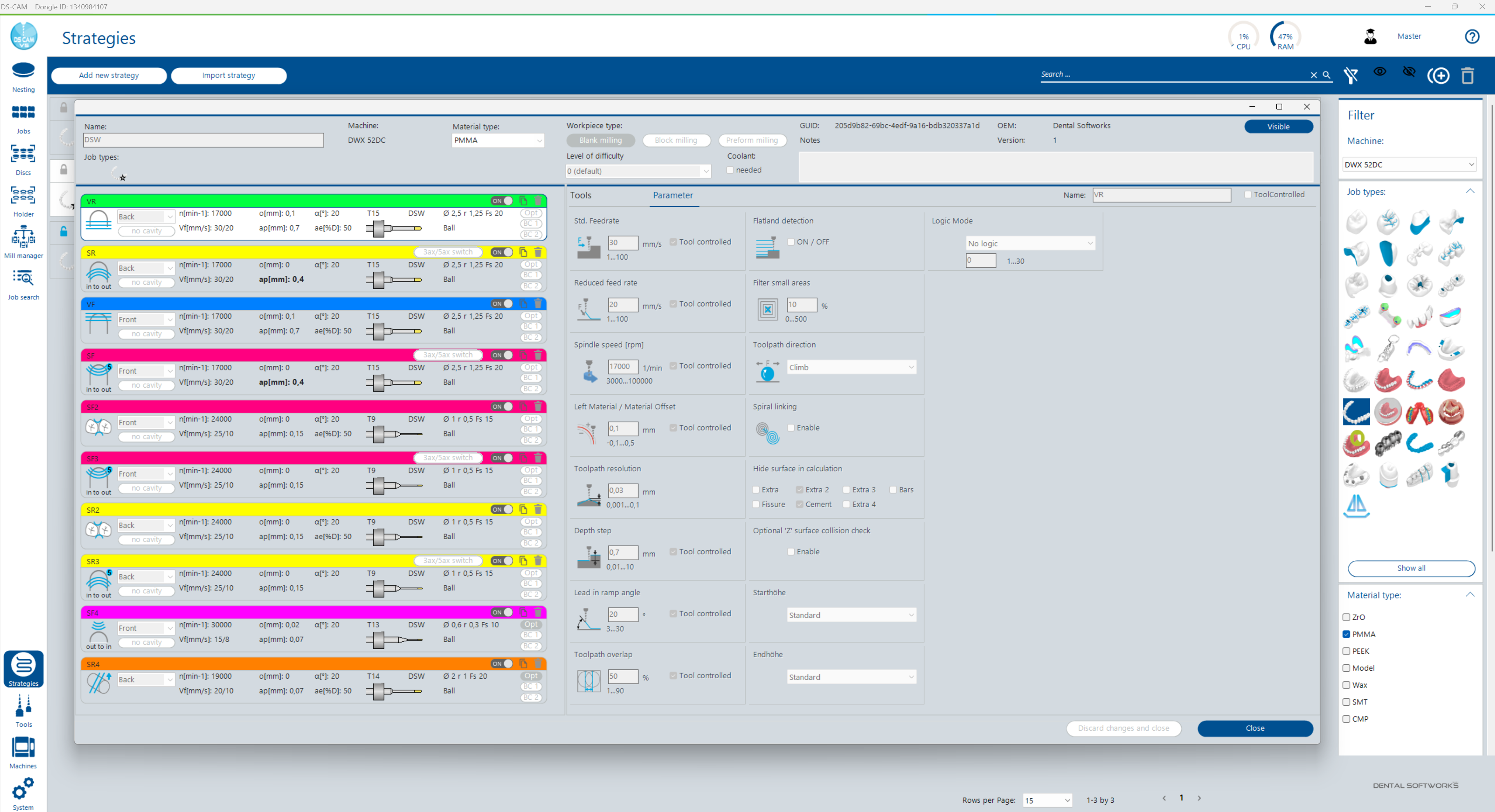
Klicken Sie auf Details anzeigen, um die vollständige Strategie zu öffnen. Bei OEM-Strategien ist die Ansicht schreibgeschützt, bei benutzerdefinierten Strategien können alle Werte bearbeitet werden. Click Show details to open the full strategy. For OEM strategies, the view is read-only; for custom strategies, all values can be edited.
Kopfbereich Header Area
Der Kopfbereich zeigt die Grundeigenschaften der Strategie: The header area displays the basic properties of the strategy:
- Bezeichnung – der Strategiename (frei wählbar bei offenen Strategien)Name – the strategy name (freely editable for custom strategies)
- Maschine – die zugeordnete MaschineMachine – the assigned machine
- Materialtyp – die Materialgruppe (z.B. PMMA, ZrO2, Ti, CoCr, Wax)Material type – the material group (e.g., PMMA, ZrO2, Ti, CoCr, Wax)
- Rohteiltyp – Blank Fräsen (Disc), Block Fräsen oder Preform FräsenWorkpiece type – Blank Milling (Disc), Block Milling, or Preform Milling
- Schwierigkeitsgrad – Standard: 0. Nur für Spezialmaschinen relevant, wird im Normalfall nicht ausgewertet.Difficulty level – Default: 0. Only relevant for special machines, not evaluated in normal use.
- Kühlmittel – gibt an, ob Kühlmittel für diese Strategie erforderlich istCoolant – indicates whether coolant is required for this strategy
- Jobtypen – Icons der zugewiesenen Objekttypen (siehe Abschnitt 7.7)Job types – icons of the assigned object types (see Section 7.7)
- Sichtbar – schaltet die Strategie aktiv/inaktiv (entspricht dem Auge-Icon in der Übersicht)Visible – toggles the strategy active/inactive (corresponds to the eye icon in the overview)
Frässchritt-Liste (links) Milling Step List (Left)
Die Frässchritt-Liste zeigt alle Bearbeitungsschritte der Strategie in der Reihenfolge, in der sie ausgeführt werden. Jeder Schritt wird farblich gekennzeichnet und zeigt auf einen Blick: The milling step list shows all machining steps of the strategy in the order they will be executed. Each step is color-coded and shows at a glance:
- Richtung: „Oben" (0°, von der Oberseite) oder „Unten" (180°, von der Unterseite)Direction: "Top" (0°, from the top) or "Bottom" (180°, from the bottom)
- Fräsbahnrichtung: „in to out" (von innen nach außen) oder „out to in" (von außen nach innen)Tool path direction: "in to out" (from inside to outside) or "out to in" (from outside to inside)
- Schrittkürzel: Kombination aus Bearbeitungsart und Richtung (siehe unten)Step abbreviation: Combination of machining type and direction (see below)
- Hauptparameter: Drehzahl n[min], Zustellung op/ap/ae, Vorschub Vf, Werkzeug-Nr. und -TypKey parameters: Spindle speed n[min], step-down op/ap/ae, feed rate Vf, tool number and type
Schrittkürzel verstehen Understanding Step Abbreviations
Jeder Frässchritt trägt ein Kürzel aus zwei Buchstaben, gefolgt von einer laufenden Nummer: Each milling step carries a two-letter abbreviation followed by a sequential number:
| KürzelAbbreviation | BedeutungMeaning | BeispielExample |
|---|---|---|
| VF | Schruppen (V) von oben (F, 0°)Roughing (V) from top (F, 0°) | VF, VF2, VF3 |
| VR | Schruppen (V) von unten (R, 180°)Roughing (V) from bottom (R, 180°) | VR, VR2 |
| SF | Schlichten (S) von oben (F, 0°)Finishing (S) from top (F, 0°) | SF, SF2 |
| SR | Schlichten (S) von unten (R, 180°)Finishing (S) from bottom (R, 180°) | SR, SR2, SR3 |
Rechter Bereich: Parameter- und Werkzeuge-Reiter Right Area: Parameter and Tools Tabs
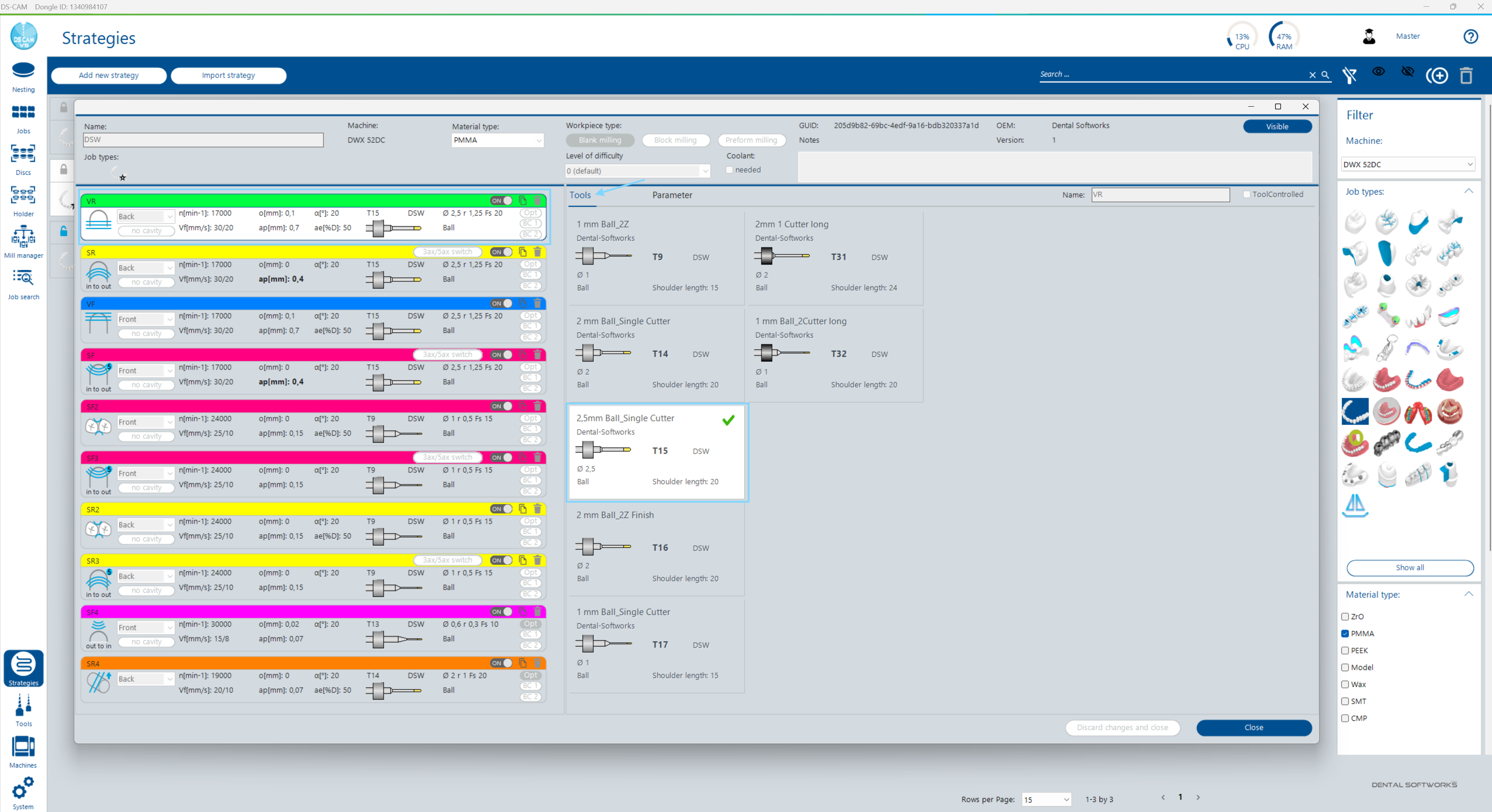
Wenn Sie einen Frässchritt in der Liste auswählen, zeigt der rechte Bereich zwei Reiter: When you select a milling step in the list, the right area displays two tabs:
- Parameter – alle Bearbeitungsparameter des gewählten Schritts (Details in Abschnitt 7.6)Parameter – all machining parameters of the selected step (details in Section 7.6)
- Werkzeuge – Liste der verfügbaren Werkzeuge für diesen Schritt. Das aktuell zugewiesene Werkzeug ist mit einem grünen Haken ✅ markiert. Ein Klick auf ein anderes Werkzeug weist es dem Schritt zu. Jede Werkzeugkarte zeigt: Name, OEM, Werkzeugnummer (T-Nr.), Durchmesser, Typ (z.B. Radiusfräser) und Freistellungslänge.Tools – list of available tools for this step. The currently assigned tool is marked with a green checkmark ✅. Clicking another tool assigns it to the step. Each tool card shows: name, OEM, tool number (T-no.), diameter, type (e.g., ball cutter), and clearance length.
Frässchritte hinzufügen, umsortieren und entfernen Adding, Reordering, and Removing Milling Steps
Im unteren Bereich des Detail-Dialogs – abgegrenzt von der Frässchritt-Liste – finden Sie sechs Tabs mit den verfügbaren Schritttypen: At the bottom of the detail dialog – separated from the milling step list – you find six tabs with the available step types:
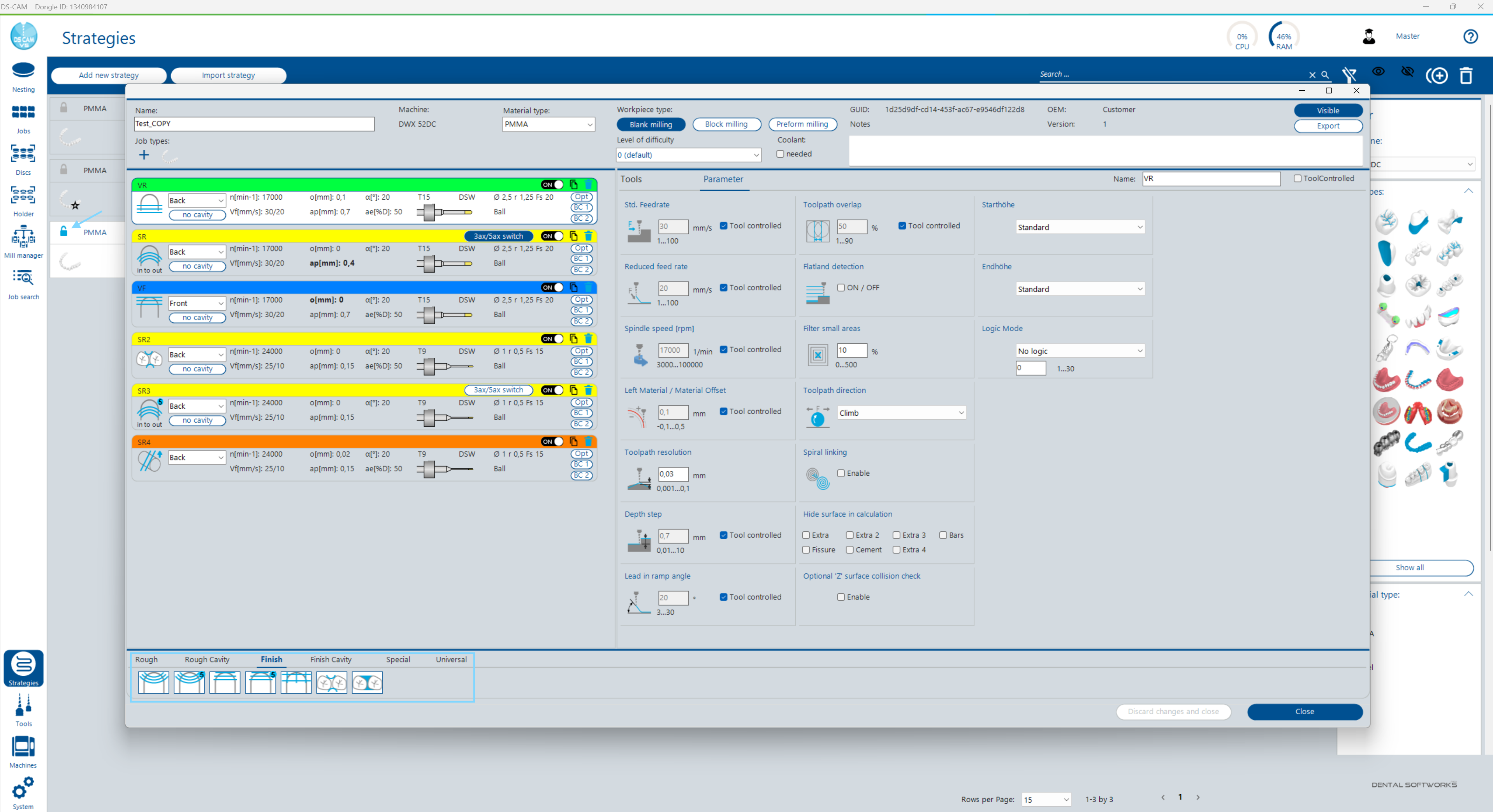
| TabTab | EnthältContains |
|---|---|
| SchruppenRoughing | Schruppzyklen für den Außenbereich (Materialabtrag)Roughing cycles for the outer area (material removal) |
| Schruppen KavitätCavity Roughing | Schruppzyklen für Kavitäten und InnenbereicheRoughing cycles for cavities and internal areas |
| SchlichtenFinishing | Schlichtzyklen für den Außenbereich (Endbearbeitung)Finishing cycles for the outer area (final machining) |
| Schlichten KavitätCavity Finishing | Schlichtzyklen für Kavitäten und InnenbereicheFinishing cycles for cavities and internal areas |
| SpezialSpecial | Spezialzyklen (z.B. Gravur, maschinenspezifische Zyklen)Special cycles (e.g., engraving, machine-specific cycles) |
| UniversalUniversal | Universell einsetzbare ZyklenUniversally applicable cycles |
So arbeiten Sie mit den Frässchritten: How to work with milling steps:
- Hinzufügen: Doppelklick auf ein Schritt-Icon im Tab oder Drag & Drop in die Frässchritt-Liste darüber.Add: Double-click a step icon in the tab or drag & drop it into the milling step list above.
- Umsortieren: Drag & Drop innerhalb der Frässchritt-Liste.Reorder: Drag & drop within the milling step list.
- Kopieren: Klick auf das Kopie-Icon im Frässchritt – erzeugt einen identischen Schritt.Copy: Click the copy icon in the milling step – creates an identical step.
- Löschen: Klick auf das Papierkorb-Icon im Frässchritt.Delete: Click the trash icon in the milling step.
7.6 Frässchritt-Parameter 7.6 Milling Step Parameters
Wenn Sie einen Frässchritt in der Liste auswählen, werden im Parameter-Reiter rechts alle konfigurierbaren Werte angezeigt. Die verfügbaren Parameter können je nach Schritttyp variieren. When you select a milling step in the list, all configurable values are displayed in the Parameter tab on the right. Available parameters may vary depending on the step type.
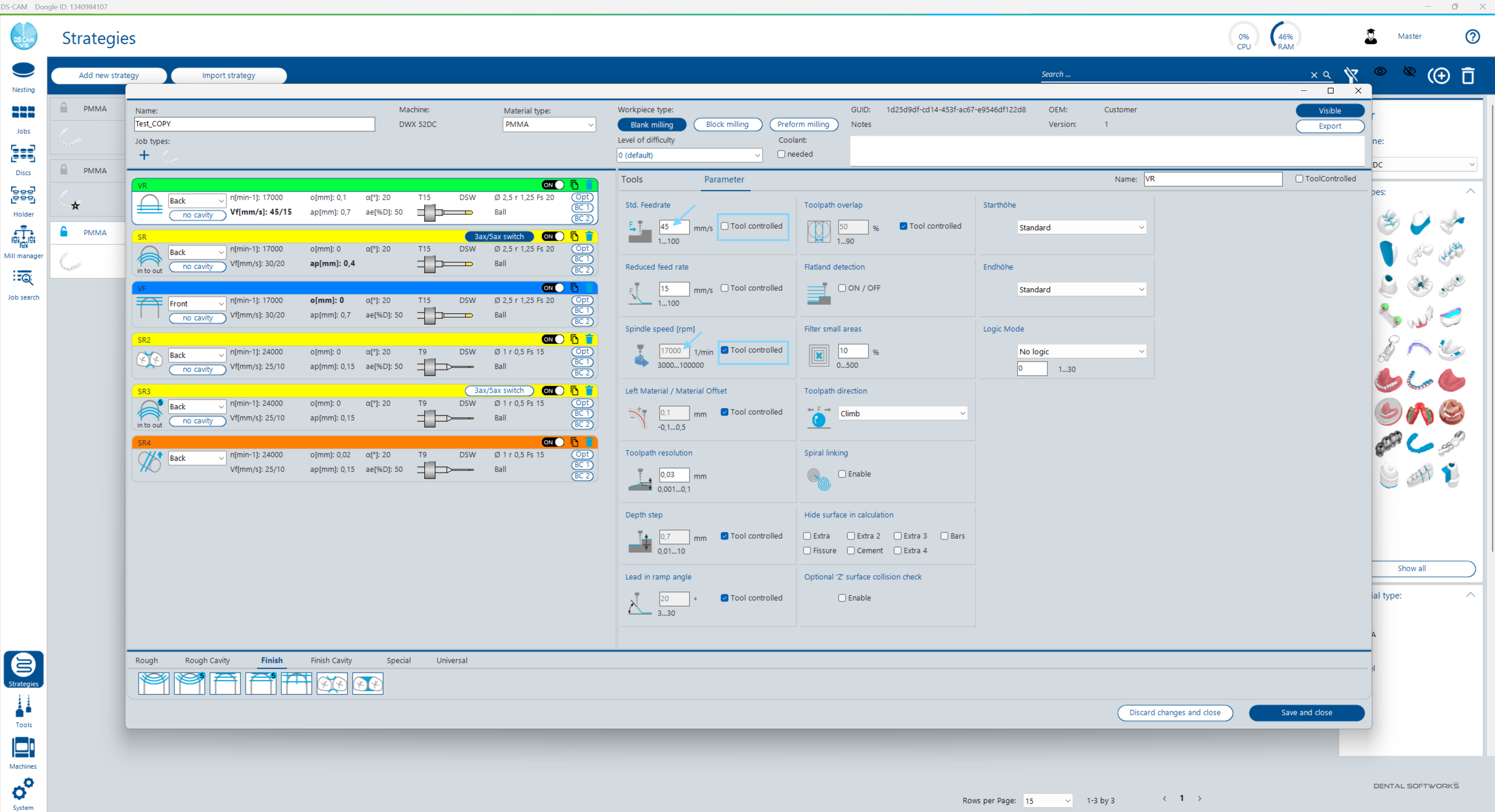
Bearbeitungsparameter (Übersicht) Machining Parameters (Overview)
| ParameterParameter | BeschreibungDescription | Tool ControlledTool Controlled |
|---|---|---|
| std. Vorschub (mm/s)Std. feed rate (mm/s) | Standard-VorschubgeschwindigkeitStandard feed rate | ✅ |
| Verringerter Vorschub (%)Reduced feed rate (%) | Reduzierter Vorschub für Einfahrten ins MaterialReduced feed rate for plunging into the material | ✅ |
| Drehzahl (U/min)Spindle speed (RPM) | Spindeldrehzahl (3.000–100.000)Spindle speed (3,000–100,000) | ✅ |
| Schruppzugabe / Schlichtaufmaß (mm)Roughing allowance / finishing stock (mm) | Verbleibendes Material nach dem SchrittRemaining material after the step | ✅ |
| Bahngenauigkeit (mm)Path accuracy (mm) | Toleranz der berechneten FräsbahnTolerance of the calculated tool path | — |
| Zustelltiefe (mm)Step-down depth (mm) | Tiefe pro ZustellungDepth per pass | ✅ |
| Einfahrrampen Winkel (°)Ramp angle (°) | Eintauchwinkel des Werkzeugs (3°–30°)Tool plunge angle (3°–30°) | ✅ |
| Bahnüberlappung (%)Path overlap (%) | Überlappung benachbarter Fräsbahnen (1–90 %)Overlap of adjacent tool paths (1–90%) | ✅ |
Erweiterte Einstellungen Advanced Settings
| EinstellungSetting | BeschreibungDescription |
|---|---|
| Flächstellen ErkennungFlat area detection | Erkennt flache Bereiche und passt die Bearbeitung anDetects flat areas and adjusts machining accordingly |
| Filter kleine ArealeFilter small areas | Ignoriert Bereiche unterhalb einer MindestgrößeIgnores areas below a minimum size |
| LaufrichtungCutting direction | Gleichlauf oder GegenlaufClimb milling or conventional milling |
| Spiral VerlinkungSpiral linking | Verbindet benachbarte Bahnen zu einer SpiralbewegungLinks adjacent paths into a spiral movement |
| Flächendeaktivierung in BerechnungSurface deactivation in calculation | Bestimmte Flächen von der Berechnung ausschließen (Extra 1–4, Fissur, Zement, Stege)Exclude specific surfaces from calculation (Extra 1–4, Fissure, Cement, Bars) |
| Optionale Z-Flächen KollisionsprüfungOptional Z-surface collision check | Zusätzliche Kollisionskontrolle gegen speziell gekennzeichnete Flächen (z.B. bei Prothesen)Additional collision check against specially marked surfaces (e.g., for dentures) |
| Start-/EndhöheStart/End height | Definiert den vertikalen Bearbeitungsbereich des SchrittsDefines the vertical machining range of the step |
| Logik ModusLogic mode | Bedingte Schrittaktivierung: Schritt nur ausführen, wenn die Blankhöhe oder Kavitätengröße im definierten Wertebereich liegt. Ermöglicht es, eine einzige Strategie für verschiedene Werkstückgrößen zu verwenden.Conditional step activation: execute step only when the blank height or cavity size falls within the defined value range. Allows using a single strategy for different workpiece sizes. |
Tool Controlled – Schnittdaten vom Werkzeug übernehmen Tool Controlled – Adopt Cutting Data from the Tool
Viele Parameter haben eine Tool Controlled-Checkbox. Ist diese aktiviert, werden die Werte automatisch aus den Schnittdaten des zugewiesenen Werkzeugs übernommen (gepflegt im Werkzeugdialog, Reiter „Cutting Data"). Wird die Checkbox deaktiviert, können Sie den Wert manuell setzen. Many parameters have a Tool Controlled checkbox. When activated, values are automatically taken from the cutting data of the assigned tool (maintained in the Tool dialog, "Cutting Data" tab). When deactivated, you can set the value manually.
7.7 Jobtyp-Zuweisung und Favoriten 7.7 Job Type Assignment and Favorites
Jobtypen zuweisen Assigning Job Types
Eine Strategie muss mindestens einem Jobtyp zugewiesen sein, damit sie in der Arbeitsvorbereitung zur Auswahl steht. Sie können einer Strategie beliebig viele Jobtypen zuweisen. A strategy must be assigned to at least one job type to appear as a selection in work preparation. You can assign any number of job types to a strategy.
- Öffnen Sie die Strategie-Detailansicht (Details anzeigen).Open the strategy detail view (Show details).
- Klicken Sie im Kopfbereich auf das Plus-Symbol neben den Jobtype-Icons.Click the plus symbol next to the job type icons in the header area.
- Die Liste der verfügbaren Jobtypen öffnet sich. Wählen Sie die gewünschten Typen aus.The list of available job types opens. Select the desired types.
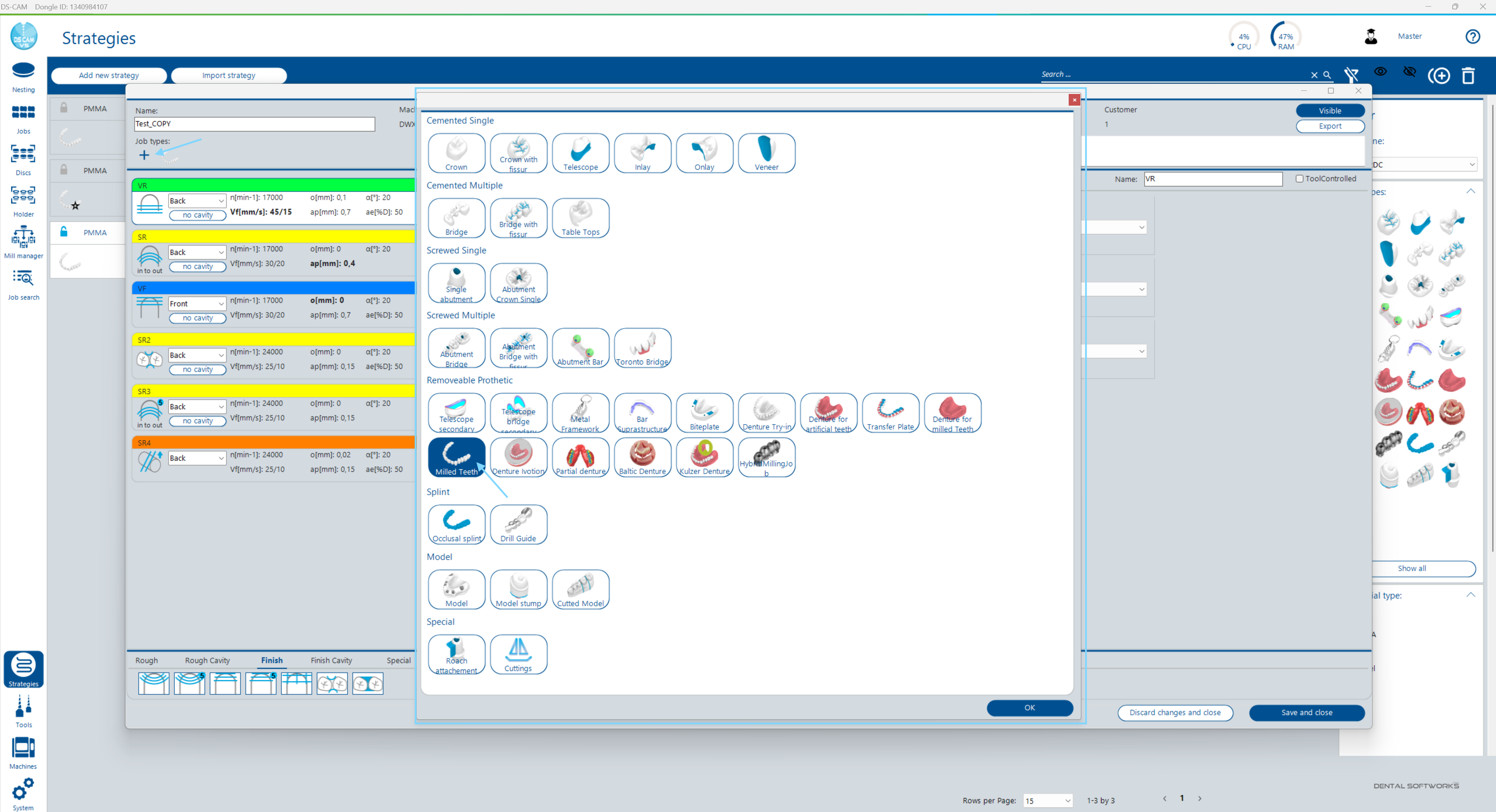
Automatische Strategiezuweisung Automatic Strategy Assignment
In der Arbeitsvorbereitung wählt DS CAM automatisch eine passende Strategie basierend auf der Kombination aus Maschine + Material + Objekttyp. Dabei werden nur aktive (sichtbare) Strategien berücksichtigt, die dem jeweiligen Jobtyp zugewiesen sind. In Work Preparation, DS CAM automatically selects a matching strategy based on the combination of Machine + Material + Object type. Only active (visible) strategies assigned to the respective job type are considered.
Favoriten-Strategien Favorite Strategies
Möchten Sie, dass für eine bestimmte Kombination aus Maschine, Material und Jobtyp immer Ihre bevorzugte Strategie vorausgewählt wird? Markieren Sie sie als Favorit: Want your preferred strategy to always be preselected for a specific combination of machine, material, and job type? Mark it as a favorite:
- Favorit setzen: Per Rechtsklick auf die Strategie in der Arbeitsvorbereitung und „Als Favorit markieren" wählen.Set favorite: Right-click the strategy in Work Preparation and select "Mark as favorite".
- Sichtbarkeit: In der Strategieübersicht ist der Favorit durch einen Stern am Jobtype-Icon erkennbar.Visibility: In the strategy overview, the favorite is indicated by a star on the job type icon.
7.8 3-Achs vs. 5-Achs Strategien 7.8 3-Axis vs. 5-Axis Strategies
Einige Frässchritte sind sowohl als 3-Achs- als auch als 5-Achs-Variante verfügbar. In den Schritttyp-Tabs (Abschnitt 7.5) sind 5-Achs-Schritte durch eine kleine „5" über dem Icon gekennzeichnet. Some milling steps are available in both 3-axis and 5-axis variants. In the step type tabs (Section 7.5), 5-axis steps are marked with a small "5" above the icon.
Unterschiede im Überblick Key Differences
| 3-Achs-Schritt3-Axis Step | 5-Achs-Schritt5-Axis Step | |
|---|---|---|
| BerechnungCalculation | SchnellerFaster | Etwas längerSlightly longer |
| HinterschnitteUndercuts | Nicht erreichbarNot reachable | Erreichbar (im Rahmen der Achslimits)Reachable (within axis limits) |
| EinsatzbereichUse case | Einfache Geometrien, hohe GeschwindigkeitSimple geometries, high speed | Komplexe Geometrien mit HinterschnittenComplex geometries with undercuts |
Intelligentes 3/5-Achs-Umschalten Intelligent 3/5-Axis Switching
Eine Besonderheit von DS CAM: Bei 5-Achs-Simultanschritten berechnet die Software innerhalb einer zusammenhängenden Fräsbahn automatisch 3-Achs-Bahnen und schaltet nur dort auf 5-Achs um, wo es tatsächlich notwendig ist (z.B. bei Hinterschnitten). Sobald der kritische Bereich passiert ist, wechselt die Berechnung zurück auf 3-Achs. Dieses Verfahren vereint die Vorteile beider Welten: A distinctive feature of DS CAM: for 5-axis simultaneous steps, the software automatically calculates 3-axis tool paths within a continuous tool path and only switches to 5-axis where actually necessary (e.g., at undercuts). Once the critical area is passed, the calculation switches back to 3-axis. This approach combines the advantages of both worlds:
- Kürzere Berechnungs- und Fräszeit durch 3-Achs-Bahnen in unkritischen BereichenShorter calculation and milling time through 3-axis paths in non-critical areas
- Bessere Oberflächenqualität durch weniger unnötige AchsbewegungenBetter surface quality through fewer unnecessary axis movements
- Vollständige Erreichbarkeit von Hinterschnitten, wenn nötigFull reachability of undercuts when needed
3ax/5ax Switch – nachträgliches Umschalten 3ax/5ax Switch – Switching After Assignment
Wird in einem Frässchritt die Option 3ax/5ax Switch aktiviert, kann die Bearbeitungsrichtung nachträglich geändert werden – sowohl in der Arbeitsvorbereitung (5ax-Job-Schritt) als auch im Simulationsdialog (Groupbox „Strategie Änderung"). So kann pro Job entschieden werden, ob ein Schritt als 3-Achs- oder 5-Achs-Bearbeitung berechnet werden soll, ohne die Strategie selbst ändern zu müssen. When the 3ax/5ax Switch option is activated in a milling step, the machining direction can be changed afterwards – both in Work Preparation (5ax Job step) and in the Simulation dialog ("Strategy Modification" groupbox). This allows deciding per job whether a step should be calculated as 3-axis or 5-axis machining, without modifying the strategy itself.