8. Werkzeuge 8. Tools
Fräswerkzeuge verwalten, Geometrie definieren und Schnittdaten pflegen. Manage milling tools, define geometry and maintain cutting data.
Im Werkzeugdialog verwalten Sie alle Fräser, Schleifer und Bohrer, die Ihren Maschinen zur Verfügung stehen. Jedes Werkzeug wird über vier Reiter definiert: allgemeine Informationen, Geometrie mit Live-Vorschau, materialabhängige Schnittdaten und – bei Drehfräsen – spezifische TM-Daten. DS CAM wird mit einem umfangreichen Satz vorkonfigurierter OEM-Werkzeuge ausgeliefert. Darüber hinaus können Sie eigene Werkzeuge anlegen oder bestehende kopieren und anpassen. The tool dialog lets you manage all cutters, grinders and drills available to your machines. Each tool is defined via four tabs: general information, geometry with live preview, material-dependent cutting data, and – for turn milling – specific TM data. DS CAM ships with a comprehensive set of preconfigured OEM tools. In addition, you can create your own tools or copy and modify existing ones.
8.1 Werkzeug-Übersicht 8.1 Tool Overview
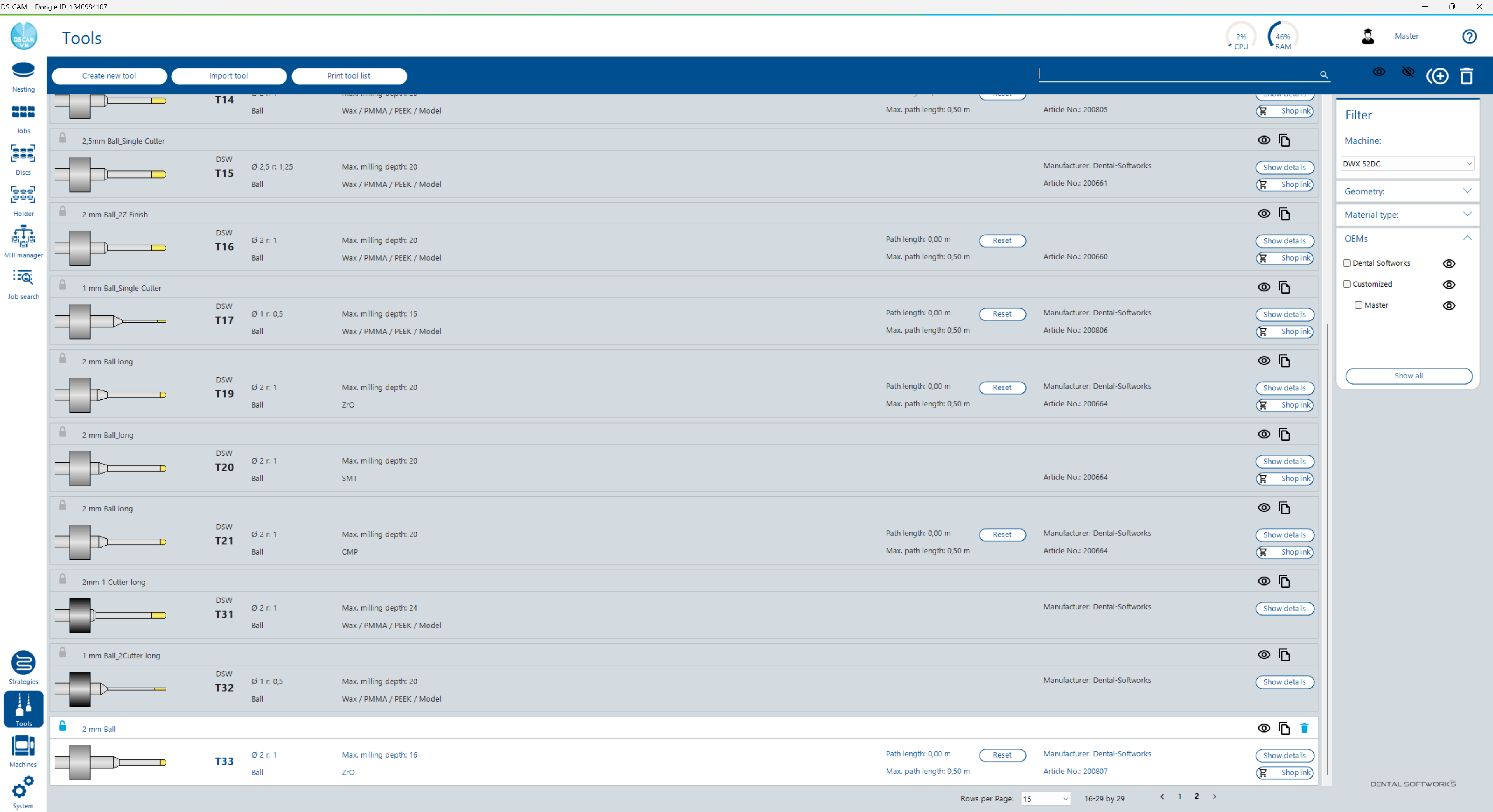
Den Werkzeugdialog erreichen Sie über die linke Navigationsleiste unter Werkzeuge. Er zeigt alle verfügbaren Werkzeuge für die aktuell gewählte Maschine und bietet Funktionen zum Filtern, Verwalten und Erstellen von Werkzeugen. Access the tool dialog via the left navigation bar under Tools. It displays all available tools for the currently selected machine and provides functions for filtering, managing and creating tools.
Aufbau des Dialogs Dialog Layout
- Werkzeugleiste (oben): Neues Werkzeug erstellen – legt ein leeres Werkzeug an. Werkzeug importieren – importiert ein Werkzeug aus einer anderen DS-CAM-Installation. Werkzeugliste ausdrucken – erstellt eine Übersicht aller aktiven Werkzeuge. Rechts daneben befindet sich das Suchfeld zur Suche nach Werkzeugnamen. Toolbar (top): Create new tool – creates an empty tool. Import tool – imports a tool from another DS CAM installation. Print tool list – generates an overview of all active tools. The search field to the right allows searching by tool name.
- Werkzeugliste (Hauptbereich): Jedes Werkzeug wird als Zeile mit Schnellübersicht dargestellt. Details siehe unten. Tool list (main area): Each tool is displayed as a row with a quick overview. See details below.
- Filterbereich (rechte Seitenleiste): Maschine, Geometrie (Form, Nenndurchmesser, Freistellung, Hersteller), Materialtyp und OEM-Filter. Jeder OEM-Eintrag hat ein eigenes Auge-Icon zur En-bloc-Aktivierung/-Deaktivierung. Alles anzeigen setzt alle Filter zurück. Filter area (right sidebar): Machine, Geometry (form, nominal diameter, clearance, manufacturer), material type, and OEM filter. Each OEM entry has its own eye icon for bulk activation/deactivation. Show all resets all filters.
Werkzeugzeile – Informationen auf einen Blick Tool Row – Information at a Glance
Jede Werkzeugzeile zeigt die wichtigsten Kenndaten, ohne das Werkzeug öffnen zu müssen: Each tool row shows the key specifications without opening the tool:
| ElementElement | BeschreibungDescription |
|---|---|
| GeometriebildGeometry image | Live-generierte Skizze der Fräserform (wird aus den eingegebenen Maßen berechnet)Live-generated sketch of the cutter shape (calculated from the entered dimensions) |
| Name / OEM / HerstellerName / OEM / Manufacturer | Bezeichnung, OEM-Zugehörigkeit, Hersteller und Artikelnummer (Bestellnummer)Name, OEM affiliation, manufacturer and article number (order number) |
| T-Nr. / SlotT-no. / Slot | Werkzeugnummer und Werkzeugplatz auf der MaschineTool number and tool slot position on the machine |
| DurchmesserDiameter | Nenndurchmesser (ggf. mit effektivem Durchmesser, falls endvermessen)Nominal diameter (with effective diameter if end-measured) |
| Max. Frästiefe / TypMax. cutting depth / Type | Maximale Frästiefe und Werkzeugtyp (z.B. Bohrer, Torusfräser)Maximum cutting depth and tool type (e.g., drill, torus cutter) |
| MaterialMaterial | Zugewiesene Materialgruppen (z.B. CoCr / Ti)Assigned material groups (e.g., CoCr / Ti) |
| Fräsweg / Max. FräswegPath length / Max. path length | Standzeit-Überwachung mit Rücksetzen-Button (siehe Abschnitt 8.3)Tool life monitoring with reset button (see Section 8.3) |
| ShoplinkShop link | OEM-spezifischer Button zum Webshop für Nachbestellungen (nur sichtbar, wenn vom OEM hinterlegt)OEM-specific button to the web shop for reordering (only visible when configured by the OEM) |
Aktionsicons pro Werkzeug Action Icons per Tool
Am rechten Rand jeder Werkzeugzeile finden Sie folgende Icons: On the right side of each tool row, you will find the following icons:
| IconIcon | FunktionFunction | VerfügbarkeitAvailability |
|---|---|---|

|
Werkzeug sichtbar/unsichtbar schalten (Deaktivierung, siehe Abschnitt 8.2)Toggle tool visible/invisible (deactivation, see Section 8.2) | Alle WerkzeugeAll tools |

|
Werkzeug duplizieren (erstellt eine bearbeitbare Kopie)Duplicate the tool (creates an editable copy) | Alle WerkzeugeAll tools |

|
Werkzeug entfernenRemove the tool | Nur benutzerdefiniertUser-defined only |
|
Öffnet die Werkzeug-Detailansicht mit allen vier ReiternOpens the tool detail view with all four tabs | Alle WerkzeugeAll tools |
8.2 Werkzeugverwaltung 8.2 Tool Management
OEM-Werkzeuge vs. benutzerdefinierte Werkzeuge OEM Tools vs. User-Defined Tools
Wie bei Frässtrategien unterscheidet DS CAM auch bei Werkzeugen zwischen OEM-Werkzeugen und benutzerdefinierten Werkzeugen. Das Schloss-Icon links am Werkzeug zeigt den Status an: As with milling strategies, DS CAM also distinguishes between OEM tools and user-defined tools. The lock icon on the left of the tool indicates the status:
| TypType | SchlossLock | BearbeitbarEditable | Verfügbare AktionenAvailable Actions |
|---|---|---|---|
| OEM-WerkzeugOEM Tool |

|
Nein (schreibgeschützt)No (read-only) | Anzeigen, Kopieren, Aktivieren/DeaktivierenView, Copy, Activate/Deactivate |
| Benutzerdefiniertes WerkzeugUser-Defined Tool |

|
Ja (alle Parameter)Yes (all parameters) | Bearbeiten, Kopieren, Löschen, Aktivieren/DeaktivierenEdit, Copy, Delete, Activate/Deactivate |
Neues Werkzeug erstellen Create a New Tool
- Klicken Sie in der Werkzeugleiste auf Neues Werkzeug erstellen.Click Create new tool in the toolbar.
- Die Maschine ist bereits durch den aktiven Filter vorgewählt.The machine is already preselected based on the active filter.
- Vergeben Sie eine Werkzeugnummer (T-Nr.) – diese muss eindeutig pro Maschine sein.Assign a tool number (T-no.) – this must be unique per machine.
- Wählen Sie mindestens eine Bearbeitungsart (Working type: Rough, Finish und/oder Special).Select at least one working type (Rough, Finish and/or Special).
- Wählen Sie eine Bearbeitungsmethode (Working mode: Milling, Grinding oder Turn milling).Select a working mode (Milling, Grinding or Turn milling).
- Weisen Sie mindestens einen Materialtyp zu.Assign at least one material type.
- Definieren Sie die Geometrie im Reiter Geometry und die Schnittdaten im Reiter Cutting data.Define the geometry in the Geometry tab and the cutting data in the Cutting data tab.
Werkzeug importieren Import a Tool
Über Werkzeug importieren in der Werkzeugleiste können Sie Werkzeuge aus anderen DS-CAM-Installationen übernehmen. Dies ist nützlich, um bewährte Werkzeugkonfigurationen von einem System auf ein anderes zu übertragen. Via Import tool in the toolbar, you can import tools from other DS CAM installations. This is useful for transferring proven tool configurations from one system to another.
Werkzeug deaktivieren Deactivate a Tool
Über das Auge-Icon können Sie ein Werkzeug deaktivieren, sodass es in Frässtrategien nicht mehr zur Verfügung steht. Werkzeuge, die auf Ihrer Maschine nicht vorhanden sind oder die Sie nicht verwenden, sollten Sie deaktivieren, um die Übersicht zu wahren. Via the eye icon, you can deactivate a tool so that it is no longer available in milling strategies. Tools that are not present on your machine or that you do not use should be deactivated to maintain clarity.
Werkzeugliste ausdrucken Print Tool List
Der Button Werkzeugliste ausdrucken erstellt eine druckbare Übersicht aller aktuell aktiven (sichtbaren) Werkzeuge mit ihren Kenndaten. The Print tool list button generates a printable overview of all currently active (visible) tools with their specifications.
8.3 Tab: Allgemein (General) 8.3 Tab: General
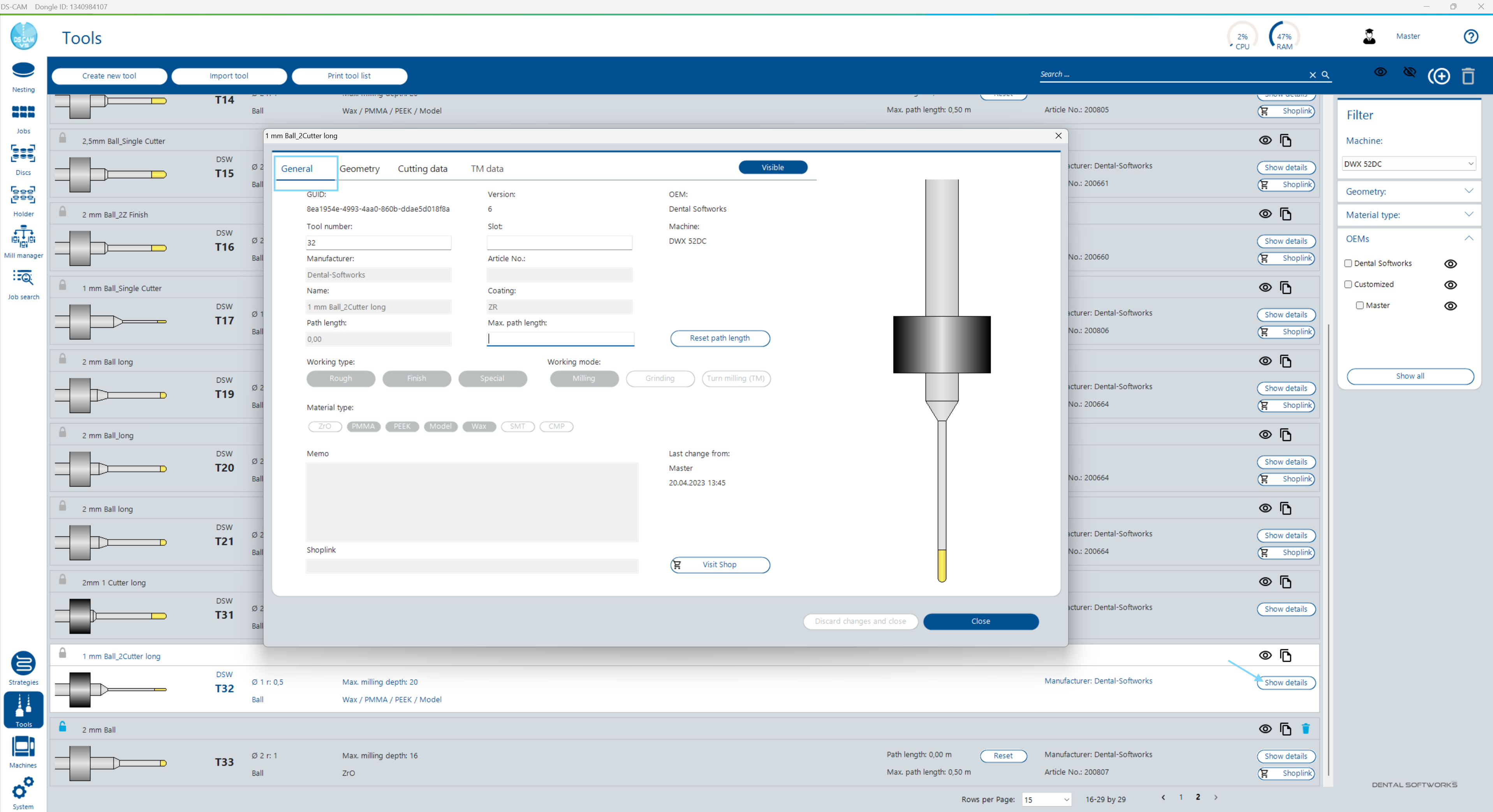
Der erste Reiter zeigt allgemeine Informationen und den Verwendungszweck des Werkzeugs. Hier werden Identifikation, Zuweisungen und die Standzeit-Überwachung konfiguriert. The first tab shows general information and the intended use of the tool. Identification, assignments and tool life monitoring are configured here.
Identifikation Identification
| FeldField | BeschreibungDescription |
|---|---|
| Tool number | Werkzeugnummer (T-Nr.) – eindeutig pro Maschine. Pflichtfeld.Tool number (T-no.) – unique per machine. Required field. |
| Slot | Werkzeugplatz auf der Maschine.Tool slot position on the machine. |
| Machine | Zugewiesene Maschine (aus dem Maschinenfilter übernommen).Assigned machine (inherited from the machine filter). |
| Manufacturer | Hersteller des Werkzeugs.Tool manufacturer. |
| Article No. | Artikelnummer / Bestellnummer des physischen Werkzeugs beim Hersteller.Article number / order number of the physical tool from the manufacturer. |
| Name | Bezeichnung des Werkzeugs (frei wählbar bei benutzerdefinierten Werkzeugen).Tool name (freely choosable for user-defined tools). |
| Coating | Beschichtung des Werkzeugs (z.B. AL).Tool coating (e.g., AL). |
| GUID / Version / OEM | Interne Kennung, Versionsnummer und OEM-Zugehörigkeit (automatisch vergeben).Internal identifier, version number and OEM affiliation (automatically assigned). |
| Visible | Toggle-Button oben rechts – Werkzeug aktiv/inaktiv schalten (entspricht dem Auge-Icon in der Liste).Toggle button top right – activate/deactivate tool (corresponds to the eye icon in the list). |
Bearbeitungsart und -methode Working Type and Mode
Zwei Zuweisungen bestimmen, in welchen Frässchritten das Werkzeug verfügbar ist: Two assignments determine in which milling steps the tool is available:
| ZuweisungAssignment | OptionenOptions | AuswahlSelection | PflichtfeldRequired |
|---|---|---|---|
| Working type (Bearbeitungsart)Working type | Rough · Finish · Special | MehrfachauswahlMultiple selection | Ja (min. 1)Yes (min. 1) |
| Working mode (Bearbeitungsmethode)Working mode | Milling · Grinding · Turn milling (TM) | EinfachauswahlSingle selection | JaYes |
Materialzuweisung Material Assignment
Unter Material type weisen Sie dem Werkzeug die Materialgruppen zu, für die es geeignet ist. Die verfügbaren Materialtypen sind: Under Material type, you assign the material groups the tool is suitable for. The available material types are:
ZrO · Wax · PMMA · Ti · CoCr · CMP · CER · Au · PEEK · Model · SMT ZrO · Wax · PMMA · Ti · CoCr · CMP · CER · Au · PEEK · Model · SMT
Mehrfachauswahl ist möglich – ein Werkzeug kann für mehrere Materialgruppen freigegeben werden. Mindestens ein Material muss zugewiesen sein. Die Materialzuweisung bestimmt auch, welche Spalten im Reiter Cutting Data angezeigt werden. Multiple selection is possible – a tool can be approved for several material groups. At least one material must be assigned. The material assignment also determines which tabs are shown in the Cutting Data tab.
Standzeit-Überwachung (Path length) Tool Life Monitoring (Path Length)
DS CAM bietet eine optionale Standzeit-Überwachung für jedes Werkzeug: DS CAM offers optional tool life monitoring for each tool:
| FeldField | BeschreibungDescription |
|---|---|
| Path length (Fräsweg)Path length | Wird bei jedem Posting automatisch hochgezählt – zeigt den kumulierten Fräsweg des Werkzeugs an.Automatically incremented with each posting – shows the cumulative milling path of the tool. |
| Max. path length (Max. Fräsweg)Max. path length | Wenn ein Maximalwert eingetragen ist, warnt die CAM bei Überschreitung.When a maximum value is entered, the CAM warns when it is exceeded. |
| Reset path length (Rücksetzen)Reset path length | Setzt den Zähler nach einem Werkzeugwechsel auf 0 zurück.Resets the counter to 0 after a tool change. |
Weitere Felder Additional Fields
| FeldField | BeschreibungDescription |
|---|---|
| Memo | Freitextfeld für interne Notizen zum Werkzeug.Free text field for internal notes about the tool. |
| Shoplink | URL zum OEM-Webshop für Nachbestellungen. Bei OEM-Werkzeugen standardmäßig hinterlegt. Der Button Visit Shop öffnet den Link im Browser.URL to the OEM web shop for reordering. Pre-configured for OEM tools by default. The Visit Shop button opens the link in the browser. |
| Last change from | Zeigt an, welcher Benutzer das Werkzeug zuletzt geändert hat (mit Zeitstempel).Shows which user last modified the tool (with timestamp). |
8.4 Tab: Geometrie (Geometry) 8.4 Tab: Geometry
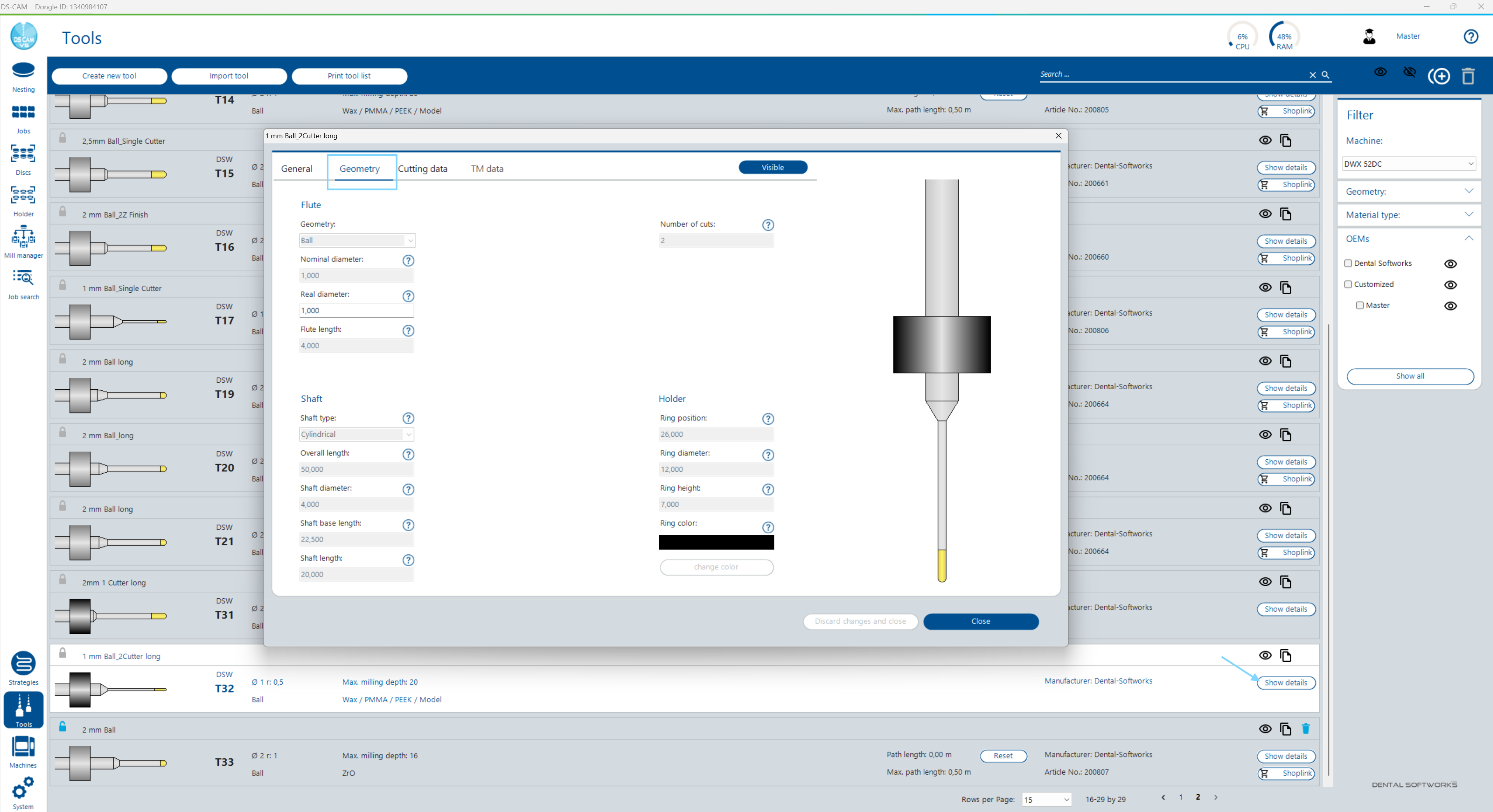
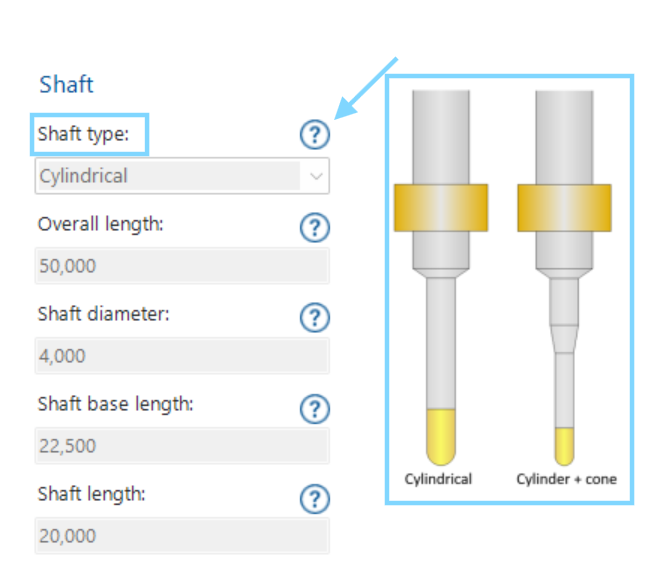
Im zweiten Reiter definieren Sie die physische Form des Werkzeugs. Die Eingaben sind in drei Bereiche gegliedert: Flute (Schneide), Shaft (Schaft) und Holder (Ring). Rechts wird eine Live-Vorschau des Werkzeugs angezeigt, die sich bei jeder Änderung sofort aktualisiert. Bei jedem Eingabefeld gibt es ein Hilfe-Icon (?), das ein Erklärungsbild mit Maßbezug einblendet. The second tab defines the physical shape of the tool. The inputs are organized in three sections: Flute, Shaft, and Holder (ring). A live preview of the tool is displayed on the right, updating instantly with every change. Each input field has a help icon (?) that displays an explanatory image with dimension references.
Bereich Flute (Schneide) Flute Section
Zuerst wählen Sie die Grundgeometrie des Fräsers aus dem Dropdown Geometry. Basierend auf dieser Auswahl werden die relevanten Maßfelder angezeigt: First, select the basic geometry of the cutter from the Geometry dropdown. Based on this selection, the relevant dimension fields are displayed:
| FeldField | BeschreibungDescription |
|---|---|
| Geometry | Grundform des Fräsers: Ball, Bullnose, Flat (Endmill), Taper – sowie Lollipop, Drill, Slot (nur über SUBS verwendbar). Siehe Abschnitt 8.7.Basic cutter shape: Ball, Bullnose, Flat (Endmill), Taper – plus Lollipop, Drill, Slot (only usable via SUBS). See Section 8.7. |
| Nominal diameter | Nenndurchmesser laut Herstellerangabe (in mm).Nominal diameter according to manufacturer specification (in mm). |
| Real diameter | Effektiver Durchmesser – der tatsächlich gemessene Wert nach Endvermessung. Wird für die Fräsbahnberechnung verwendet. Siehe Abschnitt 8.6.Effective diameter – the actually measured value after end measurement. Used for tool path calculation. See Section 8.6. |
| Corner radius | Eckenradius (z.B. bei Bullnose/Torus-Fräsern).Corner radius (e.g., for bullnose/torus cutters). |
| Flute length | Schneidenlänge – aktive Bearbeitungslänge des Werkzeugs.Flute length – active cutting length of the tool. |
| Number of cuts | Anzahl der Schneiden.Number of cutting edges. |
Bereich Shaft (Schaft) Shaft Section
| FeldField | BeschreibungDescription |
|---|---|
| Shaft type | Cylindrical (zylindrisch) oder Cylinder + cone (zweiteiliger Schaft mit konischem Abschnitt – für Sondergeometrien).Cylindrical or Cylinder + cone (two-part shaft with conical section – for special geometries). |
| Overall length | Gesamtlänge des Werkzeugs.Total length of the tool. |
| Shaft diameter | Durchmesser des Schafts.Shaft diameter. |
| Shaft base length | Länge des Schaftfußes (Abstand Schneide bis Schaftbeginn).Shaft base length (distance from flute to shaft start). |
| Shaft length | Länge des eigentlichen Schaftabschnitts.Length of the actual shaft section. |
Bereich Holder (Ring) Holder Section (Ring)
Viele Fräswerkzeuge haben einen farbigen Identifikationsring. Dessen Abmessungen werden hier definiert – sie haben funktionale Bedeutung für die Kollisionskontrolle und die Fräsbahnberechnung, da der Ring bei der Kollisionsprüfung berücksichtigt wird. Many milling tools have a colored identification ring. Its dimensions are defined here – they have functional significance for collision control and tool path calculation, as the ring is considered during collision checks.
| FeldField | BeschreibungDescription |
|---|---|
| Ring position | Position des Rings auf dem Schaft (in mm, gemessen von der Werkzeugspitze).Position of the ring on the shaft (in mm, measured from the tool tip). |
| Ring diameter | Außendurchmesser des Rings.Outer diameter of the ring. |
| Ring height | Höhe des Rings.Height of the ring. |
| Ring color | Farbe des Rings – dient der visuellen Unterscheidung in der Software-Darstellung. Über change color anpassbar.Ring color – used for visual distinction in the software display. Adjustable via change color. |
8.5 Tab: Schnittdaten (Cutting Data) 8.5 Tab: Cutting Data
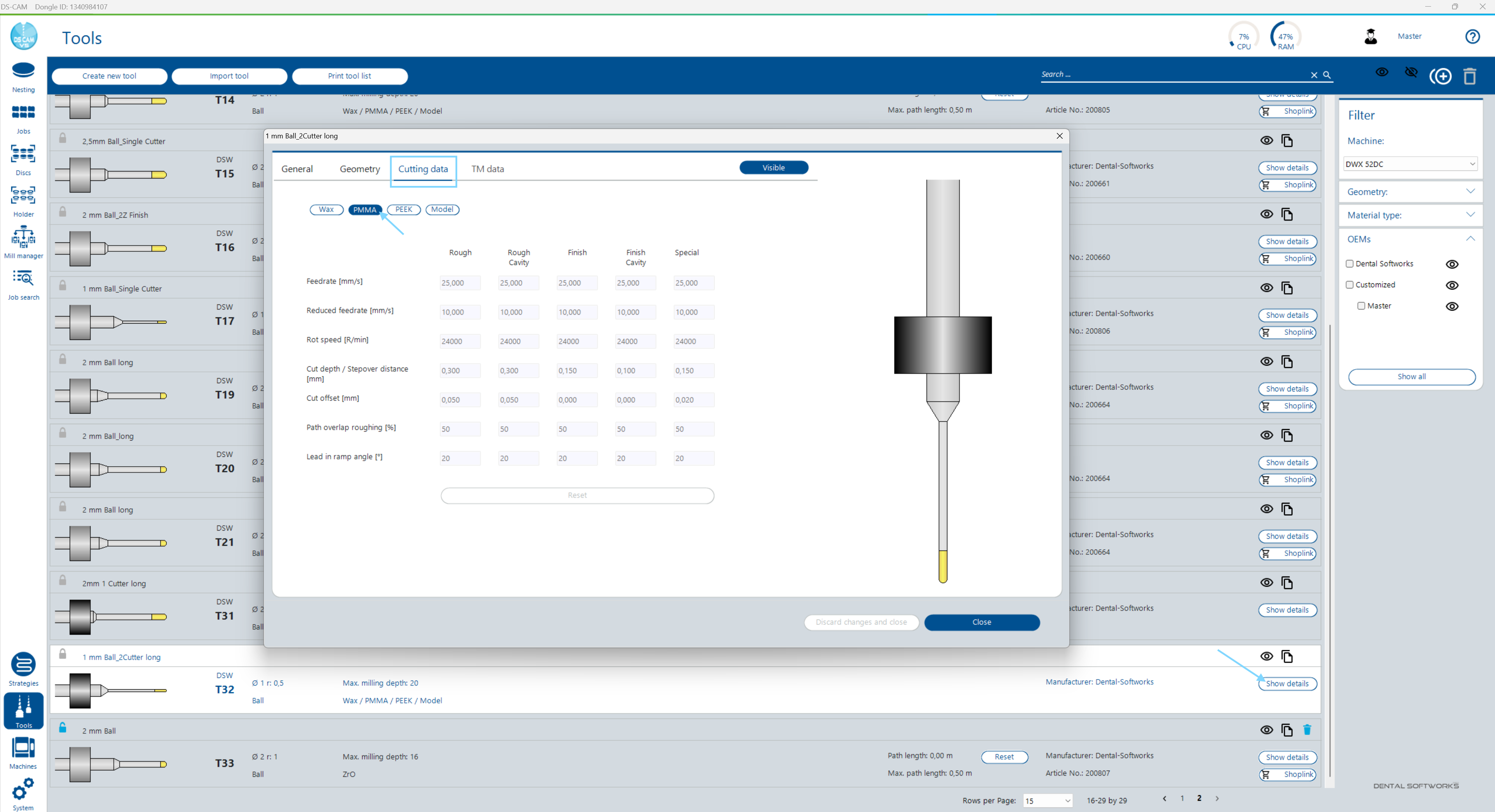
Im dritten Reiter pflegen Sie die Schnittdaten des Werkzeugs – differenziert nach Material und Bearbeitungsart. Die hier hinterlegten Werte werden über die „Tool Controlled"-Checkbox direkt in Frässchritte übernommen (siehe Abschnitt 8.8). The third tab is where you maintain the cutting data for the tool – differentiated by material and working type. The values stored here are adopted directly into milling steps via the "Tool Controlled" checkbox (see Section 8.8).
Aufbau der Schnittdaten-Matrix Cutting Data Matrix Layout
Oben werden die zugewiesenen Materialtypen als Tabs angezeigt (z.B. Wax, PMMA, PEEK, Model). Jeder Tab zeigt eine eigene Schnittdaten-Tabelle. Die Spalten entsprechen den fünf Bearbeitungsarten: At the top, the assigned material types are shown as tabs (e.g., Wax, PMMA, PEEK, Model). Each tab displays its own cutting data table. The columns correspond to the five working types:
Rough · Rough Cavity · Finish · Finish Cavity · Special
Felder sind nur dann editierbar, wenn die entsprechende Bearbeitungsart im Reiter General aktiviert wurde. Fields are only editable when the corresponding working type has been activated in the General tab.
Parameter Parameters
| ParameterParameter | EinheitUnit | BeschreibungDescription |
|---|---|---|
| Feedrate | mm/s | Vorschubgeschwindigkeit.Feed rate. |
| Reduced feedrate | mm/s | Verringerter Vorschub (z.B. für enge Bereiche oder schwierige Materialien).Reduced feed rate (e.g., for tight areas or challenging materials). |
| Rot speed | R/min | Drehzahl der Spindel.Spindle rotation speed. |
| Cut depth / Stepover distance | mm | Zustelltiefe (beim Schruppen) bzw. Bahnüberlappung (beim Schlichten).Cut depth (for roughing) or stepover distance (for finishing). |
| Cut offset | mm | Schruppzugabe / Schlichtaufmaß.Roughing allowance / finishing offset. |
| Path overlap roughing | % | Bahnüberlappung beim Schruppen.Path overlap during roughing. |
| Lead in ramp angle | ° | Einfahrrampen-Winkel beim Eintauchen des Werkzeugs ins Material.Lead-in ramp angle when the tool plunges into the material. |
Über den Reset-Button können alle Schnittdaten auf die Standardwerte zurückgesetzt werden. The Reset button allows resetting all cutting data to default values.
Tab: TM Data (Drehfräsen) Tab: TM Data (Turn Milling)
Der vierte Reiter TM data ist nur aktiv, wenn im General-Tab die Bearbeitungsmethode Turn milling (TM) gewählt wurde. Er enthält dieselben Parameter wie der Cutting-Data-Reiter, teilweise jedoch mit anderen Maßeinheiten, die für das Drehfräsen spezifisch sind. The fourth tab TM data is only active when the working mode Turn milling (TM) has been selected in the General tab. It contains the same parameters as the Cutting Data tab, but partially with different units specific to turn milling.
8.6 Effektivdurchmesser (Real Diameter) 8.6 Effective Diameter (Real Diameter)
Im Bereich Flute des Geometry-Tabs gibt es zwei Durchmesserfelder: In the Flute section of the Geometry tab, there are two diameter fields:
| FeldField | QuelleSource | VerwendungUsage |
|---|---|---|
| Nominal diameter | HerstellerangabeManufacturer specification | Standardwert für Anzeige und Filter; wird für Berechnung verwendet, wenn kein Real diameter vorhanden.Default value for display and filtering; used for calculation when no real diameter is present. |
| Real diameter | Endvermessung des physischen WerkzeugsEnd measurement of the physical tool | Wird – wenn eingetragen – anstelle des Nenndurchmessers für die Fräsbahnberechnung verwendet.When entered, used instead of the nominal diameter for tool path calculation. |
Wenn ein Real diameter eingetragen ist, verwendet DS CAM diesen Wert für die Fräsbahnberechnung anstelle des Nenndurchmessers. Damit können fertigungsbedingte Toleranzen des Werkzeugs in der Berechnung berücksichtigt werden, was zu präziseren Fräsergebnissen führt. When a real diameter is entered, DS CAM uses this value for tool path calculation instead of the nominal diameter. This allows manufacturing tolerances of the tool to be taken into account in the calculation, leading to more precise milling results.
8.7 Werkzeugtypen 8.7 Tool Types
DS CAM unterstützt verschiedene Werkzeuggeometrien. Die Grundform wird im Geometry-Tab über das Dropdown Geometry gewählt und bestimmt, welche Maßfelder angezeigt werden und wie das Werkzeug in der Live-Vorschau dargestellt wird. DS CAM supports various tool geometries. The basic shape is selected in the Geometry tab via the Geometry dropdown and determines which dimension fields are displayed and how the tool is rendered in the live preview.
Standardtypen (in Frässchritten verwendbar) Standard Types (usable in milling steps)
| GeometrieGeometry | BezeichnungName | EinsatzbereichUse case |
|---|---|---|
| Ball | Kugelfräser / RadiusfräserBall end mill / radius cutter | Schlichten von Freiformflächen, Kavitäten, FissurenFinishing of freeform surfaces, cavities, fissures |
| Bullnose | TorusfräserTorus cutter / bull nose end mill | Schruppen und Schlichten, vielseitig einsetzbarRoughing and finishing, versatile use |
| Flat | Schaftfräser / EndmillFlat end mill | Planfräsen, Konturbearbeitung, 90°-KantenFace milling, contour machining, 90° edges |
| Taper | Konischer FräserTapered cutter | Stabile Form für Schleifen und seitliche Bearbeitungen (z.B. Drehfräsen)Stable shape for grinding and lateral machining (e.g., turn milling) |
SUBS-Typen (nur über SUBS-Add-on verwendbar) SUBS Types (only usable via SUBS add-on)
| GeometrieGeometry | BezeichnungName | EinsatzbereichUse case |
|---|---|---|
| Lollipop | Lollipop-FräserLollipop cutter | SUBS-ProzesseSUBS processes |
| Drill | BohrerDrill | SUBS-ProzesseSUBS processes |
| Slot | TellerfräserSlot cutter | SUBS-ProzesseSUBS processes |
8.8 Zusammenspiel mit Frässtrategien 8.8 Interaction with Milling Strategies
Werkzeuge und Frässtrategien sind eng miteinander verknüpft. Dieser Abschnitt fasst die wichtigsten Zusammenhänge zusammen. Tools and milling strategies are closely linked. This section summarizes the key relationships.
Werkzeugzuweisung in Frässchritten Tool Assignment in Milling Steps
Innerhalb der Strategie-Detailansicht (Kapitel 7.5) zeigt der Reiter Werkzeuge alle für den gewählten Frässchritt verfügbaren Werkzeuge als Karten. Das aktuell zugewiesene Werkzeug ist mit einem grünen Haken markiert. Durch Klick auf ein anderes Werkzeug wird es dem Schritt zugewiesen. Jede Karte zeigt: Name, OEM, Werkzeugnummer, Durchmesser, Typ und Freistellungslänge. Within the strategy detail view (Chapter 7.5), the Tools tab shows all tools available for the selected milling step as cards. The currently assigned tool is marked with a green checkmark. Clicking on another tool assigns it to the step. Each card shows: name, OEM, tool number, diameter, type, and clearance length.
Tool Controlled – Schnittdaten vom Werkzeug übernehmen Tool Controlled – Adopt Cutting Data from the Tool
Viele Strategieparameter haben eine Tool Controlled-Checkbox (siehe Kapitel 7.6). Ist diese aktiviert, werden die Werte automatisch aus den Schnittdaten des hier definierten Werkzeugs übernommen – passend zum Material und zur Bearbeitungsart des Frässchritts. Bei Änderungen an den Schnittdaten des Werkzeugs aktualisieren sich alle verknüpften Strategieschritte automatisch. Many strategy parameters have a Tool Controlled checkbox (see Chapter 7.6). When activated, the values are automatically adopted from the cutting data of the tool defined here – matching the material and working type of the milling step. When cutting data on the tool is changed, all linked strategy steps are automatically updated.
Deaktivierungs-Kaskade Deactivation Cascade
Die Verknüpfung zwischen Werkzeugen und Strategien hat eine wichtige Konsequenz: Wird ein Werkzeug über das Auge-Icon deaktiviert, werden alle Strategien, die dieses Werkzeug einem ihrer Frässchritte zugewiesen haben, ebenfalls automatisch deaktiviert. DS CAM zeigt vor der Deaktivierung eine Warnmeldung an. Damit ist sichergestellt, dass keine Berechnung mit nicht vorhandenen Werkzeugen durchgeführt wird. The link between tools and strategies has an important consequence: when a tool is deactivated via the eye icon, all strategies that have assigned this tool to one of their milling steps are also automatically deactivated. DS CAM displays a warning message before deactivation. This ensures that no calculation is performed with tools that are not available.
Nachträgliche Werkzeugänderung im Simulationsdialog Changing Tools After the Fact in the Simulation Dialog
Im Simulationsdialog (Kapitel 6) kann über den Parameter-Button das Werkzeug für einen einzelnen Frässchritt nachträglich geändert werden – ohne die Hauptstrategie zu verändern. Die Änderung gilt nur für den bearbeiteten Job und kann jederzeit rückgängig gemacht werden. In the Simulation dialog (Chapter 6), the tool for an individual milling step can be changed after the fact via the Parameter button – without modifying the main strategy. The change applies only to the edited job and can be undone at any time.