
3. Jobs 3. Jobs
Jobs importieren, vorbereiten und verwalten – vom CAD-Daten-Import bis zur fertig konfigurierten Fräsaufgabe. Import, prepare and manage jobs – from CAD data import to fully configured milling tasks.
Ein „Job" (Fräsobjekt) ist der zu bearbeitende Projekttyp, der mit der CAM-Software für die Bearbeitung vorbereitet wird – z.B. eine Krone, Brücke, ein Inlay oder eine Bissschiene. In diesem Kapitel erfahren Sie, wie Sie Jobs importieren, die Arbeitsvorbereitung durchführen und alle erforderlichen Einstellungen vornehmen, bevor ein Job in einer Scheibe oder einem Halter platziert werden kann. A "job" (milling object) is the project type to be processed and prepared for milling with the CAM software – e.g., a crown, bridge, inlay, or bite splint. In this chapter, you will learn how to import jobs, perform work preparation, and configure all required settings before a job can be placed in a disc or holder.
3.1 Job importieren 3.1 Import a Job
Um einen Job in DS CAM zu bearbeiten, müssen zunächst die CAD-Daten importiert werden. Der Import erfolgt über den Jobs-Dialog, der über die linke Navigationsleiste (Jobs) oder die Startseite (Import new job) erreichbar ist. To process a job in DS CAM, the CAD data must first be imported. Import is done via the Jobs dialog, accessible through the left navigation bar (Jobs) or the start page (Import new job).
-
Jobs-Dialog öffnen Open Jobs Dialog
Klicken Sie in der linken Navigationsleiste auf Jobs. Der Jobs-Dialog mit der Übersicht aller vorhandenen Jobs wird geöffnet. Click Jobs in the left navigation bar. The Jobs dialog opens with an overview of all existing jobs.
-
Import starten Start Import
Klicken Sie auf Import jobs in der oberen Werkzeugleiste. Der Dateiauswahl-Dialog des Betriebssystems wird geöffnet. Click Import jobs in the upper toolbar. The operating system's file selection dialog opens.
-
Format und Datei wählen Select Format and File
Wählen Sie im Dropdown neben dem Dateinamen das gewünschte Importformat (siehe Abschnitt 3.2). Der Dialog zeigt jeweils nur die Dateien des gewählten Formats an – entweder Metadaten-Dateien (z.B. .constructionInfo, .cam5zip, .3ox) oder Raw-STL-Dateien. Navigieren Sie zum Speicherort der CAD-Daten. Bei einem Metadaten-Import werden die zugehörigen STL-Dateien automatisch mit importiert. Mehrere Dateien können Sie mit gedrückter Strg-Taste gleichzeitig auswählen. Select the desired import format in the dropdown next to the file name (see Section 3.2). The dialog only displays files matching the selected format – either metadata files (e.g., .constructionInfo, .cam5zip, .3ox) or raw STL files. Navigate to the location of the CAD data. With a metadata import, the associated STL files are imported automatically. Hold Ctrl to select multiple files simultaneously.
-
Datei öffnen Open File
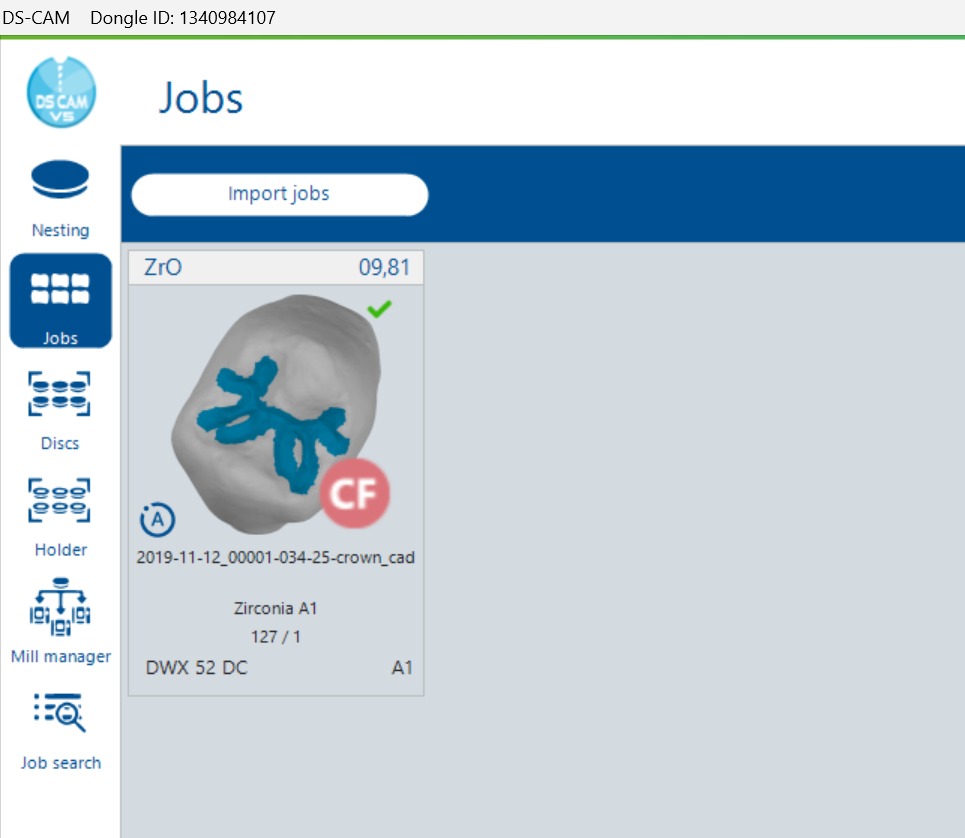
Bestätigen Sie die Auswahl mit Öffnen. Die Fräsobjekte werden importiert und im Jobs-Dialog angezeigt. Confirm your selection by clicking Open. The milling objects are imported and displayed in the Jobs dialog.
3.2 Importformate 3.2 Import Formats
DS CAM unterstützt verschiedene CAD-Datenformate. Je nach Format werden unterschiedlich viele Metadaten automatisch übernommen, was den Umfang der manuellen Arbeitsvorbereitung beeinflusst. DS CAM supports various CAD data formats. Depending on the format, different amounts of metadata are imported automatically, which affects the scope of manual work preparation required.
| FormatFormat | CAD-SystemCAD System | MetadatenMetadata | ArbeitsvorbereitungWork Preparation |
|---|---|---|---|
| .cam5zip | 3Shape Dental System | Vollständig (Material, Objekttyp, Farbe, Kurven etc.)Complete (material, object type, color, curves, etc.) | Entfällt i.d.R.Usually not required |
| .3ox | 3Shape Dental System | Nahezu vollständig (Material, Objekttyp, Farbe, Kurven etc.)Nearly complete (material, object type, color, curves, etc.) | Entfällt i.d.R.Usually not required |
| .constructionInfo | exocad DentalCAD | Nahezu vollständig (Material, Objekttyp, Farbe, Fissuren etc.)Nearly complete (material, object type, color, fissures, etc.) | Entfällt i.d.R.Usually not required |
| .modelInfo | exocad DentalCAD | Teilweise (max. Objekttyp, Material, Kurven)Partial (max. object type, material, curves) | Einzelne Nacharbeit meist nötigSome manual steps usually required |
| .partialInfo | exocad DentalCAD | Teilweise (max. Objekttyp, Material, Kurven)Partial (max. object type, material, curves) | Einzelne Nacharbeit meist nötigSome manual steps usually required |
| .sci | Sirona / Dentsply Sirona | Teilweise (max. Objekttyp, Material, Kurven)Partial (max. object type, material, curves) | Einzelne Nacharbeit meist nötigSome manual steps usually required |
| .stl | BeliebigAny | Keine – nur GeometrieNone – geometry only | Immer erforderlichAlways required |
3.3 Automatischer Import (STL Grabber) 3.3 Automatic Import (STL Grabber)
Der STL Grabber ist ein Ordner-Watcher, der konfigurierte Verzeichnisse automatisch auf neue Dateien überwacht. Sobald eine neue CAD-Datei in einem überwachten Ordner abgelegt wird, importiert DS CAM diese automatisch im Hintergrund – ohne dass der manuelle Import-Dialog verwendet werden muss. The STL Grabber is a folder watcher that automatically monitors configured directories for new files. As soon as a new CAD file is placed in a monitored folder, DS CAM imports it automatically in the background – without needing to use the manual import dialog.
Dies ist besonders nützlich, wenn Ihr CAD-System (z.B. exocad oder 3Shape) fertige Konstruktionen automatisch in einen Ausgabeordner exportiert. Der STL Grabber erkennt die neuen Dateien und stellt sie direkt in DS CAM bereit. This is especially useful when your CAD system (e.g., exocad or 3Shape) automatically exports finished constructions to an output folder. The STL Grabber detects the new files and makes them available directly in DS CAM.
Automatischer Import und Warteschlange Automatic Import and Queue
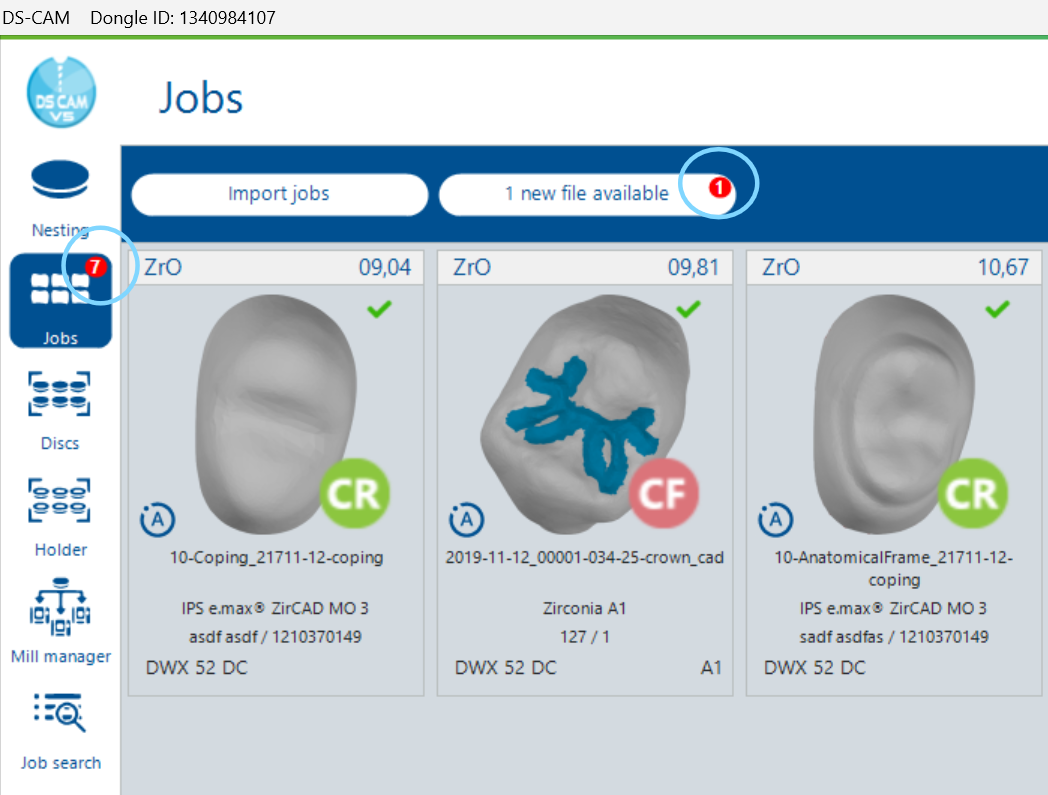
Neue Dateien im überwachten Ordner werden in der Regel direkt und ohne Benutzereingriff importiert. In bestimmten Fällen ist jedoch ein Eingreifen erforderlich – etwa wenn ein Job bereits importiert wurde oder die Import-Einstellungen eine manuelle Bestätigung verlangen. In diesen Fällen landen die Jobs in einer Warteschlange und müssen vom Benutzer aktiv importiert werden. New files in the monitored folder are usually imported directly without user intervention. However, in certain cases user action is required – for example, when a job has already been imported or the import settings require manual confirmation. In these cases, the jobs are placed in a queue and must be actively imported by the user.
Jobs aus der Warteschlange importieren Import Jobs from the Queue
-
Warteschlange öffnen Open Queue
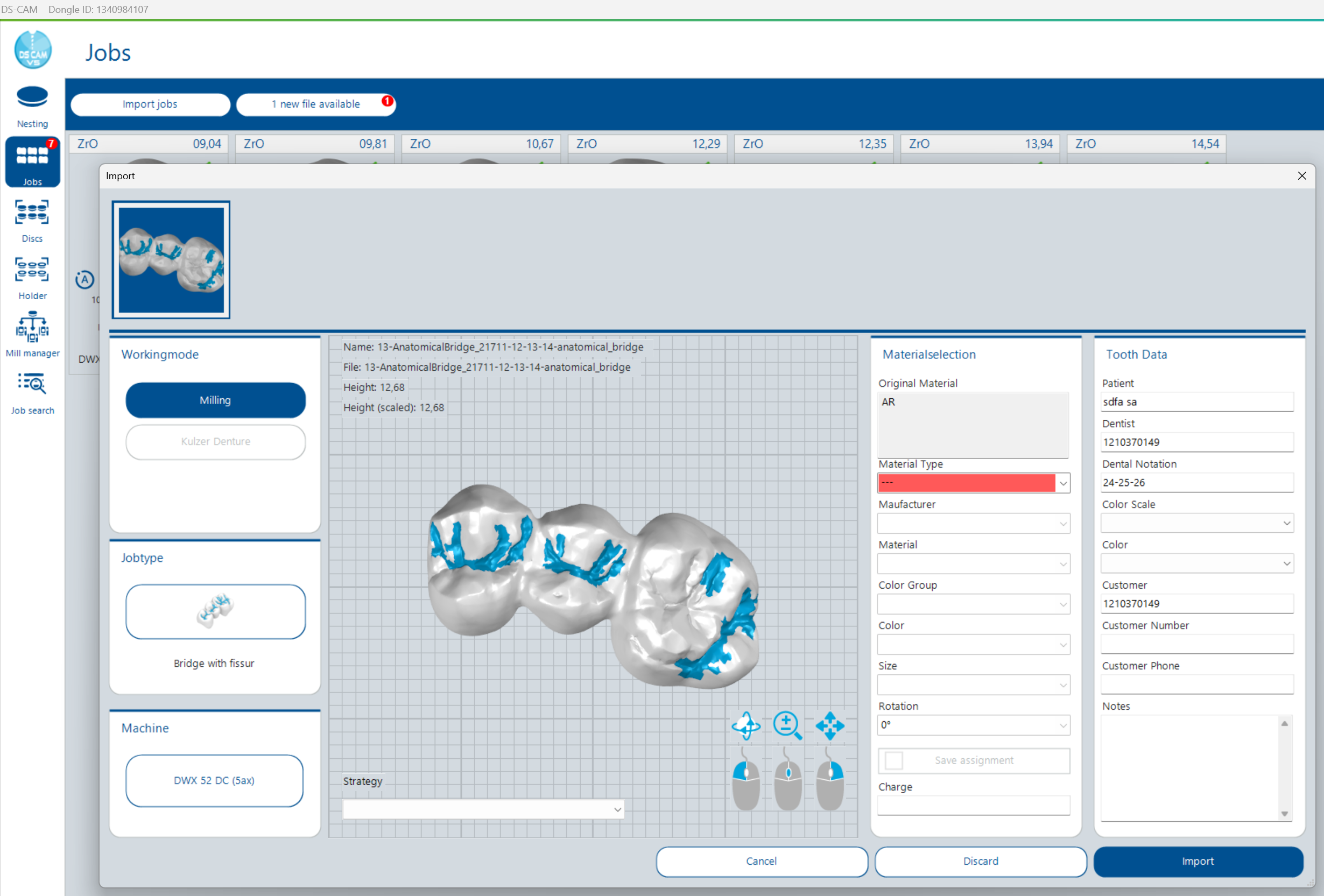
Klicken Sie im Jobs-Dialog auf den Button „X new file(s) available". Ein Import-Dialog mit einer Vorschau der wartenden Jobs wird geöffnet. In the Jobs dialog, click the "X new file(s) available" button. An import dialog with a preview of the queued jobs opens.
-
Job prüfen und Aktion wählen Review Job and Choose Action
Der Import-Dialog zeigt eine 3D-Vorschau, Materialinformationen, Zahndaten und den erkannten Objekttyp. Wählen Sie eine der folgenden Aktionen: The import dialog shows a 3D preview, material information, tooth data, and the detected object type. Choose one of the following actions:
AktionAction BeschreibungDescription Import copy Job als neue Kopie importieren (bestehender Job bleibt erhalten)Import job as a new copy (existing job is preserved) Overwrite Bestehenden Job mit den neuen Daten überschreibenOverwrite existing job with the new data Discard Job aus der Warteschlange verwerfen (nicht importieren)Discard job from the queue (do not import) Cancel Dialog schließen, Job verbleibt in der WarteschlangeClose dialog, job remains in the queue
STL Grabber konfigurieren Configure STL Grabber
-
Einstellungen öffnen Open Settings
Der STL Grabber wird in den Programmeinstellungen unter dem Reiter Import konfiguriert. Öffnen Sie dazu den System-Dialog über die linke Navigationsleiste (System) und navigieren Sie zum Bereich Import. Details finden Sie in Kapitel 10 – System. The STL Grabber is configured in the program settings under the Import tab. Open the System dialog via the left navigation bar (System) and navigate to the Import section. See Chapter 10 – System for details.
-
Überwachungsordner festlegen Set Watch Folder
Legen Sie den Ordnerpfad fest, den der STL Grabber überwachen soll. Dies ist typischerweise der Ausgabeordner Ihres CAD-Systems. Set the folder path that the STL Grabber should monitor. This is typically the output folder of your CAD system.
3.4 Job-Übersicht 3.4 Job Overview
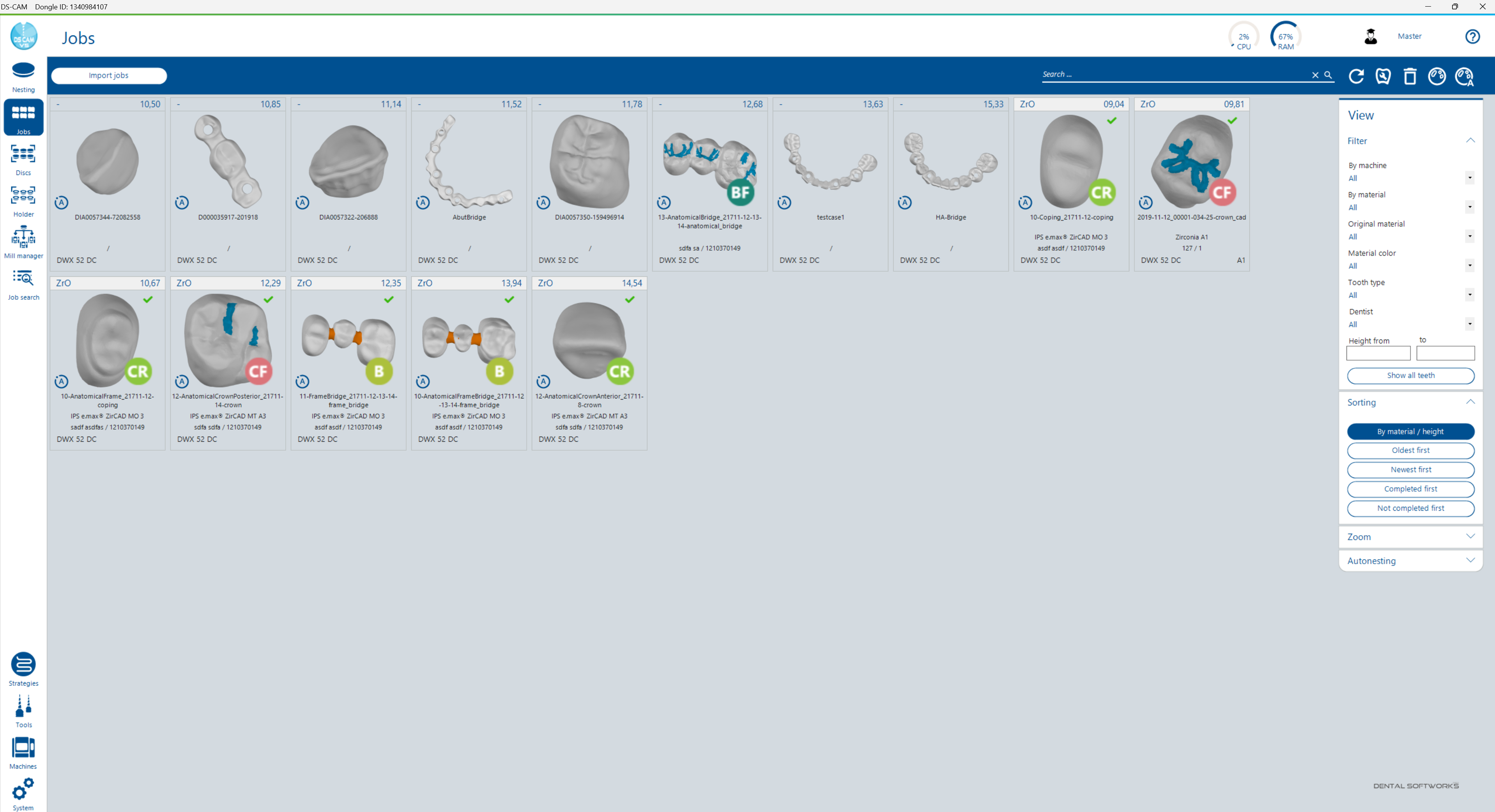
Der Jobs-Dialog zeigt alle importierten Fräsobjekte als Kacheln mit Vorschaubild an. Jede Kachel enthält wichtige Informationen auf einen Blick. The Jobs dialog displays all imported milling objects as tiles with preview images. Each tile shows key information at a glance.
Kachel-Informationen Tile Information
| PositionPosition | InformationInformation |
|---|---|
| Oben linksTop left | Materialgruppe (z.B. ZrO, CoCr)Material group (e.g., ZrO, CoCr) |
| Oben rechtsTop right | Objekthöhe in mmObject height in mm |
| MitteCenter | 3D-Vorschau des Fräsobjekts3D preview of the milling object |
| Farbiger KreisColored circle | Objekttyp-Kürzel (z.B. CF = Crown Fissure, CR = Crown, BF = Bridge Fissure). Die Farbe dient der optischen Unterscheidung. Anhand des Objekttyps werden in Kombination mit Maschine und Material die passenden Bearbeitungsstrategien gefiltert.Object type abbreviation (e.g., CF = Crown Fissure, CR = Crown, BF = Bridge Fissure). The color serves visual distinction. The object type, combined with machine and material, determines available milling strategies. |
| Unter VorschauBelow preview | Dateiname, Material und Farbe (z.B. Zirconia A1), Patient / ZahnarztFile name, material and color (e.g., Zirconia A1), patient / dentist |
| Unten linksBottom left | Maschine (falls zugewiesen) und Autonesting-Icon (A): blau = für Autonesting Advanced freigegeben (Standard), grau = ausgeschlossenMachine (if assigned) and Autonesting icon (A): blue = approved for Autonesting Advanced (default), gray = excluded |
| Oben rechts am VorschaubildTop right on preview | Grüner Haken ✅ – Arbeitsvorbereitung abgeschlossen, Job ist bereit zum Nesten. Kein Haken = Arbeitsvorbereitung noch erforderlich.Green checkmark ✅ – Work preparation complete, job is ready for nesting. No checkmark = work preparation still required. |
Werkzeugleiste Toolbar
Links in der Werkzeugleiste befindet sich der Import jobs-Button. Rechts stehen folgende Aktionen als Icons zur Verfügung: On the left side of the toolbar is the Import jobs button. On the right, the following actions are available as icons:
| IconIcon | BeschreibungDescription |
|---|---|
| Refresh | Jobs-Ordner neu ladenReload jobs folder |
| Edit | Gewählten Job in der Arbeitsvorbereitung öffnen (siehe Abschnitt 3.5)Open selected job in work preparation (see Section 3.5) |
| Delete | Job(s) löschen. Mehrere Jobs können mit gedrückter Strg-Taste gleichzeitig ausgewählt und gelöscht werden.Delete job(s). Multiple jobs can be selected simultaneously by holding Ctrl. |
| Nest | Job in einem manuell gewählten Projekt (Disc oder Halter) platzierenPlace job in a manually selected project (disc or holder) |
| Autonesting Advanced | Alle passenden Jobs automatisch in passende Projekte nesten (kostenpflichtiges Add-on)Automatically nest all matching jobs into suitable projects (paid add-on) |
Filter, Sortierung und Suche Filter, Sorting and Search
Auf der rechten Seite des Jobs-Dialogs befinden sich mehrere aufklappbare Bereiche: On the right side of the Jobs dialog, several collapsible panels are available:
Filter: Grenzt die Anzeige ein nach Maschine, Material, Originalwerkstoff, Materialfarbe, Zahntyp, Zahnarzt sowie Objekthöhe (Height from / to). Der Button Show all teeth setzt alle Filter zurück. Filter: Narrows the display by machine, material, original material, material color, tooth type, dentist, and object height (Height from / to). The Show all teeth button resets all filters.
Sorting: Sortiert die Kacheln nach: By material / height (Standard), Oldest first, Newest first, Completed first (mit grünem Haken zuerst) oder Not completed first (ohne Haken zuerst). Sorting: Sorts tiles by: By material / height (default), Oldest first, Newest first, Completed first (with green checkmark first), or Not completed first (without checkmark first).
Zoom: Ändert die Kachelgröße über einen Schieberegler. Zoom: Adjusts tile size via a slider.
Autonesting: Konfiguriert das automatische Nesting direkt aus dem Jobs-Dialog (kostenpflichtiges Add-on). Einstellungen: Nesting-Strategie (z.B. Height-optimized), Keep orders together, Workflow-Optionen (Disable autoplacement, Autobars after nesting, Autostart calculation, Open nesting dialog). Autonesting: Configures automatic nesting directly from the Jobs dialog (paid add-on). Settings include: nesting strategy (e.g., Height-optimized), Keep orders together, workflow options (Disable autoplacement, Autobars after nesting, Autostart calculation, Open nesting dialog).
Die Suchleiste oben ermöglicht eine textbasierte Suche über alle Job-Felder. The search bar at the top enables text-based search across all job fields.
Job Search – Erweiterte Jobsuche Job Search – Advanced Job Search
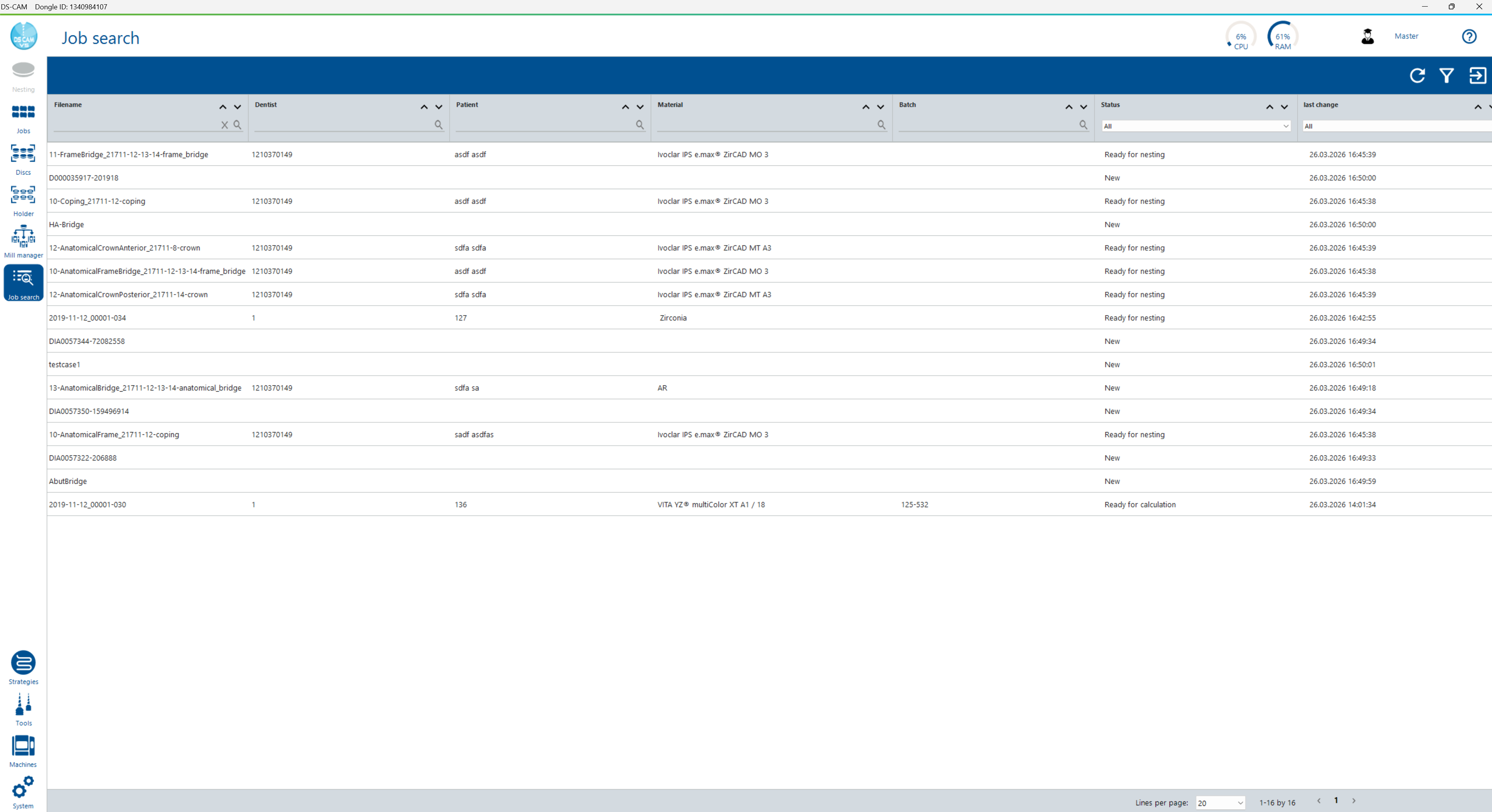
Über Job search in der linken Navigationsleiste öffnen Sie die erweiterte Job-Übersicht. Diese zeigt alle Jobs in einer tabellarischen Listenansicht – einschließlich archivierter Jobs, Jobs in der Arbeitsvorbereitung und bereits in Scheiben platzierte Jobs. Click Job search in the left navigation bar to open the advanced job overview. This displays all jobs in a tabular list view – including archived jobs, jobs in work preparation, and jobs already placed in discs.
Die Spalten (Dateiname, Zahnarzt, Patient, Material, Batch, Status, letzte Änderung) können sortiert und gefiltert werden. Über den Export-Button können Sie die Job-Daten als Excel-Tabelle exportieren, um einen Gesamtüberblick über das Arbeitspensum Ihres Labors zu erhalten. The columns (file name, dentist, patient, material, batch, status, last change) can be sorted and filtered. Use the Export button to export the job data as an Excel spreadsheet for a complete overview of your lab's workload.
3.5 Arbeitsvorbereitung 3.5 Work Preparation
In der Arbeitsvorbereitung werden alle für die Fräsbearbeitung benötigten Informationen definiert: Maschine, Material, Objekttyp, Bearbeitungsstrategie und ggf. zusätzliche Einstellungen. Wenn ein Job mit vollständigen Metadaten importiert wurde (z.B. über .cam5zip oder .constructionInfo), sind diese Felder bereits ausgefüllt und der Job trägt einen grünen Haken – die Arbeitsvorbereitung kann dann übersprungen werden. In work preparation, all information required for milling is defined: machine, material, object type, milling strategy, and any additional settings. If a job was imported with complete metadata (e.g., via .cam5zip or .constructionInfo), these fields are already filled in and the job shows a green checkmark – work preparation can then be skipped.
Arbeitsvorbereitung öffnen Open Work Preparation
-
Job auswählen Select Job
Klicken Sie im Jobs-Dialog auf den gewünschten Job. In the Jobs dialog, click the desired job.
-
Bearbeiten Edit
Klicken Sie auf Edit oder öffnen Sie per Rechtsklick das Kontextmenü und wählen Sie Edit. Die Arbeitsvorbereitung (Work Preparation) wird in einem eigenen Fenster geöffnet. Click Edit, or right-click to open the context menu and select Edit. Work preparation opens in a separate window.
Dynamische Schrittleiste Dynamic Step Bar
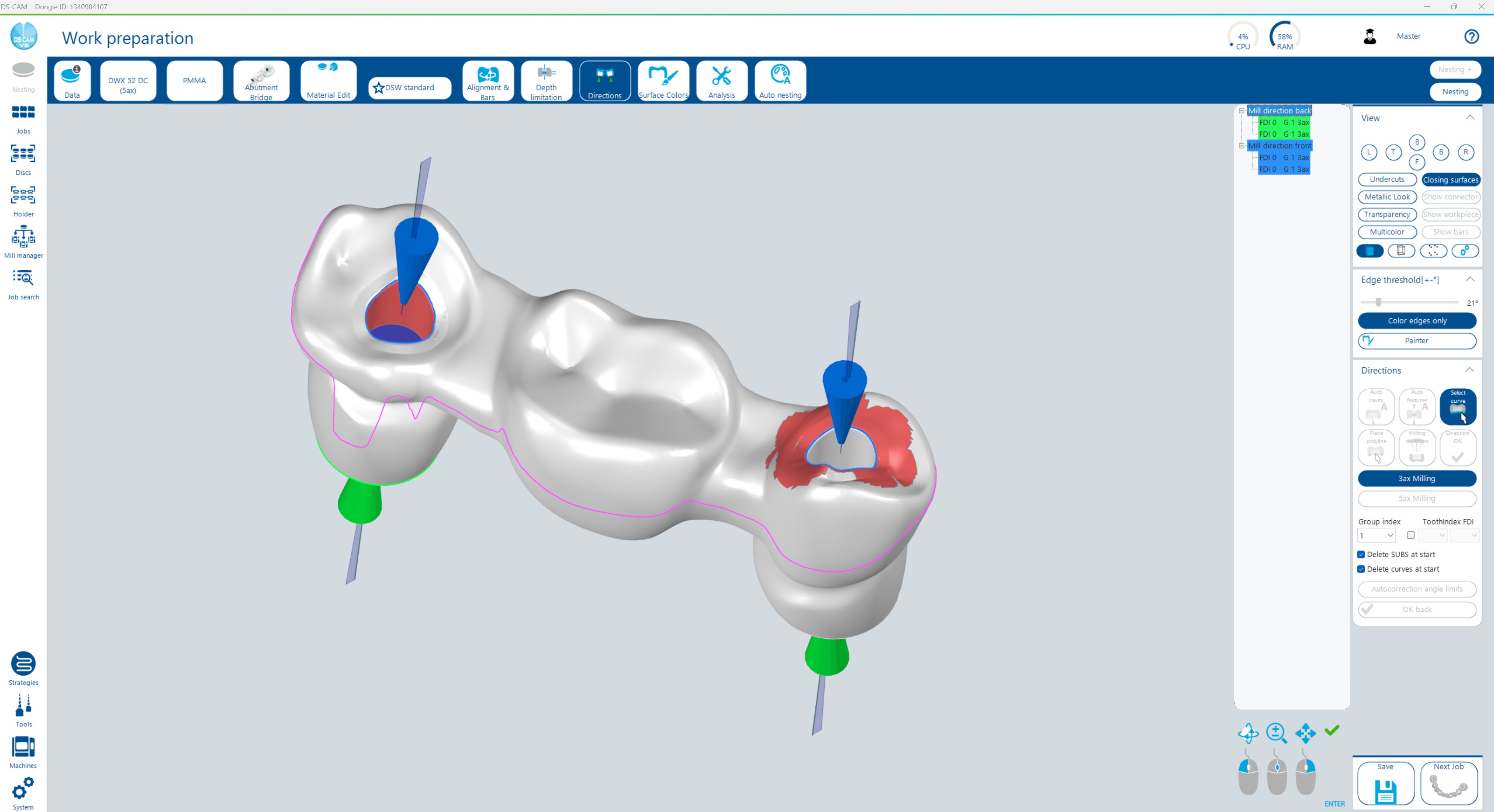
Die Arbeitsvorbereitung besteht aus einer Schrittleiste am oberen Rand des Fensters. Die sichtbaren Schritte bauen sich dynamisch auf – abhängig davon, welche Angaben bereits gemacht wurden: Work preparation consists of a step bar at the top of the window. The visible steps build up dynamically – depending on which entries have already been made:
- Data und Machine sind immer sichtbar.Data and Machine are always visible.
- Sobald eine Maschine gewählt wurde, erscheint der Schritt Material.Once a Machine is selected, the Material step appears.
- Sobald ein Material vorhanden ist, kann ein Objekttyp (Object Type) gewählt werden.Once a Material is set, an Object Type can be selected.
- Sobald ein Objekttyp gewählt ist, kann eine Bearbeitungsstrategie (Strategy) gewählt werden, und optional 5ax Job (je nach Strategieeinstellung).Once an Object Type is selected, a Strategy can be chosen, and optionally 5ax Job (depending on strategy settings).
- Je nach Kombination aus Objekttyp und Strategie werden weitere Schritte eingeblendet. Einige davon sind Pflicht, um den Job nesten zu können (in der Schrittleiste hervorgehoben).Depending on the combination of object type and strategy, additional steps appear. Some are mandatory for nesting (highlighted in the step bar).
Die möglichen Schritte umfassen: Data, Machine, Material, Object Type, Material Edit, Strategy, 5ax Job, Alignment & Bars, Depth limitation, Directions, Surface Colors, Contours, Analysis, Auto nesting und SUBS. The possible steps include: Data, Machine, Material, Object Type, Material Edit, Strategy, 5ax Job, Alignment & Bars, Depth limitation, Directions, Surface Colors, Contours, Analysis, Auto nesting, and SUBS.
Am unteren Rand der Arbeitsvorbereitung werden die Höheninformationen des Jobs angezeigt: die Originalhöhe (1:1) und – bei Materialien mit Sinterschrumpf – die verrechnete Höhe. Diese verrechnete Höhe basiert auf einem Dummy-Sinterschrumpffaktor und dient nur der Abschätzung der benötigten Rondenhöhe. Die tatsächliche Höhe wird erst berechnet, wenn dem Job eine konkrete Ronde zugewiesen wird. At the bottom of the work preparation window, the job's height information is displayed: the original height (1:1) and – for materials with sintering shrinkage – the calculated height. This calculated height is based on a dummy sintering shrinkage factor and serves only as an estimate of the required disc height. The actual height is calculated only when a specific disc is assigned to the job.
3.6 Data – Meta-Informationen 3.6 Data – Meta Information
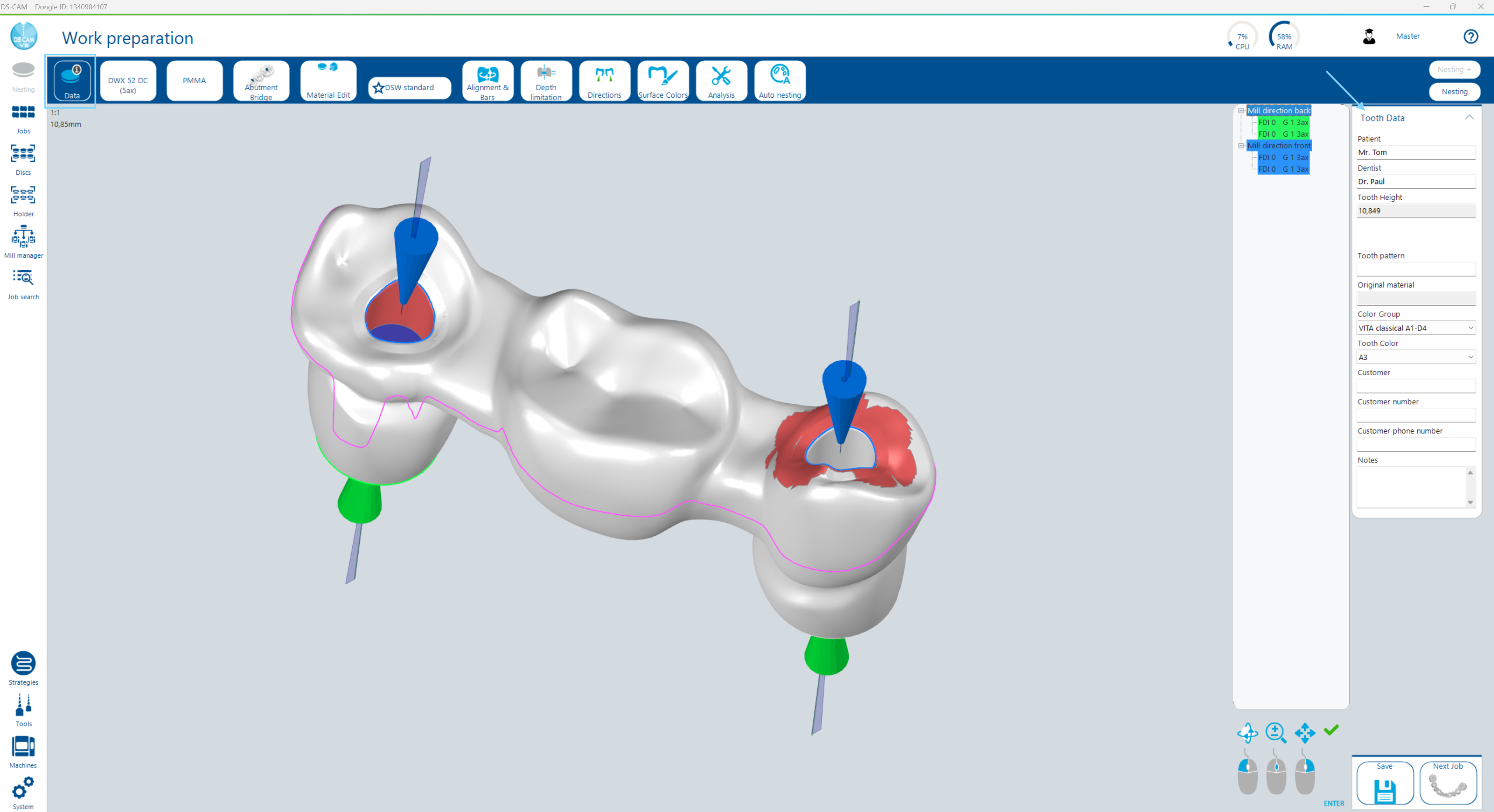
Im Schritt Data können optionale Meta-Informationen zum Job erfasst werden. Diese Daten dienen der Identifikation und Rückverfolgbarkeit, sind aber für die Fräsbearbeitung selbst nicht zwingend erforderlich. In the Data step, optional meta information about the job can be entered. This data serves identification and traceability purposes but is not mandatory for the milling process itself.
Verfügbare Felder sind u.a.: Customer (Kunde/Zahnarzt), Patient, Customer order (Kundennummer), Object color (Objektfarbe) und weitere. Alle Felder sind optional. Bei Metadaten-Import (z.B. .cam5zip, .constructionInfo) werden diese Felder automatisch aus den CAD-Daten übernommen, sofern sie dort hinterlegt sind. Available fields include: Customer (dentist), Patient, Customer order (order number), Object color, and more. All fields are optional. With metadata import (e.g., .cam5zip, .constructionInfo), these fields are automatically populated from the CAD data if available.
3.7 Maschine und Material wählen 3.7 Select Machine and Material
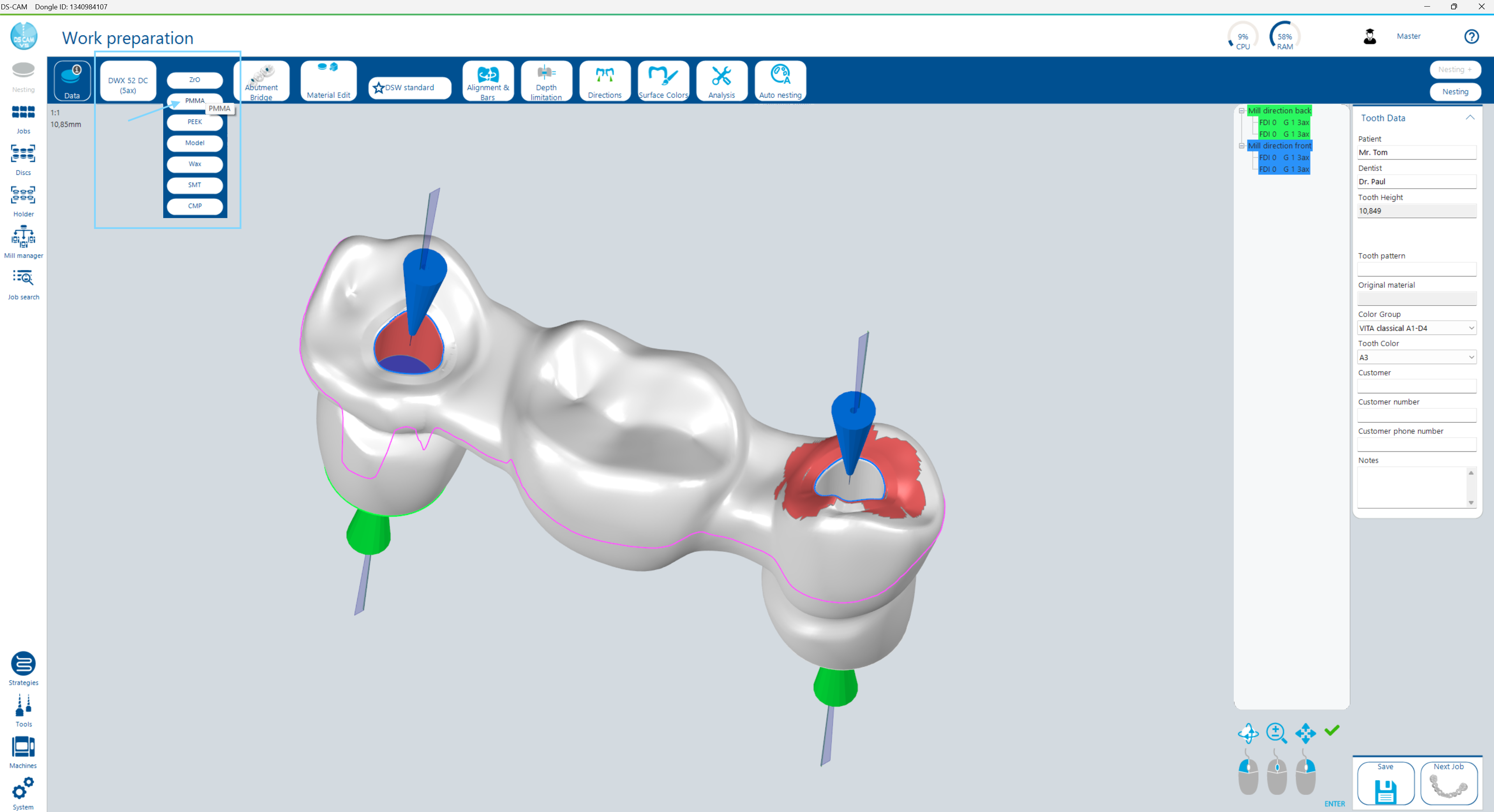
In den Schritten Machine und Material legen Sie fest, auf welcher Fräsmaschine der Job gefertigt werden soll und aus welcher Materialgruppe das Fräsmaterial stammt. Diese Angaben sind zwingend erforderlich, da sie die verfügbaren Bearbeitungsstrategien bestimmen. In the Machine and Material steps, you specify which milling machine the job should be produced on and which material group the milling material belongs to. This information is mandatory, as it determines the available milling strategies.
Maschine wählen Select Machine
Klicken Sie in der Schrittleiste auf den Maschinennamen bzw. das Maschinen-Dropdown. Wählen Sie die gewünschte Fräsmaschine aus der Liste der konfigurierten Maschinen aus. Click the machine name or machine dropdown in the step bar. Select the desired milling machine from the list of configured machines.
Material wählen Select Material
Klicken Sie in der Schrittleiste auf Material und wählen Sie die Materialgruppe der Scheibe bzw. des Blocks, in dem der Job gefräst werden soll (z.B. ZrO2, CoCr, PMMA, Wachs). Die verfügbaren Materialgruppen hängen von der gewählten Maschine ab. Click Material in the step bar and select the material group of the disc or block in which the job will be milled (e.g., ZrO2, CoCr, PMMA, Wax). The available material groups depend on the selected machine.
3.8 Objekttyp und Strategie 3.8 Object Type and Strategy
Im Schritt Object Type wird der Objekttyp gewählt (z.B. Krone, Brücke, Inlay, Coping, Steg, Teleskop). Auf Basis von Maschine, Material und Objekttyp schlägt DS CAM automatisch eine passende Bearbeitungsstrategie vor. In the Object Type step, the object type is selected (e.g., crown, bridge, inlay, coping, bar, telescope). Based on machine, material, and object type, DS CAM automatically suggests a matching milling strategy.
-
Objekttyp wählen Select Object Type
Klicken Sie in der Schrittleiste auf den Bereich des Objekttyps. Die verfügbaren Typen werden als Icons angezeigt. Jeder Objekttyp hat ein farbiges Kürzel (z.B. CF = Crown Fissure, BF = Bridge Fissure, CR = Crown). Click the object type area in the step bar. Available types are shown as icons. Each object type has a colored abbreviation (e.g., CF = Crown Fissure, BF = Bridge Fissure, CR = Crown).
-
Strategie prüfen / ändern Check / Change Strategy
DS CAM weist automatisch eine Strategie zu. Die zugewiesene Strategie wird in der Schrittleiste angezeigt. Per Rechtsklick auf die Strategie können Sie diese als Favorit markieren (wird dann für diese Kombination vorausgewählt) oder über Strategie anzeigen die Details einsehen. DS CAM automatically assigns a strategy. The assigned strategy is shown in the step bar. Right-click the strategy to mark it as a favorite (it will then be preselected for this combination) or select Show strategy to view the details.
-
5ax Job (optional) 5ax Job (optional)
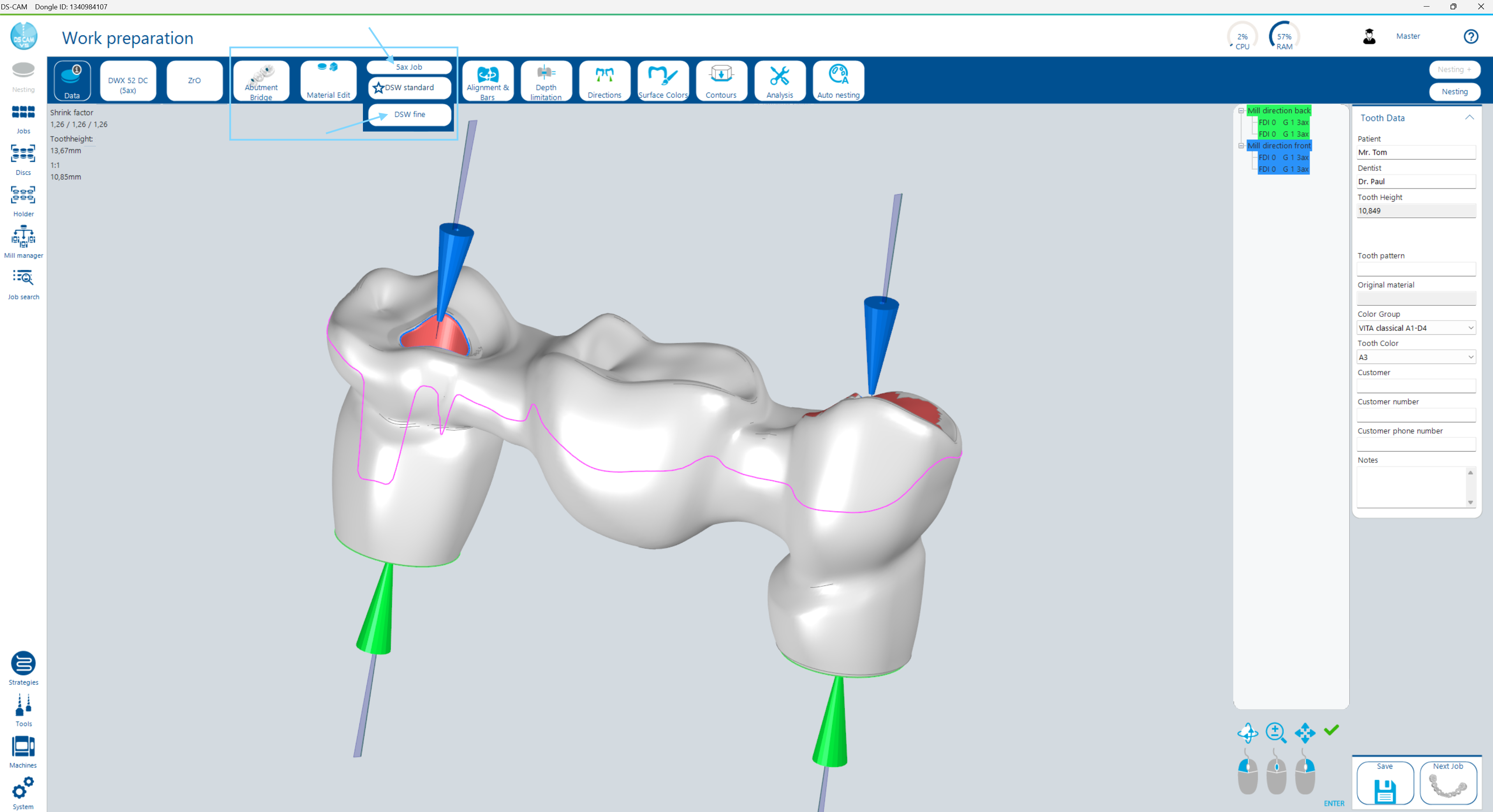
Je nach gewählter Bearbeitungsstrategie kann in der Schrittleiste die Option 5ax Job erscheinen. Diese Einstellung definiert, wie die Außenbereiche des Jobs gefräst werden (3-achsig oder 5-achsig). Die Fräsrichtung der einzelnen Kavitäten wird dagegen separat im Schritt Directions konfiguriert. Depending on the selected milling strategy, the 5ax Job option may appear in the step bar. This setting defines how the outer areas of the job are milled (3-axis or 5-axis). The milling direction of individual cavities is configured separately in the Directions step.
3.9 Material Edit 3.9 Material Edit
Im Schritt Material Edit kann dem Job ein explizites Materialprodukt und eine Materialfarbe zugewiesen werden. Dies ist relevant für: In the Material Edit step, a specific material product and material color can be assigned to the job. This is relevant for:
- Blocks und Preforms: Die Materialzuweisung ist hier bereits in der Arbeitsvorbereitung erforderlich. Bei Preforms erfolgt sie in 99 % der Fälle automatisch über die Metadaten. Blocks werden meist manuell zugewiesen.Blocks and Preforms: Material assignment is already required here in work preparation. For preforms, it is done automatically via metadata in 99% of cases. Blocks are usually assigned manually.
- Discs mit Autonesting Advanced: Das hier definierte Material wird für die automatische Zuordnung zu passenden Ronden verwendet.Discs with Autonesting Advanced: The material defined here is used for automatic assignment to matching discs.
Je nach verwendeten Bibliotheken in Kombination mit .cam5zip oder .constructionInfo wird dieser Bereich bereits aus den Metadaten gefüllt. Depending on the libraries used in combination with .cam5zip or .constructionInfo, this area may already be populated from the metadata.
3.10 Alignment & Bars 3.10 Alignment & Bars
Im Schritt Alignment & Bars wird die Ausrichtung des Jobs im Raum festgelegt. Bei 4-Achsen-Maschinen steht zusätzlich ein Button zur Verfügung, der den Job automatisch so dreht, dass nur über eine Achse angestellt werden muss. Bei 5-Achsen-Maschinen (heute Standard) entfällt dieser Button. In the Alignment & Bars step, the orientation of the job in 3D space is defined. For 4-axis machines, an additional button is available that automatically rotates the job so that tilting is required on only one axis. For 5-axis machines (today's standard), this button is not available.
Der Bereich Bars ist nur für Jobs relevant, die in einem Block oder einer Preform gefertigt werden (nicht bei Discs). Bei diesen Workpiece-Typen werden die Material- und Haltestegeinstellungen bereits in der Arbeitsvorbereitung definiert. The Bars section is only relevant for jobs manufactured in a block or preform (not for discs). For these workpiece types, material and retention bar settings are already defined in work preparation.
3.11 Directions – Einschubkurven und Fräsrichtung 3.11 Directions – Insertion Curves and Milling Direction
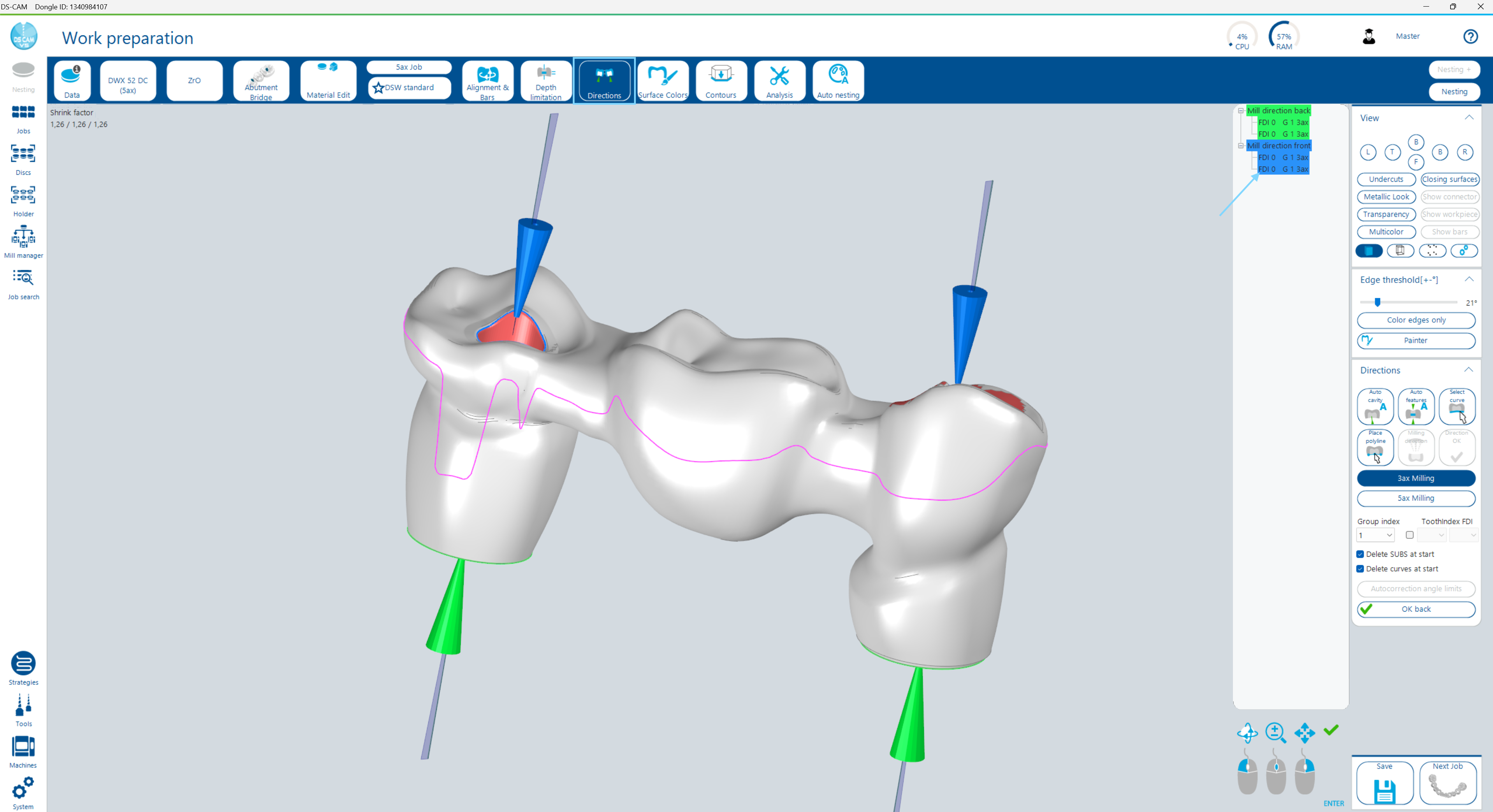
Im Schritt Directions werden die Einschubkurven (Insertion Curves) definiert, die die Eintrittspunkte der Fräswerkzeuge in die Kavitäten des Jobs festlegen. Gleichzeitig wird die Fräsrichtung (3ax / 5ax) pro Kavität konfiguriert. In the Directions step, insertion curves are defined that determine the entry points of the milling tools into the job's cavities. The milling direction (3ax / 5ax) per cavity is also configured here.
Baumstruktur Tree Structure
Links im Fenster zeigt eine Baumstruktur alle definierten Kurven und Kavitäten an. Die Einträge enthalten folgende Informationen: On the left side of the window, a tree structure displays all defined curves and cavities. The entries contain the following information:
| SpalteColumn | BedeutungMeaning |
|---|---|
| FDI | Zahnnummer (FDI-Schema)Tooth number (FDI system) |
| G1–G10 | Gruppenindex der Kavität (intern für die Bearbeitungsstrategie, Werte 1–10)Cavity group index (internal for milling strategy, values 1–10) |
| 3ax / 5ax | Fräsrichtung der jeweiligen Kavität (je nach Bearbeitungsstrategie schaltbar)Milling direction of the respective cavity (switchable depending on strategy) |
| Back / Front | Zeigt die gesetzten Einschubkurven (Back = Rückseite, Front = Vorderseite) und optional KonturkurvenShows the set insertion curves (Back = rear, Front = front) and optional contour curves |
| SUBS | Falls vorhanden: zugewiesene SUBS-Bibliotheken (vorberechnete Fräsbahnen)If available: assigned SUBS libraries (pre-calculated milling paths) |
Per Linksklick auf einen Kurveneintrag können die Eigenschaften der Kurve geändert und die Einschubrichtung angepasst werden. Per Rechtsklick können einzelne oder alle Elemente gelöscht werden. A left-click on a curve entry allows editing curve properties and adjusting the insertion direction. A right-click allows deleting individual or all elements.
3.12 Depth limitation – Tiefenbegrenzung 3.12 Depth Limitation
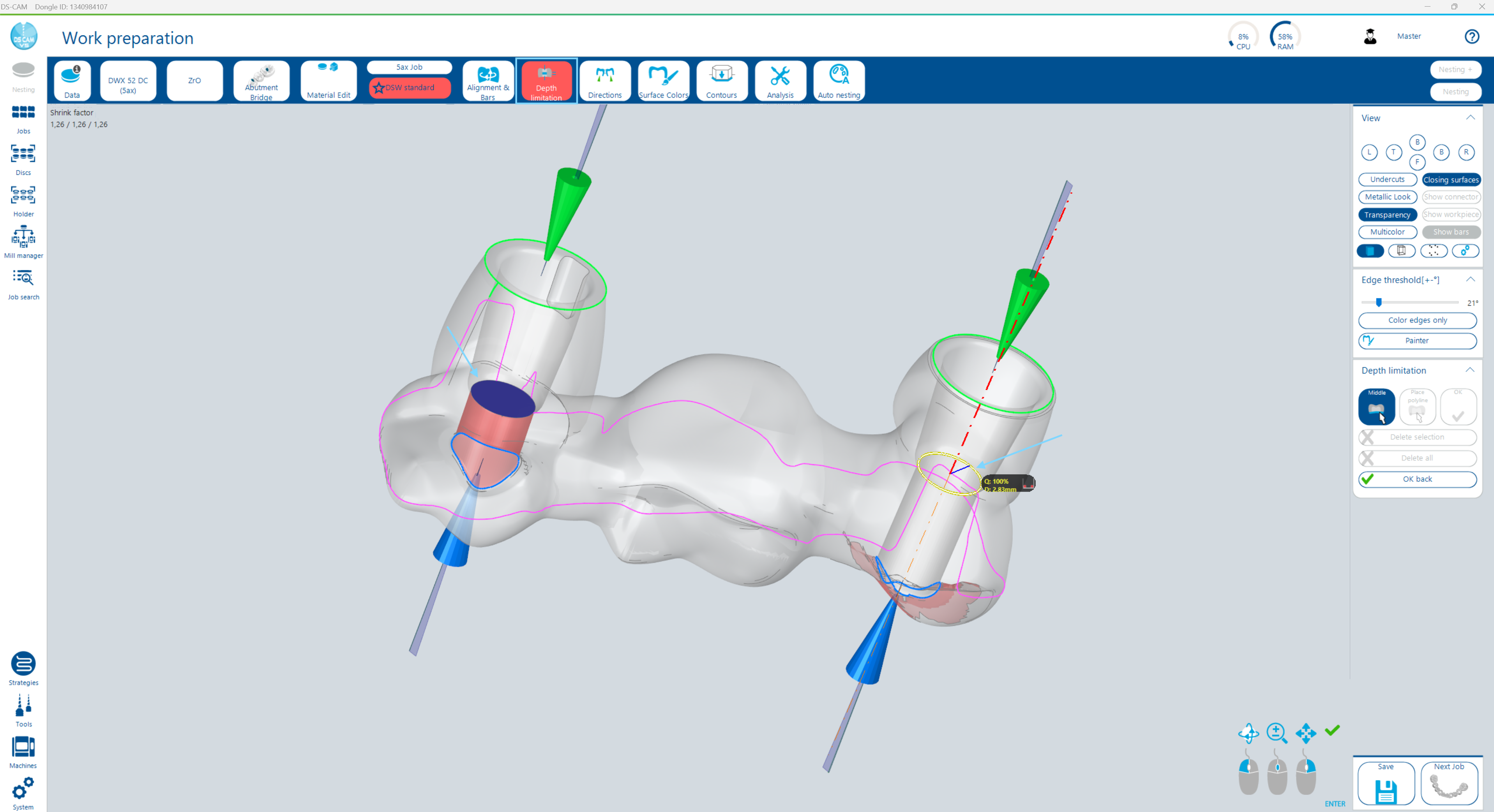
Im Schritt Depth limitation werden Begrenzungsflächen für Durchgangsbohrungen und ähnliche Öffnungen definiert. Wenn ein Job Öffnungen enthält, die komplett durch das Objekt hindurchgehen, muss an einer Stelle (typischerweise in der Mitte oder an einer Verjüngung) manuell eine Begrenzungsfläche gesetzt werden. Ohne diese Fläche würden die Fräsbahnen von beiden Seiten unnötig komplett durchlaufen. In the Depth limitation step, boundary surfaces for through-holes and similar openings are defined. If a job contains openings that go completely through the object, a boundary surface must be manually placed at a position (typically in the middle or at a constriction). Without this surface, milling paths from both sides would unnecessarily run all the way through.
Methoden Methods
| MethodeMethod | BeschreibungDescription |
|---|---|
| Middle | Eine bestehende Kurve (z.B. Kreiskante) im Inneren des Durchgangs auswählen („picken")Select ("pick") an existing curve (e.g., circular edge) inside the passage |
| Polyline | Eine Begrenzungslinie über mehrere Punkte frei zeichnenFreely draw a boundary line through multiple points |
| Auto hole detection | Retentionslöcher automatisch erkennen und begrenzen. Nur bei bestimmten Objekttypen verfügbar (z.B. Modellguss).Automatically detect and limit retention holes. Only available for specific object types (e.g., model castings). |
3.13 Surface Colors – Fissuren und Farbbereiche 3.13 Surface Colors – Fissures and Color Regions
Im Schritt Surface Colors werden die Fissurbereiche auf dem Job definiert. Fissurflächen werden mit einem feineren Werkzeug bearbeitet, um detaillierte Oberflächenstrukturen (z.B. Kauflächen) präziser nachzubilden. In the Surface Colors step, the fissure regions on the job are defined. Fissure surfaces are processed with a finer tool to reproduce detailed surface structures (e.g., occlusal surfaces) more precisely.
Je nach Bearbeitungsstrategie stehen neben Fissur auch weitere Farbbereiche zur Verfügung. Für diese zusätzlichen Bereiche gibt es keine Automatismen – sie werden ausschließlich manuell „gemalt". Über den Painter-Button können alle Farbbereiche manuell definiert werden. Depending on the milling strategy, additional color regions may be available besides fissure. These additional regions have no automation – they are exclusively painted manually. The Painter button allows manual definition of all color regions.
3.14 Contours – Konturkurven 3.14 Contours – Contour Curves
Im Schritt Contours werden Konturkurven definiert. Konturkurven sind eine spezielle Art von Kurve, die mit einem Endmill-Werkzeug (Schaftfräser) gefräst wird, um eine exakte 90-Grad-Kante zu erzeugen. Konturkurven sind von Kavitätskurven (Insertion Curves) zu unterscheiden und werden anders behandelt. In the Contours step, contour curves are defined. Contour curves are a special type of curve milled with an endmill tool (shaft cutter) to produce an exact 90-degree edge. Contour curves are distinct from cavity curves (insertion curves) and are treated differently.
| ButtonButton | FunktionFunction |
|---|---|
| Select curve | Eine kreisförmige Kurve auf dem Objekt auswählenSelect a circular curve on the object |
| n-edge selection | Eine Kontur über einen Mehrkant (Polygon) definierenDefine a contour via a polygon (multi-edge) |
| FräsrichtungMilling direction | Wird aktiv, sobald eine Konturkurve gewählt wurde. Ermöglicht die Einstellung der Fräsrichtung für die Kontur.Becomes active once a contour curve is selected. Allows setting the milling direction for the contour. |
3.15 Analysis – Analyse 3.15 Analysis
Im Schritt Analysis stehen verschiedene Prüf- und Reparaturwerkzeuge zur Verfügung: In the Analysis step, various inspection and repair tools are available:
| WerkzeugTool | BeschreibungDescription |
|---|---|
| WandstärkenprüfungWall thickness check | Prüft die Wandstärke des Jobs und zeigt kritische Bereiche farblich an.Checks the wall thickness of the job and highlights critical areas in color. |
| Dreiecke reparierenRepair triangles | Fehlerhafte Mesh-Dreiecke in der STL-Geometrie automatisch reparieren.Automatically repair faulty mesh triangles in the STL geometry. |
| Dreiecke unterteilenSubdivide triangles | Die Mesh-Auflösung durch Unterteilung der Dreiecke erhöhen.Increase mesh resolution by subdividing triangles. |
| SchnittansichtenCross-section views | Querschnittdarstellungen des Jobs in verschiedenen Ebenen für visuelle Kontrolle.Cross-section views of the job in different planes for visual inspection. |
3.16 SUBS – Vorberechnete Fräsbahnen 3.16 SUBS – Pre-calculated Milling Paths
SUBS (Substitutes) sind vorberechnete Fräsbahnen, die für gleichbleibende Geometrien verwendet werden, um ein äußerst exaktes Ergebnis zu erzielen. Typische Anwendungsfälle sind Implantatgeometrien in CoCr und Titan. SUBS (Substitutes) are pre-calculated milling paths used for recurring geometries to achieve extremely precise results. Typical use cases are implant geometries in CoCr and Titanium.
SUBS ist ein kostenpflichtiges Add-on. Wenn SUBS-Bibliotheken lizenziert sind, können sie in diesem Schritt ausgewählt und an verschiedenen Positionen im Job platziert werden. Zugewiesene SUBS werden auch in der Baumstruktur des Directions-Schritts angezeigt. SUBS is a paid add-on. When SUBS libraries are licensed, they can be selected in this step and placed at various positions on the job. Assigned SUBS are also displayed in the tree structure of the Directions step.
3.17 Auto nesting – Einstellungen in der Arbeitsvorbereitung 3.17 Auto Nesting – Settings in Work Preparation
Im Schritt Auto nesting innerhalb der Arbeitsvorbereitung können die Einstellungen für Autonesting Advanced konfiguriert werden – ähnlich wie im Autonesting-Bereich des Jobs-Dialogs (siehe Abschnitt 3.4). Die Einstellungen sind nur aktiv, wenn die Lizenz das kostenpflichtige Add-on Autonesting Advanced enthält. In the Auto nesting step within work preparation, settings for Autonesting Advanced can be configured – similar to the Autonesting section of the Jobs dialog (see Section 3.4). The settings are only active when the license includes the paid add-on Autonesting Advanced.
3.18 Arbeitsvorbereitung abschließen 3.18 Complete Work Preparation
Am unteren Rand der Arbeitsvorbereitung stehen drei Aktions-Buttons zur Verfügung: At the bottom of the work preparation window, three action buttons are available:
| ButtonButton | BeschreibungDescription |
|---|---|
| Save | Speichert die Einstellungen des aktuellen Jobs explizit. Die Arbeitsvorbereitung bleibt geöffnet. Änderungen werden grundsätzlich auch automatisch gespeichert – ein manuelles Speichern ist daher in der Regel nicht erforderlich.Explicitly saves the current job's settings. Work preparation remains open. Changes are also saved automatically – manual saving is generally not required. |
| Next Job | Speichert den aktuellen Job und öffnet direkt den nächsten Job in der Liste zur Bearbeitung.Saves the current job and directly opens the next job in the list for editing. |
| Nesting | Speichert den Job und öffnet die Disc- bzw. Halterübersicht, um den Job direkt in einem passenden Projekt zu platzieren.Saves the job and opens the disc or holder overview to place the job directly in a matching project. |