1. Schnellstart 1. Quick Start
Der komplette Workflow vom Job-Import bis zur fertigen NC-Datei – am Beispiel einer Brücke in einer ZrO2-Scheibe. The complete workflow from job import to finished NC file – using a bridge in a ZrO2 disc as an example.
Workflow-Überblick Workflow Overview
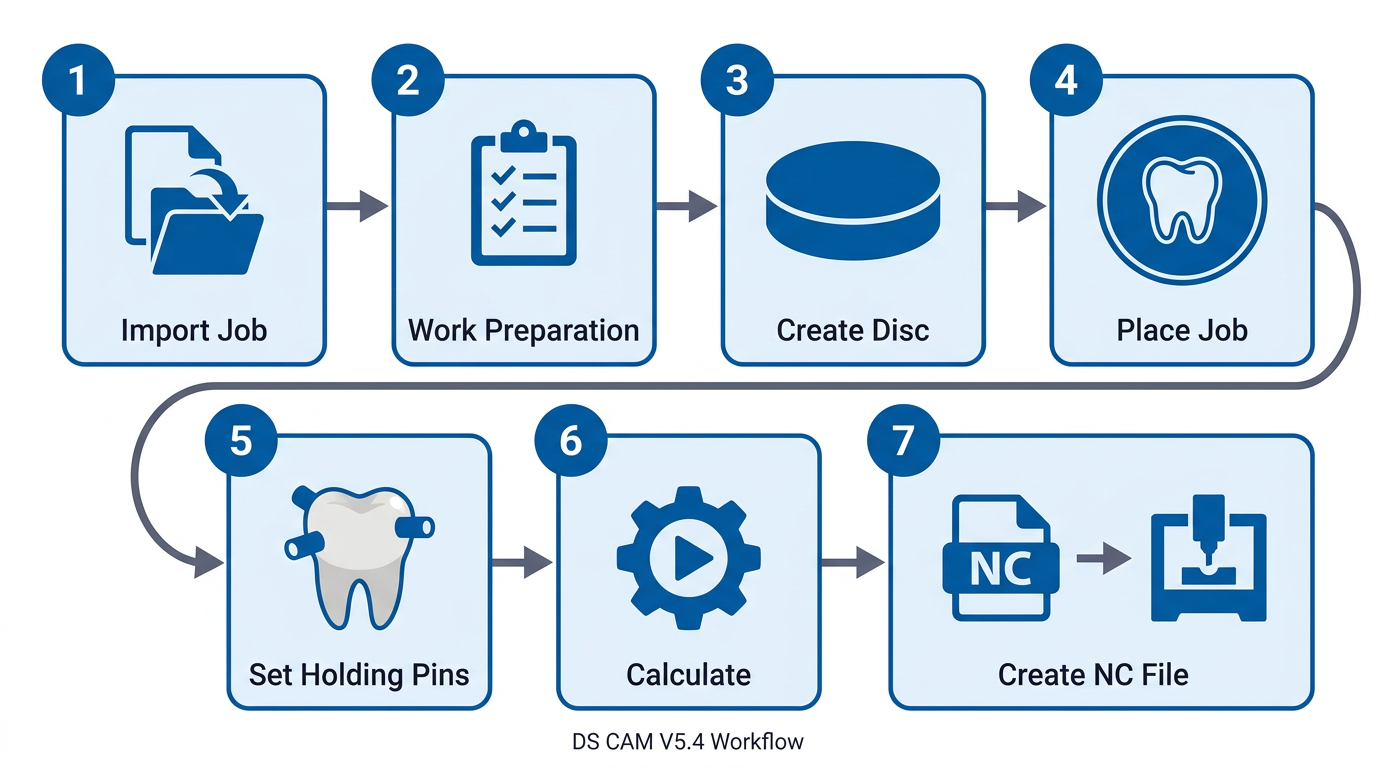
Der typische Arbeitsablauf in DS CAM besteht aus den folgenden Schritten. Je nach Importformat kann die Arbeitsvorbereitung entfallen, wenn alle benötigten Informationen bereits in den Metadaten enthalten sind. The typical workflow in DS CAM consists of the following steps. Depending on the import format, work preparation may be skipped if all required information is already included in the metadata.
-
ArbeitsvorbereitungWork Preparation
Maschine, Material und Strategie zuweisen (entfällt bei Metadaten-Import)Assign machine, material and strategy (skipped with metadata import)
-
Scheibe erstellenCreate Disc
Passende Scheibe aus der Bibliothek anlegenCreate a matching disc from the library
-
Job platzierenPlace Job
Job in der Scheibe positionieren (Nesting)Position job in the disc (nesting)
-
Berechnung startenStart Calculation
Fräsbahnen berechnen und prüfenCalculate and verify milling paths
-
NC-Datei erstellenCreate NC File
NC-Datei generieren und an die Maschine übertragenGenerate NC file and transfer to the machine
Erste Einrichtung: Maschine anlegen Initial Setup: Create a Machine
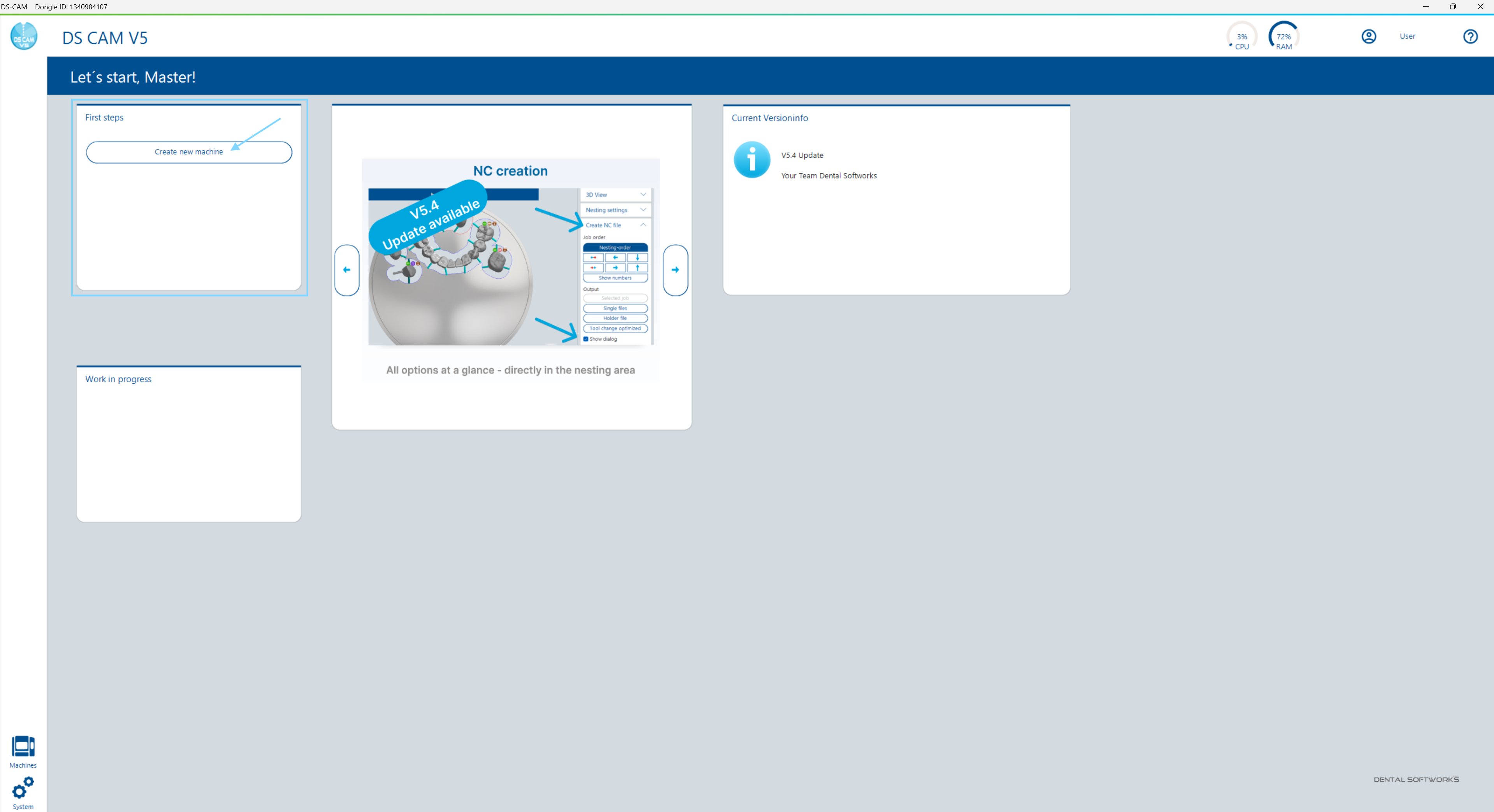
Nach einer Neuinstallation muss als Erstes eine Fräsmaschine in DS CAM angelegt werden. Ohne konfigurierte Maschine kann kein Job verarbeitet werden, da Maschine, Material und Strategie voneinander abhängen. After a fresh installation, the first step is to create a milling machine in DS CAM. Without a configured machine, no job can be processed, as machine, material and strategy depend on each other.
-
Maschinen-Dialog öffnen Open Machine Dialog
Klicken Sie auf der Startseite in der Box „First Steps" auf Create new machine oder öffnen Sie den Maschinen-Dialog über den Button Machines in der linken Navigationsleiste. On the start page, click Create new machine in the "First Steps" box, or open the machine dialog via the Machines button in the left navigation bar.
-
Maschine konfigurieren Configure Machine
Wählen Sie Ihren Maschinentyp aus und konfigurieren Sie die erforderlichen Einstellungen: Name der Maschine und NC-Ausgabepfad. Bei einigen vorgegebenen Maschinentypen müssen zusätzlich die Drehachsenversatzwerte zwingend eingegeben werden. Details finden Sie in Kapitel 9 – Maschinen. Select your machine type and configure the required settings: machine name and NC output path. For some predefined machine types, the rotary axis offset values must also be entered. See Chapter 9 – Machines for details.
1.1 Job importieren 1.1 Import a Job
Der erste Schritt im regulären Workflow ist der Import der CAD-Daten. DS CAM unterstützt verschiedene Formate: CAM5 (3Shape), ConstructionInfo (exocad), 3ox (3Shape) und rohe STL-Dateien. Bei den erstgenannten Formaten werden Metadaten wie Material, Objekttyp und Farbinformationen automatisch übernommen. The first step in the regular workflow is importing the CAD data. DS CAM supports various formats: CAM5 (3Shape), ConstructionInfo (exocad), 3ox (3Shape), and raw STL files. With the first three formats, metadata such as material, object type, and color information is imported automatically.
-
Job-Import starten Start Job Import
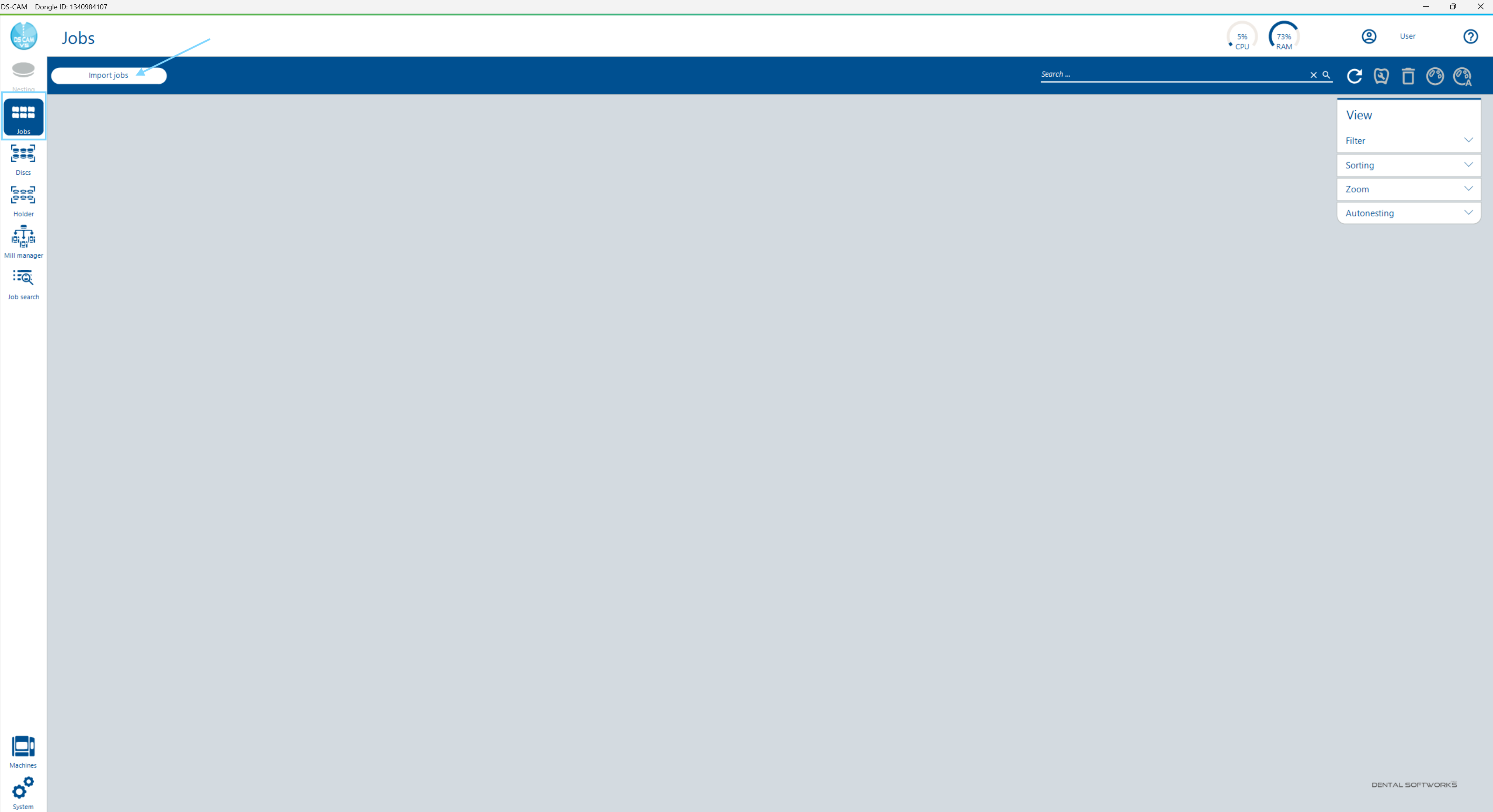
Klicken Sie auf der Startseite auf Import new job oder öffnen Sie den Jobs-Dialog über die linke Navigationsleiste und klicken Sie dort auf Import jobs. Alternativ können Sie eine Metadaten-Datei oder eine Roh-STL-Datei auch direkt per Drag&Drop in die CAM ziehen. Click Import new job on the start page, or open the Jobs dialog via the left navigation bar and click Import jobs. Alternatively, you can drag and drop a metadata file or raw STL file directly into the CAM.
-
Datei auswählen Select File
Navigieren Sie zum Speicherort Ihrer CAD-Daten und wählen Sie die zu importierende Datei aus. In unserem Beispiel importieren wir eine Brücke im ConstructionInfo-Format (exocad). Navigate to the location of your CAD data and select the file to import. In our example, we import a bridge in ConstructionInfo format (exocad).
1.2 Arbeitsvorbereitung 1.2 Work Preparation
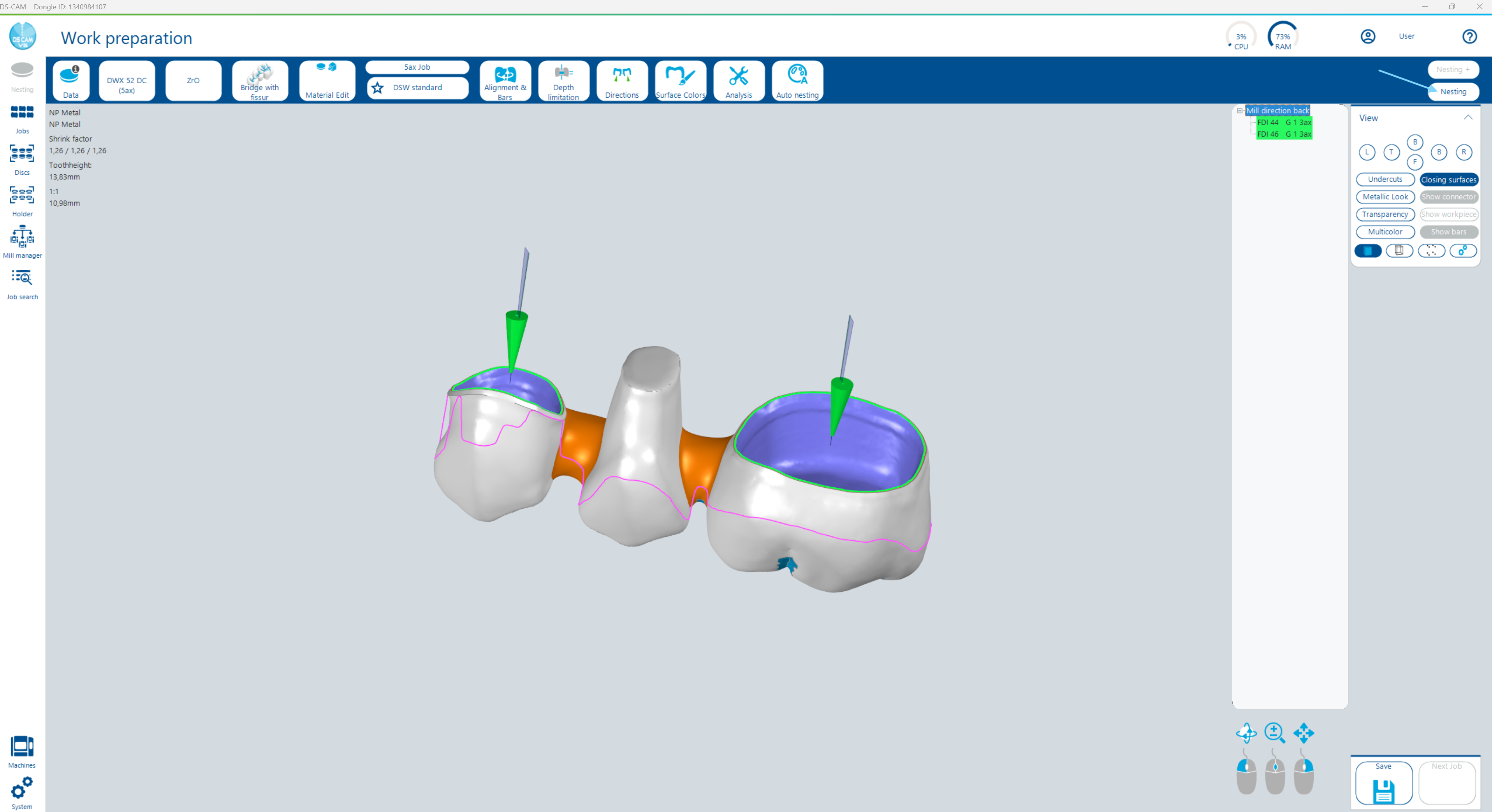
Wenn der importierte Job keinen grünen Haken trägt, fehlen Informationen für die Fräsbearbeitung. Diese werden in der Arbeitsvorbereitung ergänzt. Bei Import mit vollständigen Metadaten (z.B. exocad ConstructionInfo, 3Shape CAM5) entfällt dieser Schritt. If the imported job does not show a green checkmark, information required for milling is missing. This is completed in the work preparation step. When importing with complete metadata (e.g., exocad ConstructionInfo, 3Shape CAM5), this step can be skipped.
-
Job in der Arbeitsvorbereitung öffnen Open Job in Work Preparation
Klicken Sie in der Job-Übersicht auf den gewünschten Job und dann auf Edit, oder öffnen Sie die Arbeitsvorbereitung per Rechtsklick → Edit. In the job overview, click the desired job and then Edit, or open work preparation via right-click → Edit.
-
Maschine wählen Select Machine
Wählen Sie unter Machine die Fräsmaschine, auf der das Objekt gefräst werden soll. Under Machine, select the milling machine on which the object will be milled.
-
Material und Objekttyp wählen Select Material and Object Type
Wählen Sie die Materialgruppe (z.B. ZrO2) und den Objekttyp (in unserem Beispiel: Brücke). DS CAM schlägt automatisch eine passende Bearbeitungsstrategie vor. Select the material group (e.g., ZrO2) and the object type (in our example: bridge). DS CAM automatically suggests a matching milling strategy.
-
Zusätzliche Definitionsschritte (falls erforderlich) Additional Definition Steps (if required)
Abhängig von der gewählten Bearbeitungsstrategie und dem Objekttyp können zusätzliche Definitionsschritte anfallen, z.B. das Definieren einer Kavitäts- oder Konturkurve, das Setzen einer Tiefenbegrenzung oder das Markieren einer Fissurfläche. Details zu den einzelnen Bearbeitungseinstellungen finden Sie in Kapitel 3.11 bis 3.14. Depending on the selected milling strategy and object type, additional definition steps may be required, such as defining a cavity or contour curve, setting a depth limitation, or marking a fissure surface. Details on these processing steps can be found in Chapter 3.11 to 3.14.
1.3 Scheibe erstellen 1.3 Create a Disc
Als Nächstes wird eine Scheibe (Ronde) angelegt, in der die Brücke platziert und gefräst wird. Next, create a disc (blank) in which the bridge will be placed and milled.
-
Disc-Dialog öffnen Open Disc Dialog
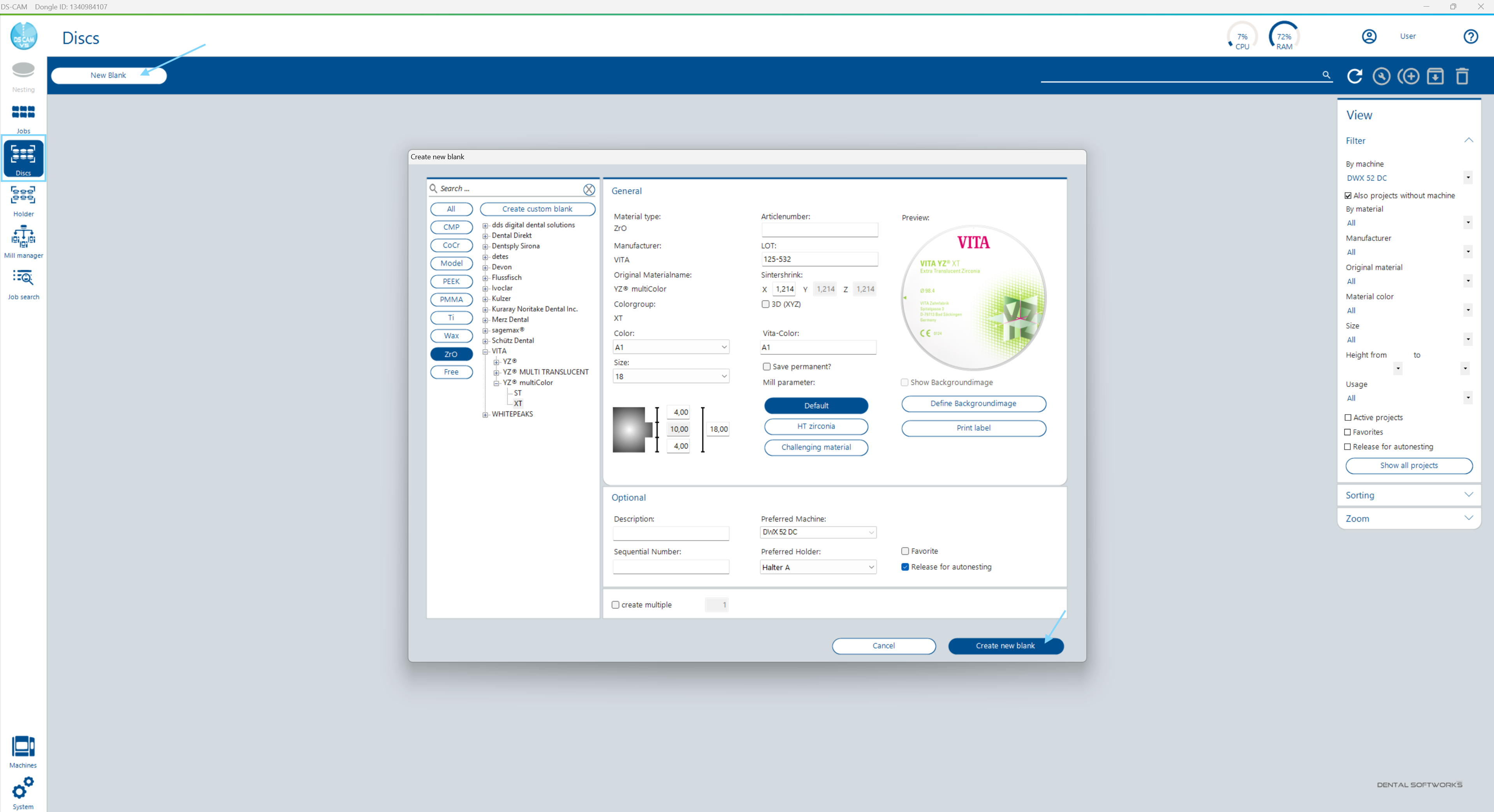
Klicken Sie auf der Startseite auf Create new disc oder öffnen Sie den Disc-Dialog über Discs in der linken Navigation und klicken Sie auf New blank. Click Create new disc on the start page, or open the disc dialog via Discs in the left navigation and click New blank.
-
Material und Scheibe wählen Select Material and Disc
Wählen Sie im Suchbereich das gewünschte Material (z.B. ZrO2), den Hersteller und die passende Scheibendicke. Füllen Sie alle erforderlichen Felder aus. In the search area, select the desired material (e.g., ZrO2), manufacturer, and appropriate disc thickness. Fill in all required fields.
-
Scheibe bestätigen Confirm Disc
Klicken Sie auf Create new blank, um die Scheibe anzulegen. Click Create new blank to create the disc.
1.4 Job platzieren (Nesting) 1.4 Place Job (Nesting)
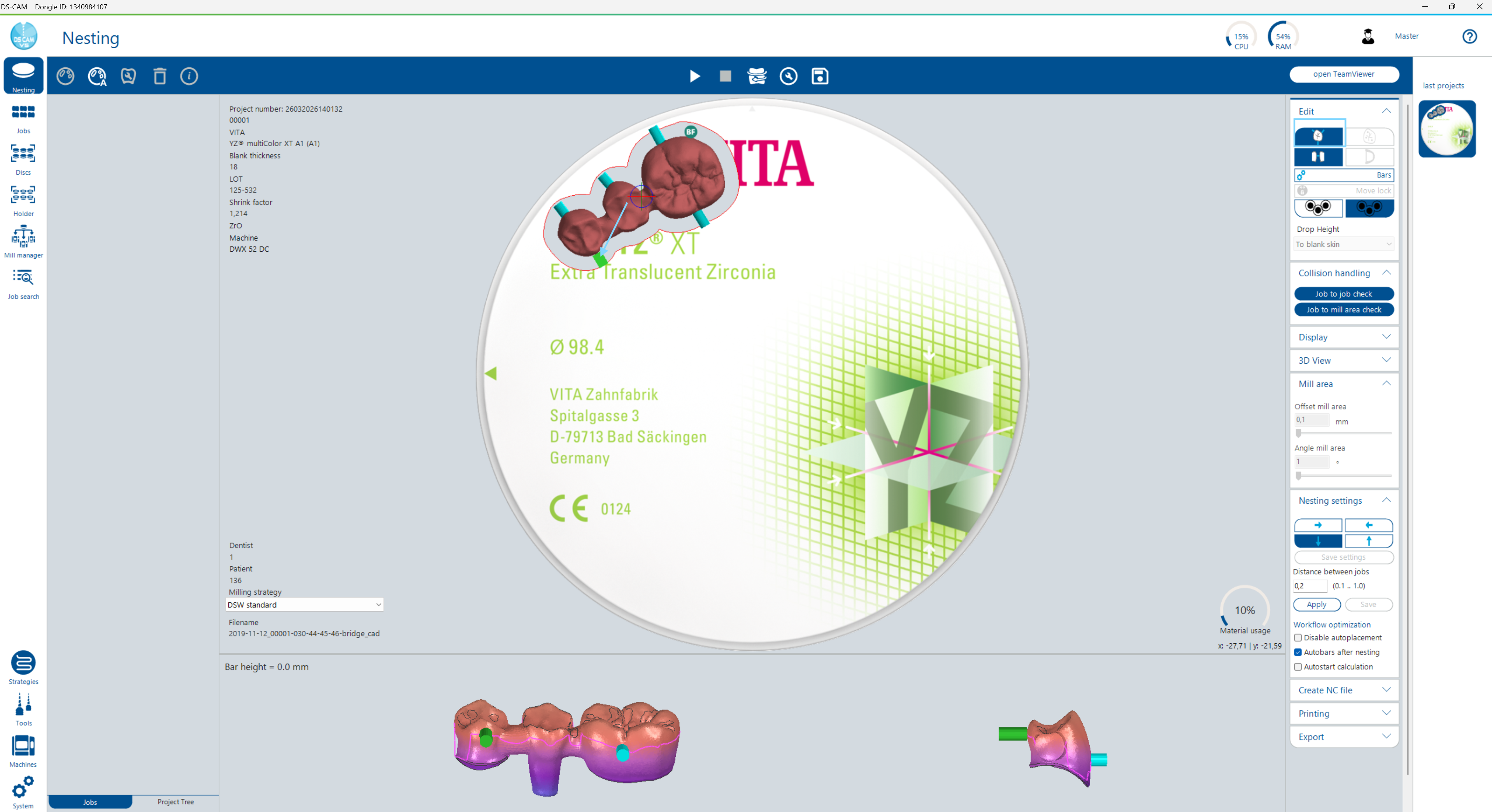
Im Nesting-Dialog wird der Job in der Scheibe positioniert. In the nesting dialog, the job is positioned in the disc.
-
Scheibe öffnen Open Disc
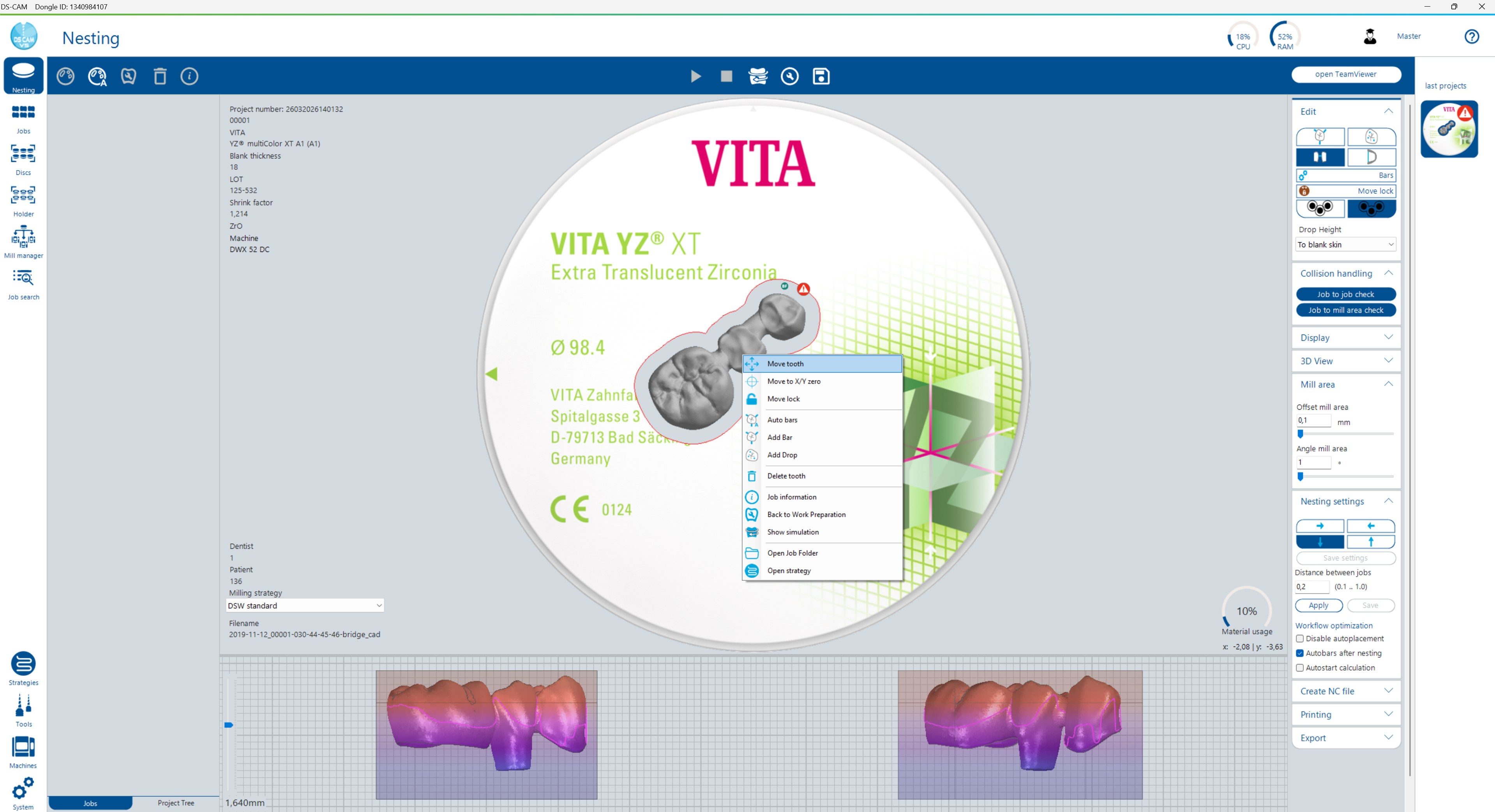
Doppelklicken Sie auf die soeben erstellte Scheibe in der Disc-Übersicht. Der Nesting-Dialog öffnet sich. Double-click the disc you just created in the disc overview. The nesting dialog opens.
-
Job platzieren Place Job
Im Tab Jobs auf der linken Seite wird die Brücke angezeigt (nur Jobs, die zur Materialgruppe und Maschine der Scheibe passen). Doppelklicken Sie auf den Job oder ziehen Sie ihn per Drag&Drop auf die Scheibe. The bridge is shown in the Jobs tab on the left side (only jobs matching the disc's material group and machine). Double-click the job or drag and drop it onto the disc.
-
Position anpassen Adjust Position
Bei Bedarf können Sie die Position per Doppelklick auf den Job und Mausbewegung anpassen. Mit dem Mausrad drehen Sie den Job. In der 3D-Ansicht unterhalb des Arbeitsbereichs können Sie die Z-Position über den Schieberegler feinjustieren. If needed, adjust the position by double-clicking the job and moving the mouse. Use the scroll wheel to rotate the job. In the 3D view below the workspace, you can fine-tune the Z position using the slider.
1.5 Haltestege setzen 1.5 Set Holding Pins
Haltestege verbinden das Fräsobjekt mit dem Scheibenmaterial, um es während des Fräsprozesses an Ort und Stelle zu halten. DS CAM kann Haltestege automatisch platzieren oder Sie setzen sie manuell. Holding pins connect the milling object to the disc material to hold it in place during the milling process. DS CAM can place holding pins automatically, or you can set them manually.
-
Automatische Haltestege (empfohlen) Automatic Bridges (recommended)
Klicken Sie mit der rechten Maustaste auf den platzierten Job und wählen Sie Auto bars. DS CAM analysiert die Job-Geometrie und platziert automatisch optimale Haltestege. Alternativ können Sie in den Nesting-Einstellungen Autobars after nesting aktivieren – dann werden Haltestege automatisch beim Platzieren gesetzt. Right-click the placed job and select Auto bars. DS CAM analyzes the job geometry and automatically places optimal holding pins. Alternatively, activate Autobars after nesting in the nesting settings – bridges will then be set automatically when placing jobs.
-
Manuell nachbearbeiten (optional) Manual Adjustment (optional)
Über Strg+H oder den Button in den Funktionserweiterungen aktivieren Sie den Haltesteg-Modus. Klicken Sie auf den Rand des Jobs, um einen Steg zu setzen. Zum Löschen eines Stegs wählen Sie ihn aus und drücken Entf. Press Ctrl+H or click the button in the function extensions to activate bridge mode. Click on the edge of the job to place a bridge. To delete a bridge, select it and press Del.
1.6 Berechnung starten 1.6 Start Calculation
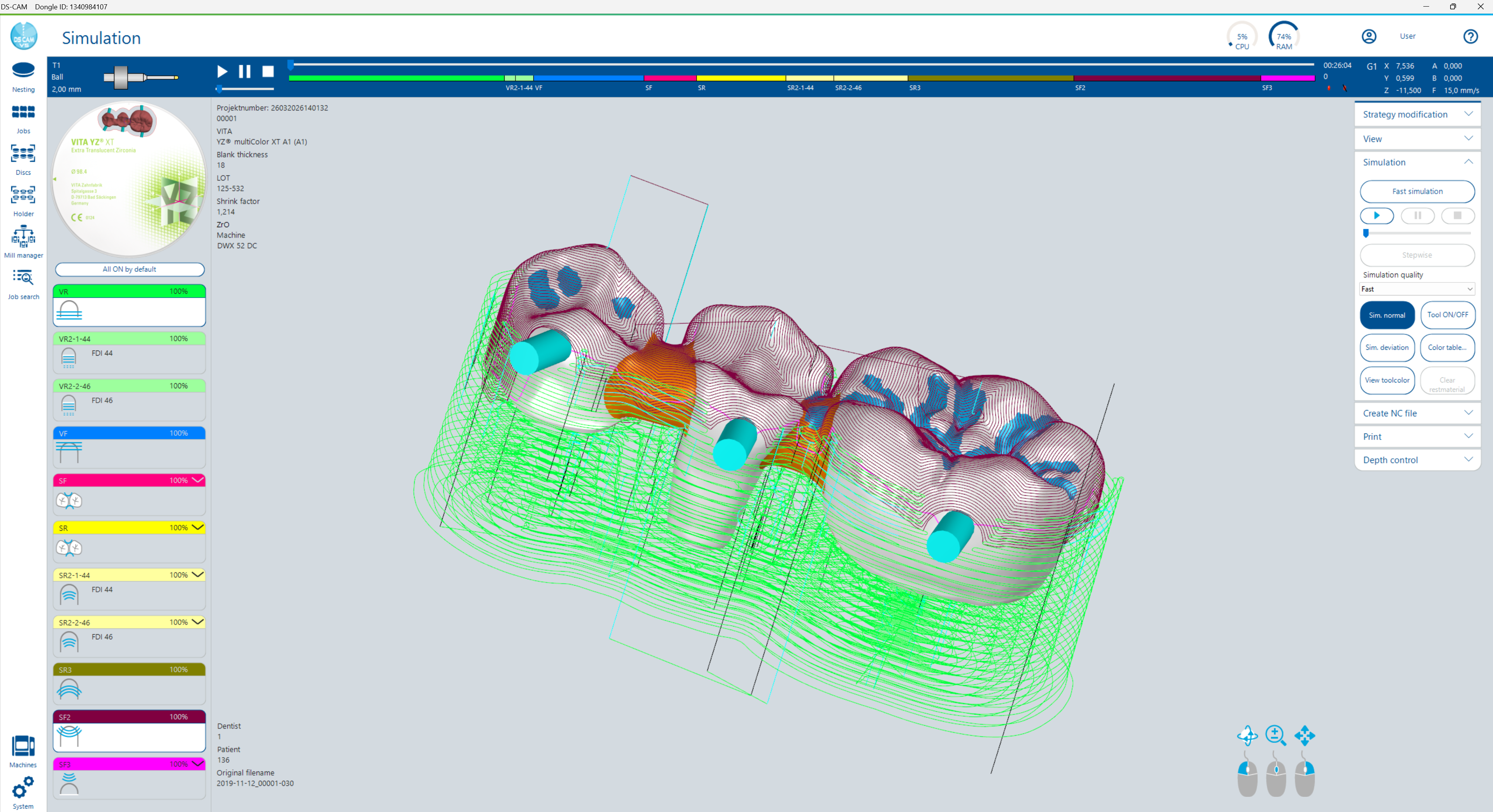
Nachdem der Job platziert und die Haltestege gesetzt sind, wird die Fräsbahnberechnung gestartet. After the job is placed and holding pins are set, the milling path calculation is started.
-
Berechnung starten Start Calculation
Klicken Sie in der Werkzeugleiste auf den Calculate-Button. Die Berechnung läuft im Hintergrund – der Fortschritt wird angezeigt. Click the Calculate button in the toolbar. The calculation runs in the background – progress is displayed.
-
Ergebnis prüfen (Simulation) Check Result (Simulation)
Nach Abschluss der Berechnung können Sie über die Werkzeugleiste oder per Rechtsklick → Show simulation in den Simulationsdialog wechseln. Dort sehen Sie die berechneten Fräsbahnen und können eine Materialabtragungssimulation durchführen, um das voraussichtliche Fräsergebnis zu prüfen. Details zur Simulation finden Sie in Kapitel 6. After the calculation is complete, you can switch to the simulation dialog via the toolbar or right-click → Show simulation. There you can see the calculated milling paths and run a material removal simulation to check the expected milling result. See Chapter 6 for simulation details.
1.7 NC-Datei erstellen 1.7 Create NC File
Im letzten Schritt wird die NC-Datei generiert, die an die Fräsmaschine übertragen wird. In the final step, the NC file is generated and transferred to the milling machine.
-
Posting-Methode wählen Choose Posting Method
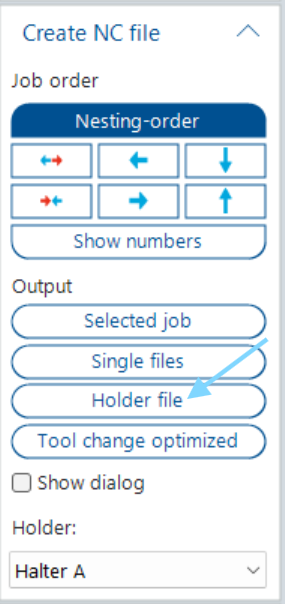
In den Funktionserweiterungen unter Create NC file haben Sie mehrere Optionen. Für unsere einzelne Brücke genügt Post selected (NC-Datei für den ausgewählten Job) oder Post all single (je ein NC-File pro Job im Projekt). In the function extensions under Create NC file, you have several options. For our single bridge, Post selected (NC file for the selected job) or Post all single (one NC file per job in the project) will suffice.
-
NC-Datei erstellen Create NC File
Klicken Sie auf den entsprechenden Posting-Button. Die NC-Datei wird generiert und im konfigurierten Ausgabepfad der Maschine gespeichert. Click the corresponding posting button. The NC file is generated and saved to the machine's configured output path.