
2. Oberfläche 2. User Interface
Die Bedienoberfläche von DS CAM V5.4 – Aufbau, Bereiche und allgemeine Bedienkonzepte. The DS CAM V5.4 user interface – layout, areas and general operating concepts.
Die Oberfläche von DS CAM ist in allen Dialogen nach dem gleichen Prinzip aufgebaut. Dieses Kapitel beschreibt die gemeinsamen Bereiche und Bedienkonzepte. Die dialogspezifischen Details (z.B. welche Buttons und Funktionserweiterungen im Nesting-Dialog verfügbar sind) finden Sie in den jeweiligen Fachkapiteln. The DS CAM interface follows the same layout principle across all dialogs. This chapter describes the shared areas and operating concepts. Dialog-specific details (e.g., which buttons and function extensions are available in the nesting dialog) can be found in the respective subject chapters.
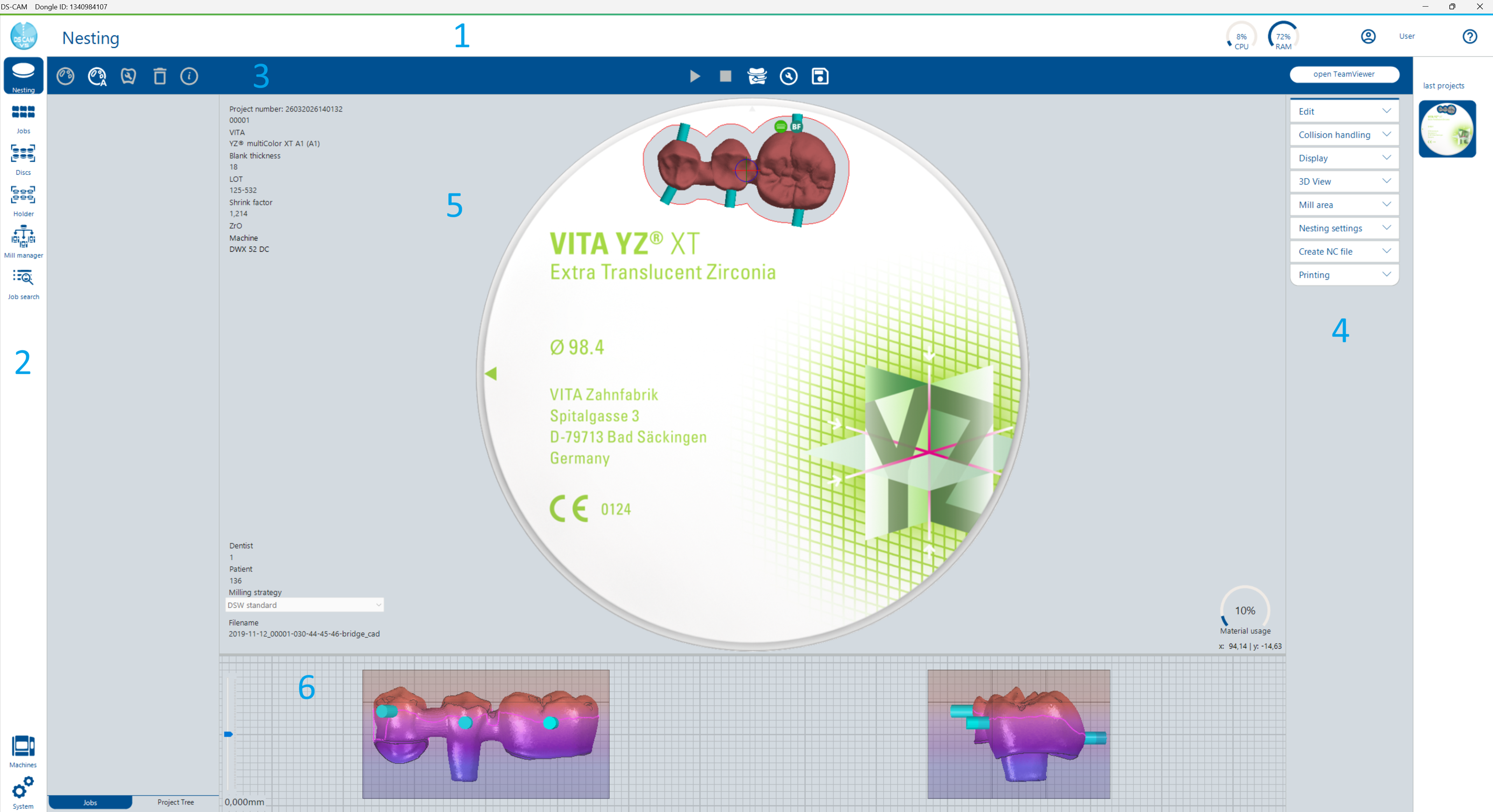
2.1 Header 2.1 Header
Der Header befindet sich am oberen Rand der Anwendung und ist in jedem Dialog sichtbar. Er enthält grundlegende Funktionen und Informationen, die jederzeit erreichbar sein müssen. The header is located at the top of the application and is visible in every dialog. It contains essential functions and information that need to be accessible at all times.
| ElementElement | PositionPosition | FunktionFunction |
|---|---|---|
| CAM-IconCAM Icon | LinksLeft | Klick öffnet die Startseite (Landing Page) – von jedem Dialog aus erreichbarClick opens the start page (landing page) – accessible from any dialog |
| CPU/RAM-AuslastungCPU/RAM Usage | RechtsRight | Zeigt die aktuelle CPU- und Arbeitsspeicher-Auslastung des Systems in Echtzeit an.Displays the current CPU and RAM usage of the system in real time. |
| Update-FortschrittUpdate Progress | RechtsRight | Wird angezeigt, nachdem ein Update-Download gestartet wurdeDisplayed after an update download has been started |
| BenutzereinstellungenUser Settings | RechtsRight | Öffnet die Benutzereinstellungen als eigenständiges FensterOpens user settings as a separate window |
| Hilfe-DialogHelp Dialog | RechtsRight | Öffnet den Hilfe-Dialog mit Update-Informationen und Support-Zugang. Bei verfügbarem Update erscheint eine rote Markierung.Opens the help dialog with update information and support access. A red marker appears when an update is available. |

2.2 Linke Navigation 2.2 Left Navigation
Die Navigationsleiste auf der linken Seite ist immer sichtbar und ermöglicht jederzeit den Wechsel zwischen den verschiedenen Dialogen der Software. Klicken Sie einfach auf den gewünschten Button, um in den entsprechenden Dialog zu wechseln. The navigation bar on the left side is always visible and allows switching between the different dialogs at any time. Simply click the desired button to switch to the corresponding dialog.
| ButtonButton | DialogDialog | BeschreibungDescription | KapitelChapter |
|---|---|---|---|
| Nesting | Nesting-DialogNesting Dialog | Öffnet das letzte bearbeitete Projekt im Nesting-Dialog. Deaktiviert, wenn kein Projekt vorhanden.Opens the last edited project in the nesting dialog. Disabled if no project exists. | 5 |
| Jobs | Job-ÜbersichtJob Overview | Job-Übersicht und -Verwaltung, Zugang zur ArbeitsvorbereitungJob overview and management, access to work preparation | 3 |
| Discs | Scheiben-ÜbersichtDisc Overview | Scheiben-Übersicht und -VerwaltungDisc overview and management | 4 |
| Halter | Halter-ÜbersichtHolder Overview | Preform- und Block-Halter-Übersicht und -VerwaltungPreform and block holder overview and management | 4 |
| FräsmanagerMilling Manager | FräsmanagerMilling Manager | Legacy-Funktion, im aktuellen Handbuch nicht separat beschriebenLegacy function, not documented separately in the current manual | - |
| Job Search | Job-SucheJob Search | Übersicht aller Jobs im System (archiviert, genestet, gefräst usw.)Overview of all jobs in the system (archived, nested, milled, etc.) | 3 |
| StrategienStrategies | Strategie-ÜbersichtStrategy Overview | Frässtrategie-Übersicht und -VerwaltungMilling strategy overview and management | 7 |
| WerkzeugeTools | Werkzeug-ÜbersichtTool Overview | Fräswerkzeug-Übersicht und -VerwaltungMilling tool overview and management | 8 |
| MaschinenMachines | Maschinen-ÜbersichtMachine Overview | Maschinen-Übersicht und -VerwaltungMachine overview and management | 9 |
| System EinstellungenSystem Settings | SystemeinstellungenSystem Settings | Systemweite Konfiguration (öffnet als eigenständiges Fenster)System-wide configuration (opens as a separate window) | 10 |

2.3 Werkzeugleiste 2.3 Toolbar
Die Werkzeugleiste befindet sich am oberen Rand des Dialogs unterhalb des Headers. Sie ist blau hinterlegt und enthält die wichtigsten Aktions-Buttons und Eingabefelder für den jeweiligen Dialog. Der Inhalt der Werkzeugleiste variiert je nach geöffnetem Dialog – im Nesting-Dialog finden Sie andere Buttons als z.B. in der Job-Übersicht. The toolbar is located at the top of the dialog below the header. It has a blue background and contains the most important action buttons and input fields for the current dialog. The toolbar content varies depending on the open dialog – in the nesting dialog you will find different buttons than, for example, in the job overview.
Im Nesting-Dialog ist die Werkzeugleiste beispielsweise in zwei Bereiche aufgeteilt: Der linke Bereich bezieht sich auf die Jobliste bzw. den Projektbaum, der mittlere Bereich auf das geöffnete Projekt (Berechnung, Simulation, Projektbearbeitung). In the nesting dialog, for example, the toolbar is divided into two areas: the left area relates to the job list or project tree, the middle area to the open project (calculation, simulation, project editing).

2.4 Funktionserweiterungen 2.4 Function Extensions
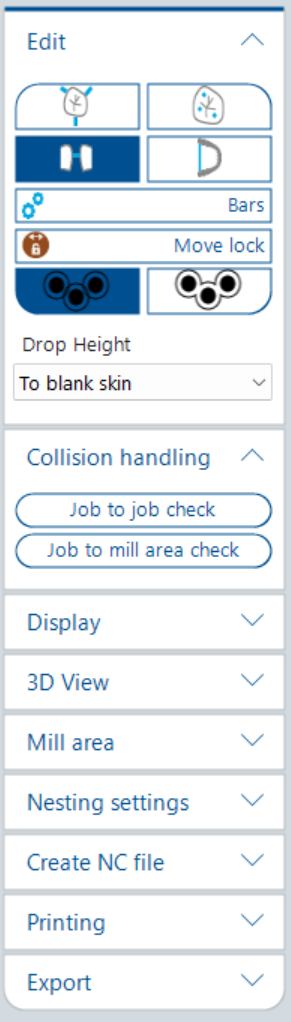
Auf der rechten Seite der Oberfläche befinden sich je nach geöffnetem Dialog unterschiedliche, ausklappbare Funktions-Boxen (Groupboxen). Diese enthalten Einstellmöglichkeiten und erweiterte Funktionen, die den jeweiligen Dialog betreffen. Durch Klick auf den Titel einer Groupbox wird diese auf- bzw. zugeklappt. On the right side of the interface, depending on the open dialog, there are different expandable function boxes (group boxes). These contain settings and extended functions related to the current dialog. Click the title of a group box to expand or collapse it.
Die genaue Benennung und Belegung dieser Groupboxen hängt vom geöffneten Dialog ab. Dieses Kapitel beschreibt nur das gemeinsame Bedienprinzip; dialogspezifische Inhalte wie Nesting-Einstellungen, Kollisionshandling oder Posting finden Sie in den jeweiligen Fachkapiteln. The naming and content of these group boxes depend on the currently open dialog. This chapter only explains the shared interaction pattern; dialog-specific content such as nesting settings, collision handling or posting is covered in the relevant subject chapters.
2.5 Arbeitsbereich 2.5 Workspace
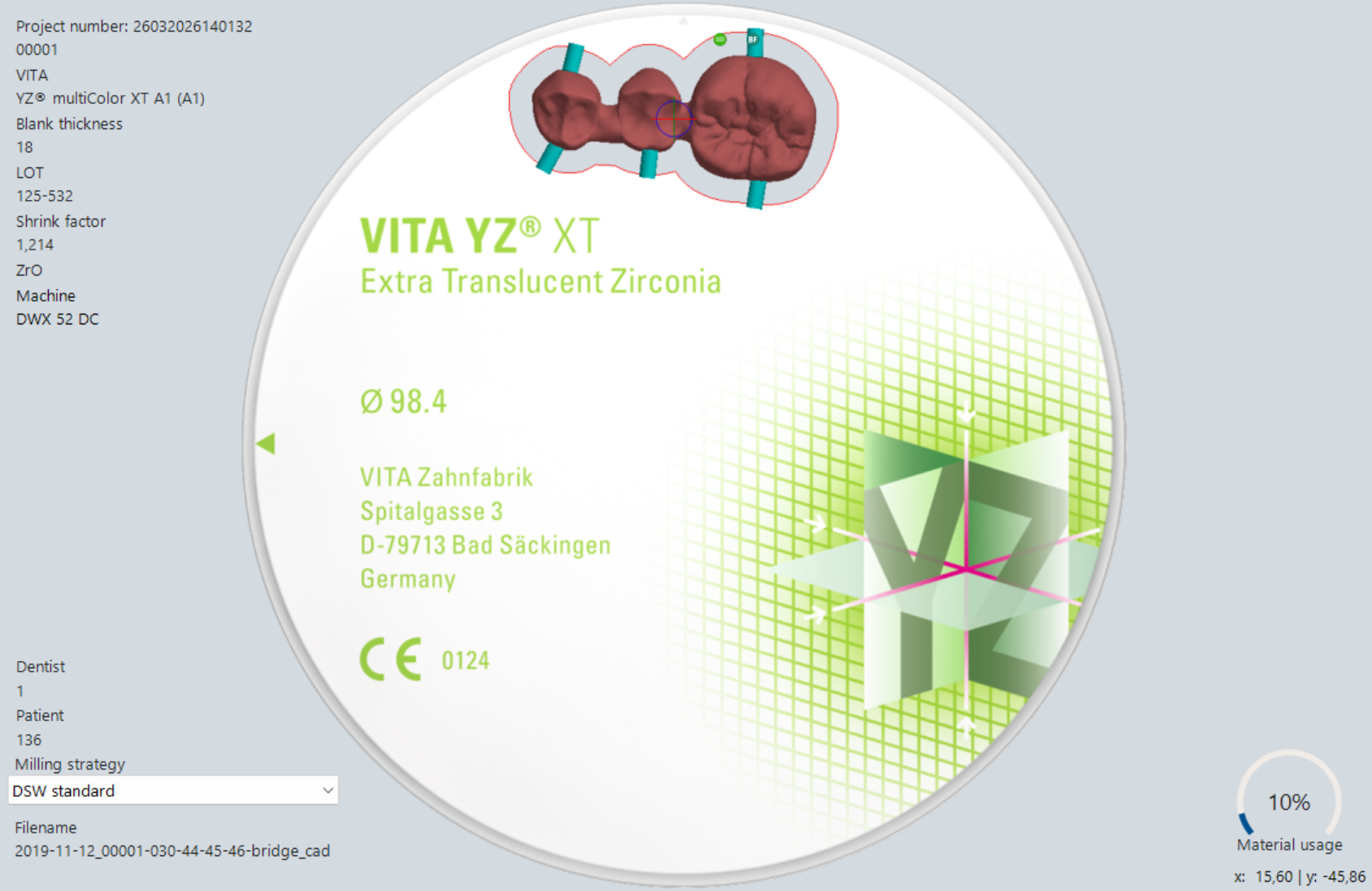
Der Arbeitsbereich ist der zentrale und größte Bereich der Oberfläche. Hier wird dargestellt, woran der Benutzer gerade arbeitet – im Nesting-Dialog z.B. die geöffnete Scheibe mit den platzierten Jobs, in der Job-Übersicht die Liste der importierten Jobs. The workspace is the central and largest area of the interface. It displays what the user is currently working on – in the nesting dialog, for example, the open disc with placed jobs; in the job overview, the list of imported jobs.
In den grafischen Dialogen (Nesting, Simulation) zeigt der Arbeitsbereich zusätzliche Kontextinformationen in den Ecken: In graphical dialogs (nesting, simulation), the workspace shows additional context information in the corners:
| PositionPosition | InformationInformation |
|---|---|
| Links obenTop left | Projektinformationen: Material, Farbe, Sinterschrumpf, zugewiesene MaschineProject information: material, color, sinter shrinkage, assigned machine |
| Links untenBottom left | Informationen zum ausgewählten Job: Dateiname, FrässtrategieSelected job information: file name, milling strategy |
| Rechts obenTop right | Besondere Eigenschaften (z.B. asymmetrische Disc, Übersteuerung der Fräsparameter)Special properties (e.g., asymmetric disc, milling parameter override) |
| Rechts untenBottom right | Verbrauchtes Material und aktuelle MauskoordinatenUsed material and current mouse coordinates |
2.6 3D-Ansicht 2.6 3D View
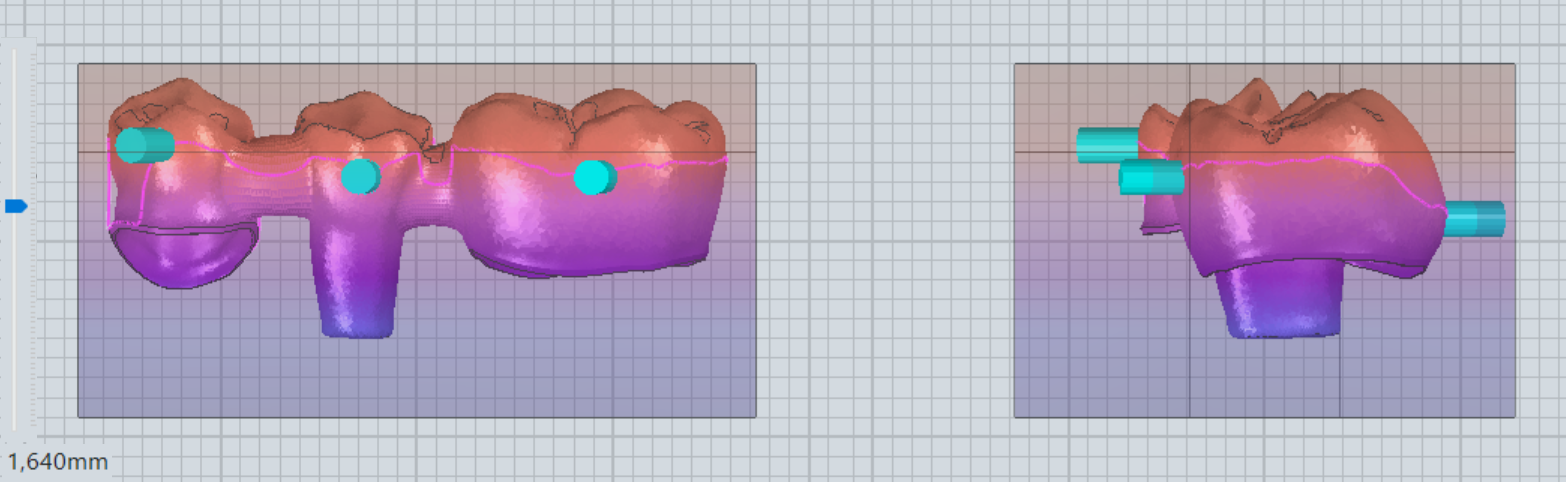
Im Nesting-Dialog befindet sich unterhalb des Arbeitsbereichs eine 3D-Ansicht. Diese zeigt den ausgewählten Job in einer dreidimensionalen Darstellung und dient zur besseren Orientierung, insbesondere beim Setzen von Haltestegen. In the nesting dialog, a 3D view is located below the workspace. It shows the selected job in a three-dimensional representation and serves as an orientation aid, especially when setting holding pins.
| AktionAction | BedienungControl |
|---|---|
| Perspektive ändernChange perspective | Linke Maustaste gedrückt halten + Maus bewegenHold left mouse button + move mouse |
| ZoomenZoom | Mausrad drehenScroll mouse wheel |
| Z-Position anpassenAdjust Z position | Schieberegler auf der linken Seite der 3D-AnsichtSlider on the left side of the 3D view |
Der Z-Positions-Schieberegler ist besonders bei Multi-Color-Scheiben nützlich, um den Farbverlauf der Schichten optimal zu nutzen oder Frästiefenproblemen vorzubeugen. The Z position slider is especially useful with multi-color discs to optimally utilize the color gradient of the layers or to prevent milling depth issues.
2.7 Bedienkonventionen 2.7 Operating Conventions
DS CAM verwendet durchgehend einheitliche Bedienkonventionen. Diese gelten in allen Dialogen: DS CAM uses consistent operating conventions throughout. These apply in all dialogs:
Mausbedienung Mouse Controls
| EingabeInput | FunktionFunction |
|---|---|
| LinksklickLeft click | Elemente auswählenSelect elements |
| RechtsklickRight click | Kontextmenü öffnenOpen context menu |
| DoppelklickDouble click | Elemente öffnen / bearbeitenOpen / edit elements |
| Drag & DropDrag & Drop | Elemente verschieben oder Jobs importieren/platzierenMove elements or import/place jobs |
| MausradScroll wheel | Hinein-/HinauszoomenZoom in/out |
| Strg + MausradScroll | FeinzoomFine zoom |
| Mittlere MaustasteMiddle mouse button | Ansicht verschiebenPan view |
Dialogspezifische Kürzel Dialog-Specific Shortcuts
Spezielle Tastaturkürzel werden in den jeweiligen Fachkapiteln beschrieben. Für den Nesting-Dialog finden Sie die relevanten Aktionen wie Kopieren, Einfügen, Löschen oder Verschieben direkt in Abschnitt 5.4, Abschnitt 5.5 und Abschnitt 5.8. Specific keyboard shortcuts are documented in the relevant subject chapters. For the nesting dialog, the important actions such as copy, paste, delete and move are covered directly in Section 5.4, Section 5.5 and Section 5.8.
Standard-UI-Elemente Standard UI Elements
| ElementElement | FunktionFunction |
|---|---|
| ButtonsButtons | Klick zum Ausführen von AktionenClick to execute actions |
| DropdownsDropdowns | Auswahl von OptionenSelect options |
| TextfelderText Fields | Text-/ZahleneingabeText/number input |
| CheckboxenCheckboxes | Optionen aktivieren/deaktivierenEnable/disable options |
| SchiebereglerSliders | Werte stufenlos anpassenAdjust values continuously |