
5. Nesting & Berechnung 5. Nesting & Calculation
Vorbereitete Jobs in Scheiben und Haltern platzieren, positionieren, mit Haltestegen sichern, Fräsbahnen berechnen und bei Bedarf erneut posten. Place prepared jobs in discs and holders, position them, secure with holding pins, calculate milling paths, and re-post if needed.
Nachdem ein Job in der Arbeitsvorbereitung vollständig konfiguriert und eine geeignete Scheibe oder ein Halter angelegt wurde, erfolgt das Nesting: Der Job wird in der Scheibe oder dem Halter platziert, positioniert und mit Haltestegen gegen Herausfallen gesichert. Optional können Sinterdrops oder Sinterrahmen hinzugefügt, nahe beieinander liegende Jobs in einen gemeinsamen Fräsbereich zusammengefasst und mit Job-to-Job-Haltestegen verbunden werden. After a job has been fully configured in work preparation and a suitable disc or holder has been created, nesting takes place: The job is placed in the disc or holder, positioned, and secured with holding pins to prevent it from falling out. Optionally, sinter drops or sinter frames can be added, closely placed jobs can be combined into a shared milling area, and job-to-job holding pins can be set.
DS CAM bietet mehrere Wege, Jobs zu platzieren: manuell aus der Job-Übersicht, direkt aus der Arbeitsvorbereitung (Direct Nesting) oder über den Disc-/Holder-Browser. Mit dem kostenpflichtigen Add-on Autonesting Advanced können Jobs auch automatisch platziert werden (siehe Abschnitt 5.11). Darüber hinaus ermöglichen Arbeitsfluss-Optimierungen wie automatische Haltestege und automatischer Berechnungsstart einen stark beschleunigten Workflow (siehe Abschnitt 5.10). DS CAM offers several ways to place jobs: manually from the job overview, directly from work preparation (Direct Nesting), or via the Disc/Holder browser. With the paid add-on Autonesting Advanced, jobs can also be placed automatically (see Section 5.11). Additionally, workflow optimizations like automatic holding pins and automatic calculation start enable a significantly accelerated workflow (see Section 5.10).
5.1 Überblick – Nesting-Dialog 5.1 Overview – Nesting Dialog
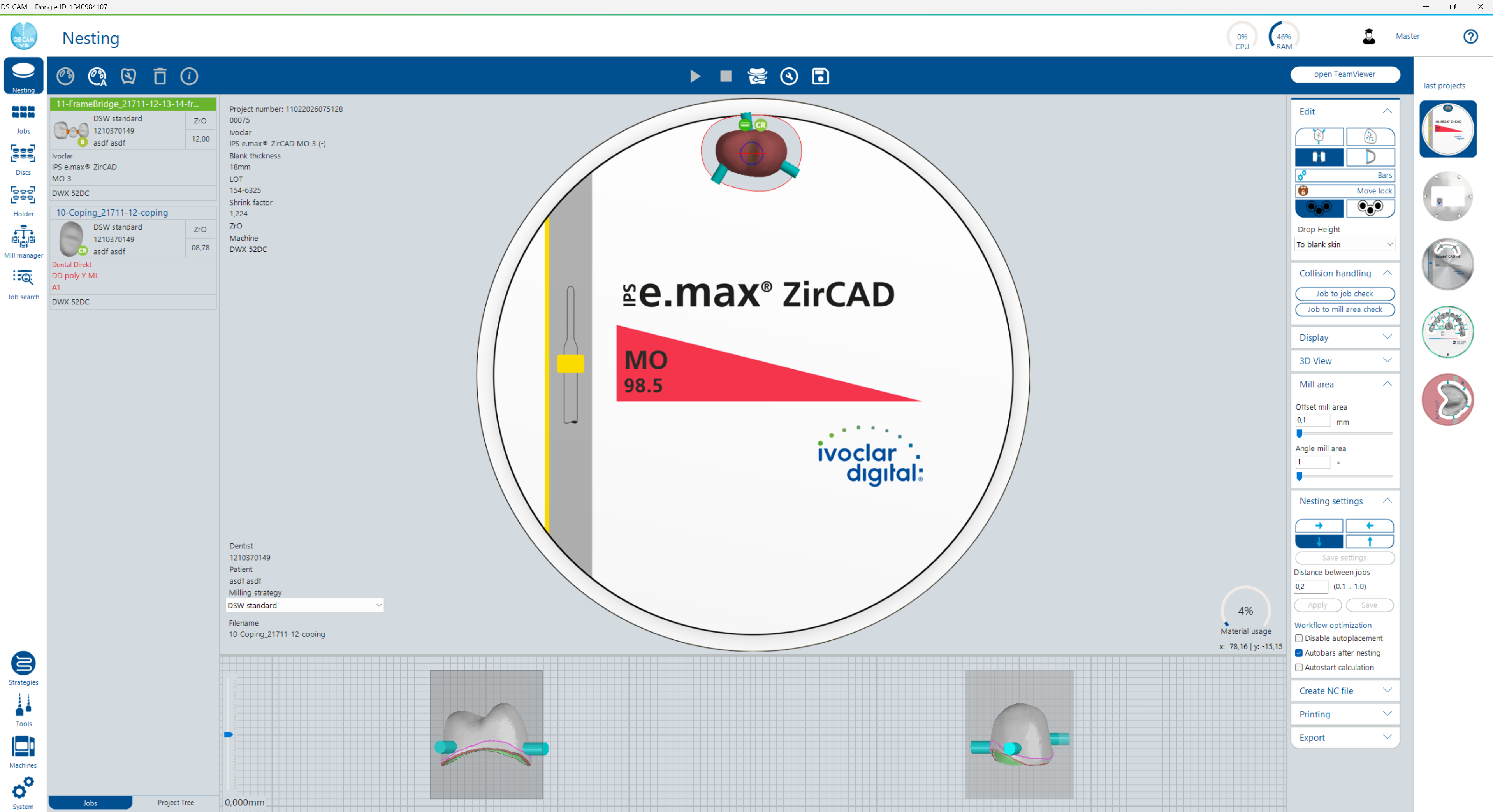
Der Nesting-Dialog ist der zentrale Arbeitsbereich zum Platzieren und Konfigurieren von Jobs in Scheiben und Haltern. Er wird geöffnet, sobald Sie eine Scheibe oder einen Halter zum Bearbeiten auswählen. The nesting dialog is the central workspace for placing and configuring jobs in discs and holders. It opens when you select a disc or holder for editing.
| BereichArea | BeschreibungDescription |
|---|---|
| Werkzeugleiste (oben)Toolbar (top) | Zwei Bereiche: Links Funktionen für die Jobliste/den Projektbaum, Mitte/rechts projektbezogene Aktionen: Start/Stop Calculation, Simulation, Projekt bearbeiten und speichern.Two areas: Left-side functions for the job list/project tree, center/right project-related actions: Start/Stop Calculation, Simulation, edit and save project. |
| Linker BereichLeft area | Zeigt Informationen zum ausgewählten Job (Dateiname, Material, Höhe, Maschine, Zahnarzt, Patient, Frässtrategie). Über die Tabs Jobs und Projektbaum am unteren Rand wechseln Sie zwischen der Liste platzierbarer Jobs und der Baumansicht der bereits genesteten Jobs.Shows information about the selected job (filename, material, height, machine, dentist, patient, milling strategy). The Jobs and Project Tree tabs at the bottom switch between the list of placeable jobs and the tree view of already nested jobs. |
| Arbeitsbereich (Mitte)Workspace (center) | Zeigt die geöffnete Scheibe oder den Halter mit allen platzierten Jobs. Eckinformationen: Projektdaten oben links, Job-Dateiname/Strategie unten links, Sondereigenschaften oben rechts, Materialverbrauch und Mauskoordinaten unten rechts.Shows the open disc or holder with all placed jobs. Corner information: project data top left, job filename/strategy bottom left, special properties top right, material usage and mouse coordinates bottom right. |
| 3D-Ansicht (unten)3D view (bottom) | Zwei 3D-Vorschaufenster zur detaillierteren Darstellung des ausgewählten Jobs. Über den Schieberegler links wird die Z-Position angepasst. Per Maus kann die Perspektive gedreht und gezoomt werden.Two 3D preview windows for a more detailed view of the selected job. The slider on the left adjusts the Z position. The perspective can be rotated and zoomed using the mouse. |
| Rechte SeitenleisteRight sidebar | Enthält alle Einstellungen und Werkzeuge, aufgeteilt in aufklappbare Bereiche (Groupboxen): Aktiv Projekte, Bearbeiten, Drop Oberfläche, Kollisionshandling, Anzeige, 3D Ansicht, Nesting Einstellung, Arbeitsfluss Optimierung, Fräsbereich, NC File erstellen, Job Reihenfolge, Ausgabe. Details zu den einzelnen Bereichen in den folgenden Abschnitten.Contains all settings and tools, organized in collapsible sections (group boxes): Active Projects, Edit, Drop Surface, Collision Handling, Display, 3D View, Nesting Settings, Workflow Optimization, Milling Area, Create NC File, Job Order, Output. Details on each section in the following subsections. |
| Aktiv Projekte (rechts oben)Active Projects (top right) | Zeigt Vorschaubilder aller geöffneten Scheiben/Halter mit Statusanzeigen (Berechnungsfortschritt, Warnhinweise). Per Klick wechseln Sie zwischen Projekten. Das aktive Projekt ist optisch hervorgehoben. Schließen Sie fertige Projekte per Rechtsklick, um die Übersicht zu behalten.Shows preview images of all open discs/holders with status indicators (calculation progress, warnings). Click to switch between projects. The active project is visually highlighted. Close finished projects via right-click to maintain overview. |
5.2 Jobs in Scheiben platzieren 5.2 Place Jobs in Discs
Es gibt mehrere Wege, einen vorbereiteten Job in einer Scheibe zu platzieren. Alle Wege führen in den Nesting-Dialog. There are several ways to place a prepared job in a disc. All paths lead to the nesting dialog.
Weg 1: Aus der Job-Übersicht Path 1: From the Job Overview
-
Job auswählenSelect Job
Öffnen Sie den Jobs-Dialog über die linke Navigationsleiste. Markieren Sie den gewünschten, vorbereiteten Job.Open the Jobs dialog via the left navigation bar. Select the desired, prepared job.
-
Nest-Button klickenClick Nest Button
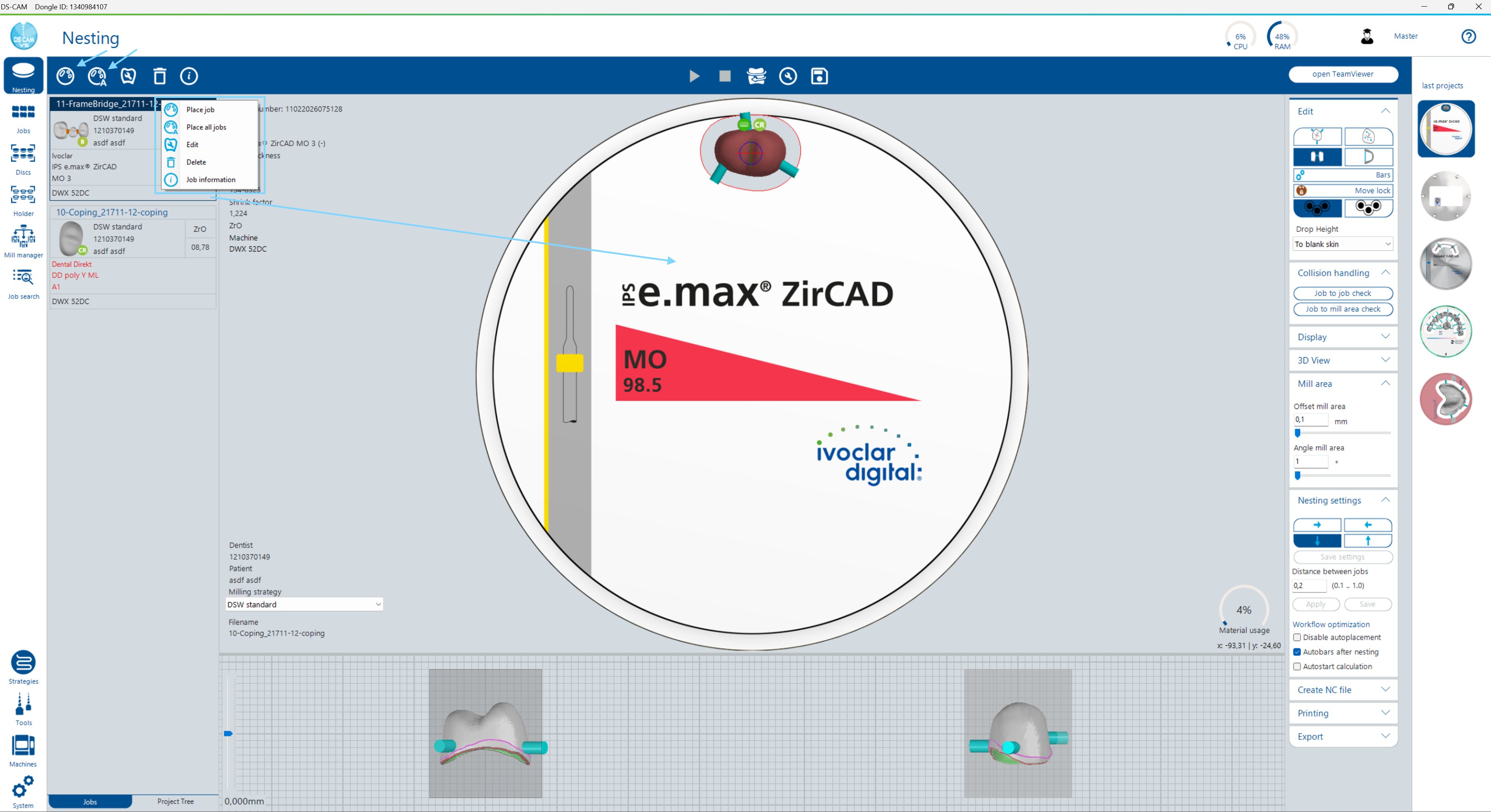
Klicken Sie auf Nest in der Werkzeugleiste. DS CAM wechselt in den Disc-/Holder-Browser und zeigt alle für den Job geeigneten Scheiben und Halter an.Click Nest in the toolbar. DS CAM switches to the Disc/Holder browser and displays all discs and holders suitable for the job.
-
Scheibe auswählenSelect Disc
Doppelklicken Sie auf die gewünschte Scheibe. Die Scheibe wird im Nesting-Dialog geöffnet und der Job automatisch platziert.Double-click the desired disc. The disc opens in the nesting dialog and the job is placed automatically.
Weg 2: Aus der Arbeitsvorbereitung (Direct Nesting) Path 2: From Work Preparation (Direct Nesting)
-
Klicken Sie am Ende der Arbeitsvorbereitung auf Nesting (einer der drei Abschluss-Buttons). DS CAM wechselt in den Disc-/Holder-Browser.At the end of work preparation, click Nesting (one of the three completion buttons). DS CAM switches to the Disc/Holder browser.
-
Doppelklicken Sie auf die gewünschte Scheibe – der Nesting-Dialog wird geöffnet und der Job automatisch platziert.Double-click the desired disc – the nesting dialog opens and the job is placed automatically.
Weg 3: Über den Disc-Browser (Drag & Drop) Path 3: Via Disc Browser (Drag & Drop)
-
Öffnen Sie den Discs-Dialog und doppelklicken Sie auf die gewünschte Scheibe. Die Scheibe wird im Nesting-Dialog geöffnet.Open the Discs dialog and double-click the desired disc. The disc opens in the nesting dialog.
-
Im Tab Jobs (links unten) werden alle geeigneten, freigegebenen Jobs angezeigt. Ziehen Sie den gewünschten Job per Drag & Drop auf die Scheibe – oder doppelklicken Sie für automatische Platzierung.The Jobs tab (bottom left) displays all suitable, released jobs. Drag and drop the desired job onto the disc – or double-click for automatic placement.
5.3 Jobs in Haltern platzieren 5.3 Place Jobs in Holders
Das Nesting in Haltern unterscheidet sich: Der Job ist bereits einem Block oder Preform zugeordnet (in der Arbeitsvorbereitung), und der Block wird als Ganzes im Halter platziert. Nesting in holders differs: The job is already assigned to a block or preform (in work preparation), and the block is placed as a whole in the holder.
-
Markieren Sie in der Job-Übersicht den Job, der einem Block oder Preform zugewiesen ist, und klicken Sie auf Nest.In the job overview, select the job assigned to a block or preform and click Nest.
-
Im Holder-Browser doppelklicken Sie auf den gewünschten Halter. Der Block wird automatisch eingefügt.In the Holder browser, double-click the desired holder. The block is inserted automatically.
-
Position anpassen (optional): Rechtsklick → Move tooth, Block verschieben, per Klick bestätigen.Adjust position (optional): Right-click → Move tooth, move block, confirm with click.
5.4 Jobs positionieren und drehen 5.4 Position and Rotate Jobs
Nach dem Platzieren können Sie den Job in der Scheibe positionieren. Platzieren Sie Jobs möglichst dicht aneinander, um die Scheibe wirtschaftlich zu nutzen. After placement, you can position the job within the disc. Place jobs as close together as possible to use the disc economically.
| AktionAction | VorgehenProcedure |
|---|---|
| AuswählenSelect | Klick auf das Fräsobjekt im Arbeitsbereich oder im Projektbaum.Click on the milling object in the workspace or project tree. |
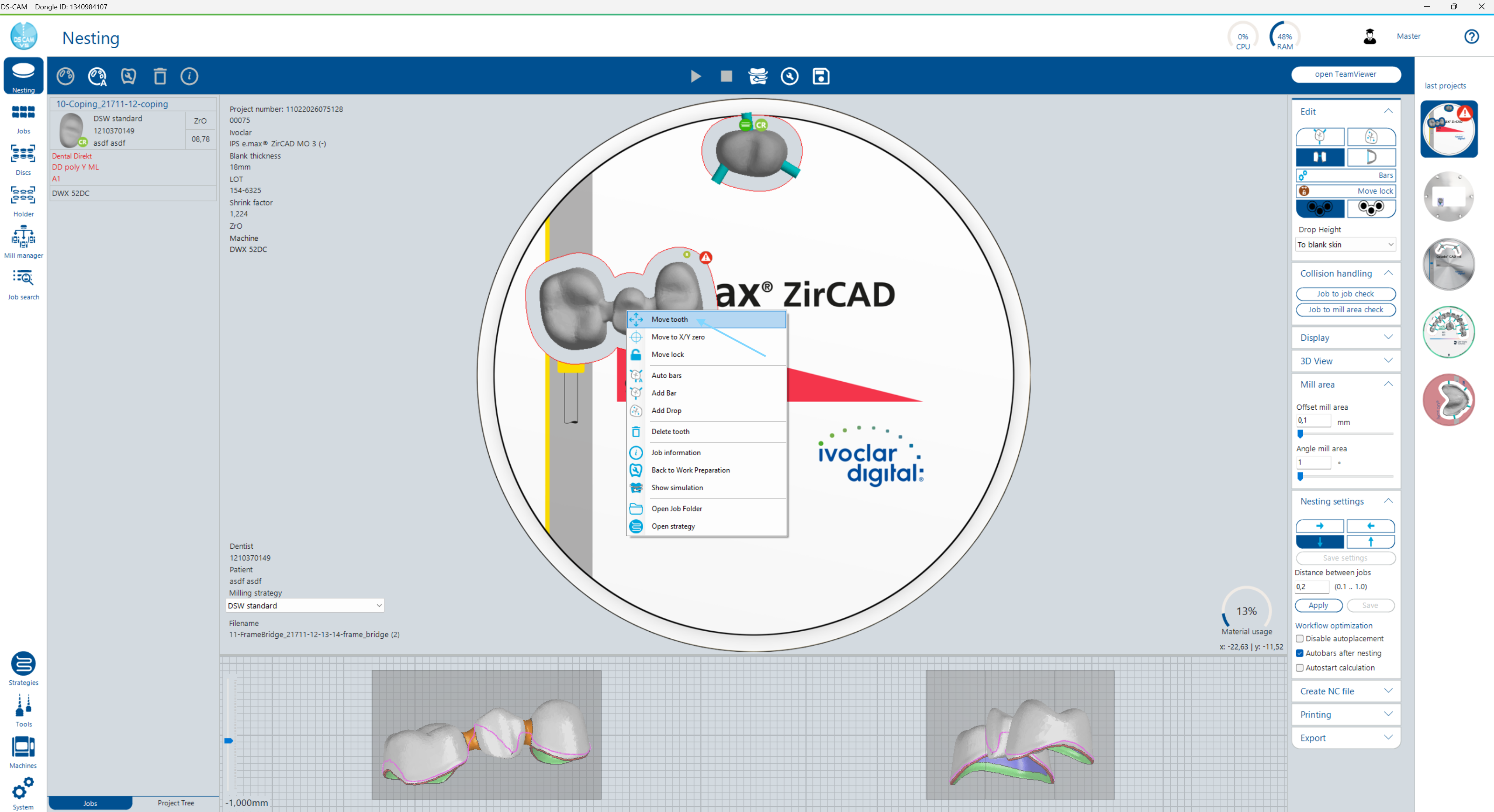
| VerschiebenMove | Rechtsklick → Move tooth, dann mit der Maus an die gewünschte Position ziehen und per Klick bestätigen.Right-click → Move tooth, then drag to the desired position and confirm with a click. |
| DrehenRotate | Job auswählen, Mausrad drehen, per Klick bestätigen.Select job, scroll mouse wheel, confirm with a click. |
| ZentrierenCenter | Rechtsklick → Move to X/Y zero: Platziert den Job exakt in der Scheibenmitte (X=0, Y=0).Right-click → Move to X/Y zero: Places the job exactly at the disc center (X=0, Y=0). |
| Position sperrenLock position | Rechtsklick → Move lock: Verhindert versehentliches Verschieben des Jobs.Right-click → Move lock: Prevents accidental moving of the job. |
| Z-PositionZ position | In der 3D-Ansicht (unten): Schieberegler links nach oben/unten bewegen. Besonders wichtig bei Multi-Color-Scheiben, um die gewünschte Farbschicht zu treffen.In the 3D view (bottom): Move the slider on the left up/down. Especially important for multi-color discs to hit the desired color layer. |
Multi-Color Z-Position Multi-Color Z Position
Für Multi-Color-Scheiben kann die Standard-Z-Position unter Benutzereinstellungen > Nesting > Multilayer nesting settings vorkonfiguriert werden: For multi-color discs, the default Z position can be preconfigured under User Settings > Nesting > Multilayer nesting settings:
| Standard (zentriert) | Job in der Mitte der Scheibe platzieren.Place job in the center of the disc. |
| Abstand von ScheibenoberseiteDistance from disc top | Job in einem definierten Abstand von oben platzieren (0,1–5,0 mm).Place job at a defined distance from top (0.1–5.0 mm). |
| HerstellerstandardManufacturer default | Herstellerspezifische Position verwenden, falls verfügbar. Sonst Fallback auf Standard.Use manufacturer-specific position if available. Otherwise falls back to default. |
Fräsrandkontrolle und Kollisionskontrolle Milling Edge Control and Collision Control
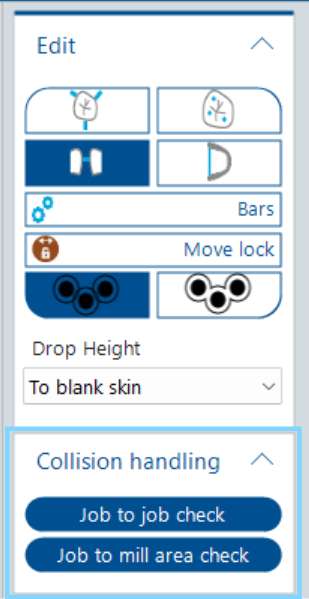
Die Fräsrandkontrolle verhindert, dass Jobs über den fräsbaren Bereich hinaus positioniert werden. Die Job-zu-Job-Kollisionskontrolle verhindert, dass Jobs so platziert werden, dass die Fräsbahnen eines Jobs ein benachbartes Objekt verletzen würden. Milling edge control prevents jobs from being positioned beyond the millable area. Job-to-job collision control prevents jobs from being placed in a way that the milling paths of one job would damage an adjacent object.
Beide Kontrollen können in der rechten Seitenleiste unter Kollisionshandling temporär ein- und ausgeschaltet werden: Both controls can be temporarily enabled/disabled in the right sidebar under Collision Handling:
| OptionOption | BeschreibungDescription |
|---|---|
| Job zu Job Check | Prüft, ob die Fräsbahnen eines Jobs ein anderes Objekt verletzen würden.Checks whether the milling paths of one job would damage another object. |
| Job zu Fräsbereich CheckJob to Milling Area Check | Prüft, ob der Job innerhalb des fräsbaren Bereichs liegt (Fräsrandkontrolle).Checks whether the job is within the millable area (milling edge control). |
5.5 Haltestege 5.5 Holding Pins
Haltestege sichern das Fräsobjekt in der Scheibe gegen Herausfallen während des Fräsvorgangs. Ohne ausreichende Haltestege kann das Objekt herausfallen und Maschine sowie Spindel beschädigen. Holding pins secure the milling object in the disc to prevent it from falling out during the milling process. Without sufficient holding pins, the object may fall out and damage the machine and spindle.
Empfehlungen Recommendations
| Haltestege immer horizontal anbringen.Always place holding pins horizontally. |
| Bei mehrgliedrigen Objekten oral und vestibulär setzen.For multi-unit objects, place on oral and vestibular sides. |
| Mindestens 1,0 mm oberhalb des Präparationsrands.At least 1.0 mm above the preparation margin. |
| Bei vollanatomischen Objekten im Äquator-Bereich setzen.For full-contour objects, place in the equator area. |
| Durchmesser gemäß Gebrauchsinformation des Materialherstellers.Diameter according to material manufacturer's instructions. |
Haltestege manuell setzen Manually Set Holding Pins
-
Job auswählen, dann Rechtsklick → Add Bar.Select job, then right-click → Add Bar.
-
Haltesteg am Rand des Fräsobjekts positionieren (roter Vorschau-Steg) und per Klick bestätigen. Wiederholen für weitere Stege.Position a holding pin at the edge of the milling object (red preview holding pin) and confirm with a click. Repeat for additional holding pins.
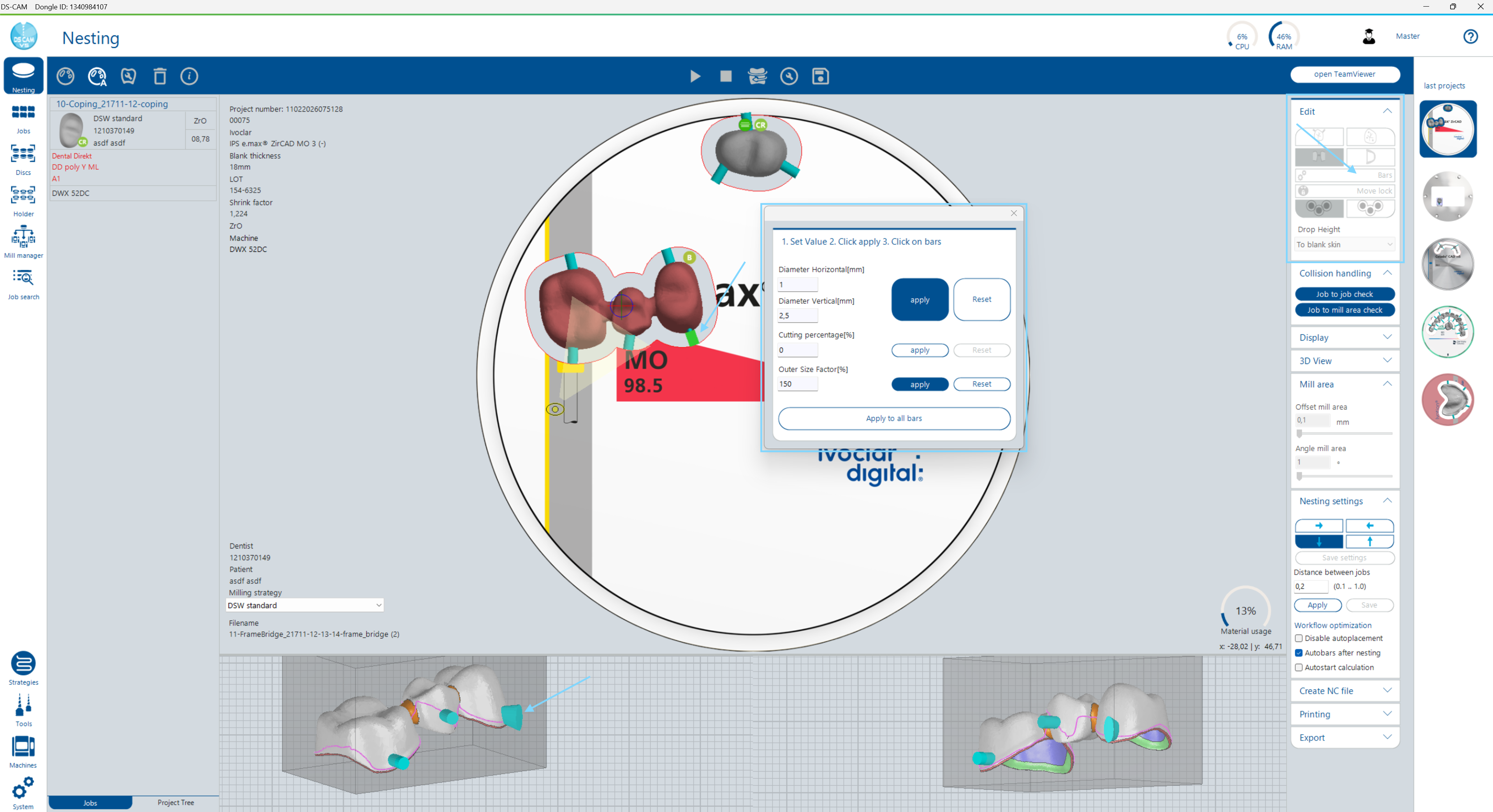
Autobars – Automatische Haltestege Autobars – Automatic Holding Pins
DS CAM bietet automatische Steggenerierung für die meisten Job-Typen. Das System analysiert die Job-Geometrie und platziert automatisch optimale Haltestege. DS CAM provides automatic holding pin generation for most job types. The system analyzes the job geometry and automatically places optimal holding pins.
| AuslösungTrigger | VorgehenProcedure |
|---|---|
| Automatisch nach PlatzierungAutomatically after placement | In der rechten Seitenleiste unter Arbeitsfluss Optimierung die Option Autostart nach Platzierung aktivieren (siehe 5.10). Haltestege werden sofort nach dem Nesting gesetzt.In the right sidebar under Workflow Optimization, enable Autostart after placement (see 5.10). Holding pins are set immediately after nesting. |
| Manuell auslösenTrigger manually | Rechtsklick auf einen Job → Auto bars.Right-click a job → Auto bars. |
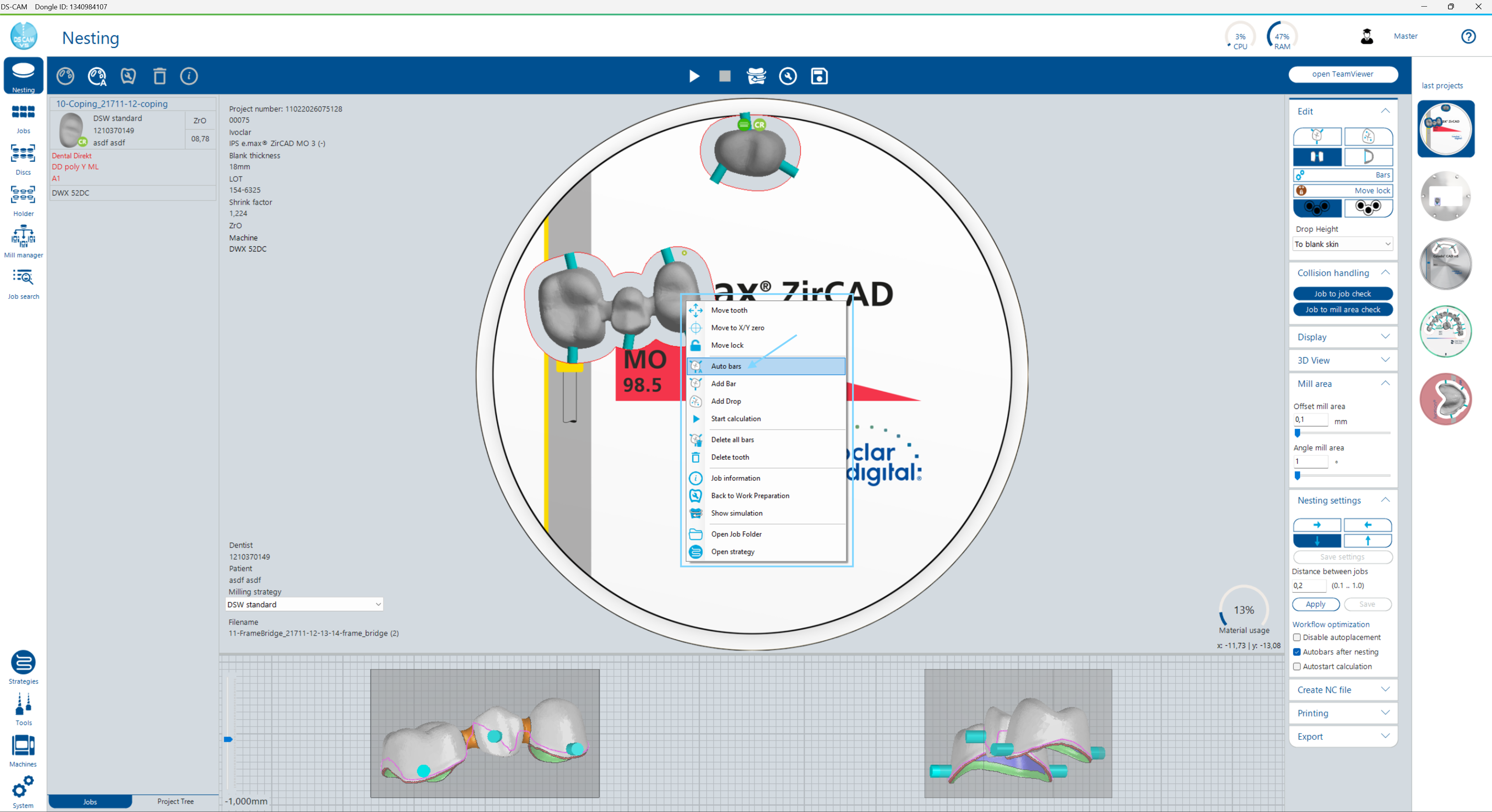
Mindestanzahl Haltestege (Berechnungsfreigabe) Minimum Number of Holding Pins (Calculation Release)
Unter Benutzereinstellungen > Nesting kann festgelegt werden, wie viele Haltestege mindestens gesetzt sein müssen, damit die Fräsbahnberechnung gestartet werden darf: Under User Settings > Nesting, you can define how many holding pins must be set at minimum before the tool path calculation is allowed to start:
| Use specification from job type | Mindestanzahl aus dem Job-Typ ableiten.Derive minimum number from the job type. |
| Number of minimum bars | Feste Mindestanzahl von Stegen festlegen, die gesetzt sein müssen.Set a fixed minimum number of holding pins that must be placed. |
| Allow milling without bars | Berechnung auch ohne gesetzte Haltestege erlauben (nur für spezielle Fälle).Allow calculation even without placed holding pins (for special cases only). |
Haltesteg-Parameter konfigurieren Configure Holding Pin Parameters
Im Bereich Bearbeiten > Bars der rechten Seitenleiste können Sie Parameter wie Breite, Höhe und Winkel einzelner Haltestege anpassen. Mit Assign weisen Sie die Einstellung einem einzelnen Steg zu, mit Assign to all allen Stegen. In the Edit > Bars section of the right sidebar, you can adjust parameters such as width, height, and angle of individual holding pins. Use Assign to apply the setting to a single holding pin, or Assign to all for all holding pins.
Haltestege löschen Delete Holding Pins
| Einzelnen Steg: Auswählen + Entf-Taste oder Doppelklick.Single holding pin: Select + Delete key or double-click. |
| Alle Stege: Rechtsklick → Delete all bars.All holding pins: Right-click → Delete all bars. |
5.6 Sinterdrops und Sinterrahmen 5.6 Sinter Drops and Sinter Frames
Bei sinterfähigen Materialien (z.B. Zirkonoxid) stützen Sinterdrops oder Sinterrahmen das Objekt während des Sinterns. Je nach Größe und Geometrie des Objekts wird eine der beiden Stützarten gewählt. For sinterable materials (e.g., zirconia), sinter drops or sinter frames support the object during sintering. Depending on the size and geometry of the object, one of the two support types is chosen.
Sinterdrops einfügen Insert Sinter Drops
-
In der rechten Seitenleiste unter Drop Oberfläche bei die gewünschte Einstellung wählen (z.B. Oberfläche Ronde).In the right sidebar under Drop Surface at, select the desired setting (e.g., Disc Surface).
-
Job auswählen, Sinterdrop-Werkzeug aktivieren – oder Rechtsklick → Sinterdrops hinzufügen.Select job, activate sinter drop tool – or right-click → add sinter drops.
-
Sinterdrops per Klick an den gewünschten Stellen am Fräsobjekt positionieren.Position sinter drops by clicking at the desired locations on the milling object.
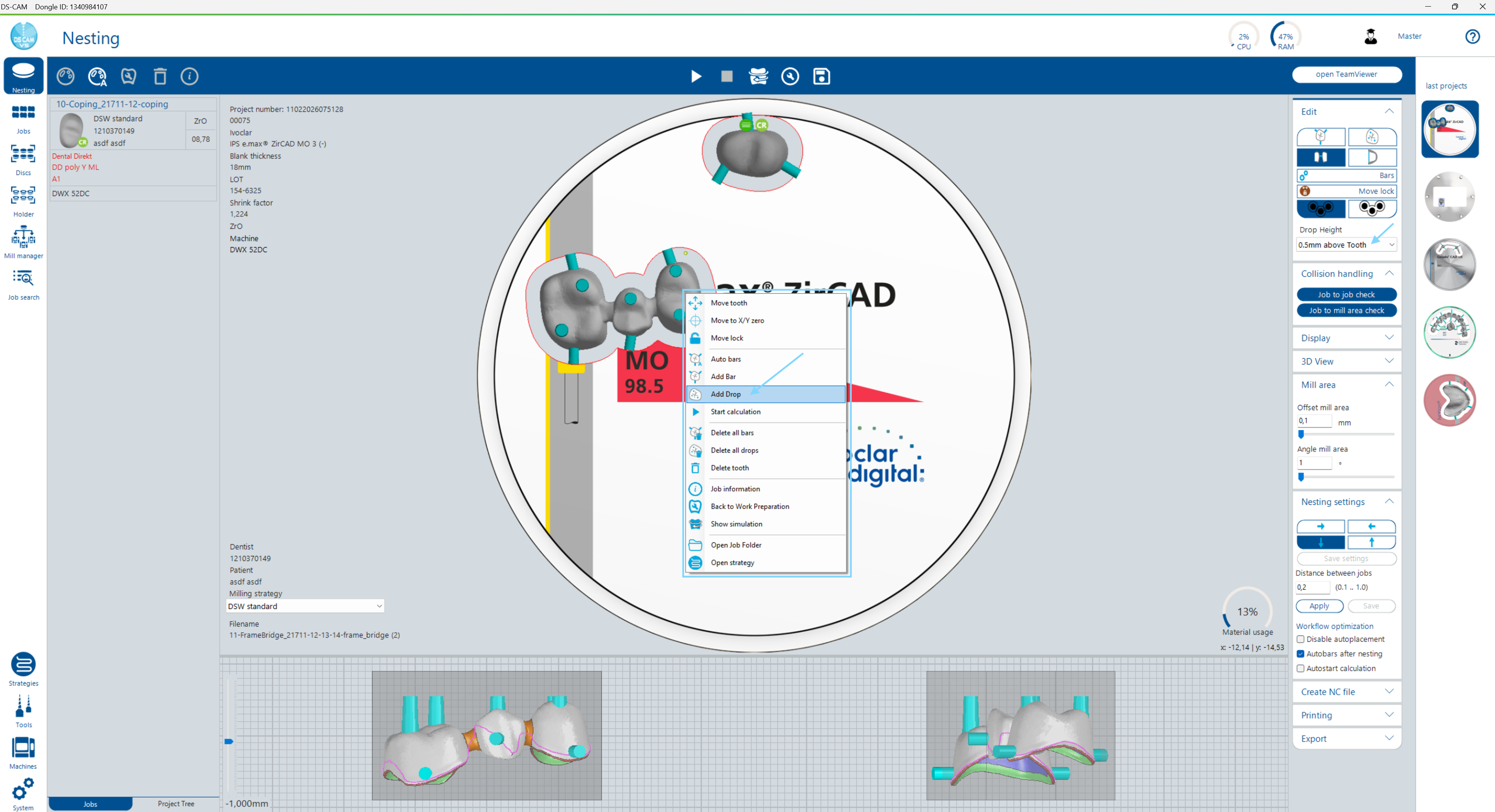
Sinterrahmen Sinter Frames
Ein Sinterrahmen ist eine Rahmenstruktur mit Mittelstrebe für größere Objekte mit starker Krümmung. Er wird über das Sinterrahmen-Werkzeug in der rechten Seitenleiste erstellt und als eigenständiges Objekt behandelt (Löschen per Rechtsklick → Delete object). A sinter frame is a frame structure with center strut for larger objects with strong curvature. It is created via the sinter frame tool in the right sidebar and treated as an independent object (delete via right-click → Delete object).
5.7 Gemeinsamer Fräsbereich und Job-to-Job-Haltestege 5.7 Shared Milling Area and Job-to-Job Holding Pins
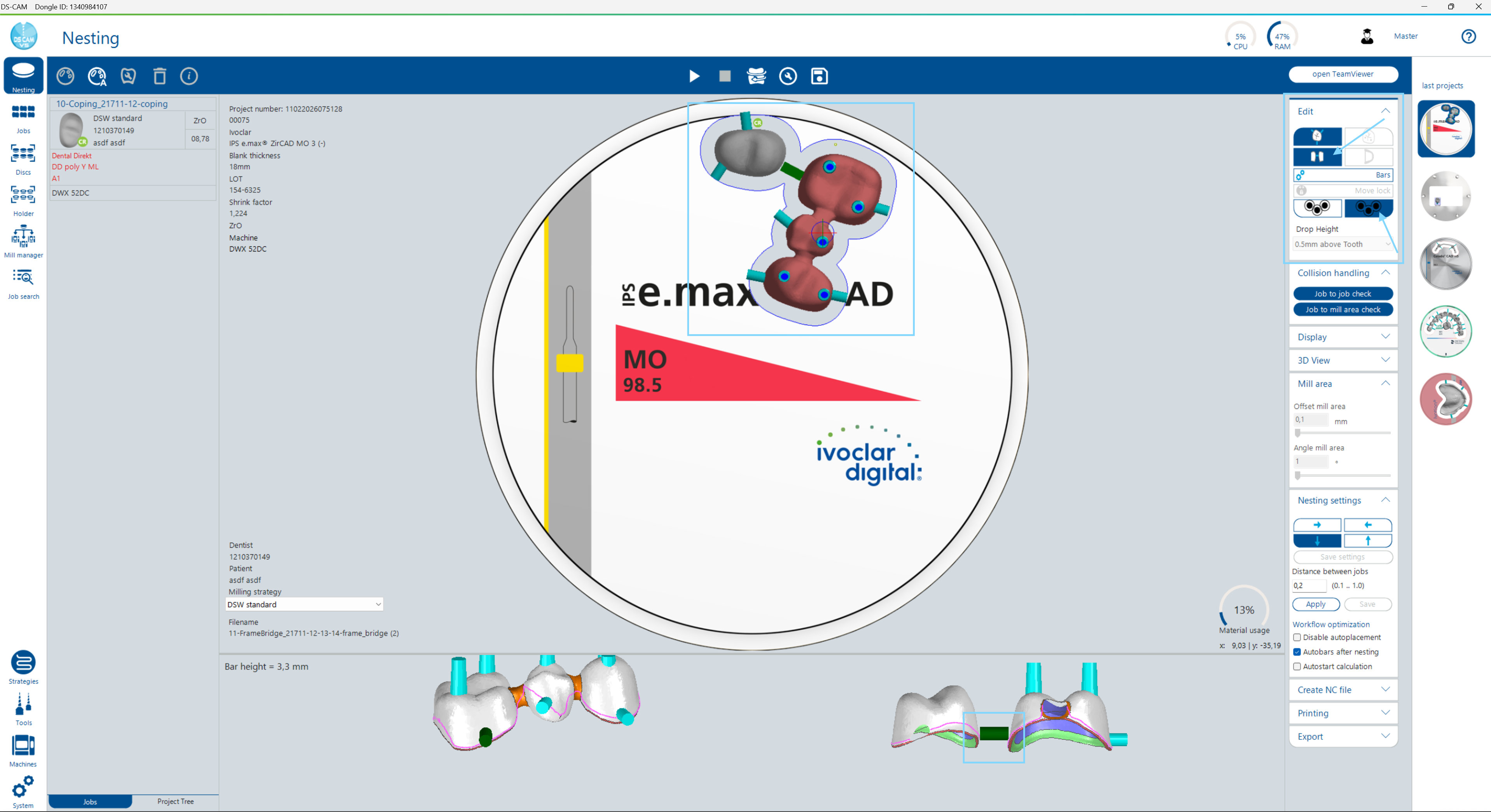
Wenn Jobs nahe genug beieinander in der Scheibe platziert sind, können sie in einen gemeinsamen Fräsbereich zusammengefasst werden. Dabei können die Jobs auch unterschiedliche Frässtrategien verwenden. Zusätzlich können Job-to-Job-Haltestege zwischen den Objekten gesetzt werden, um sie miteinander zu verbinden. When jobs are placed close enough to each other in the disc, they can be combined into a shared milling area. The jobs can use different milling strategies. Additionally, job-to-job holding pins can be set between the objects to connect them.
Voraussetzungen Prerequisites
-
Die betreffenden Jobs nah genug aneinander in der Scheibe nesten, sodass sich die Fräsbereiche überlappen.Nest the relevant jobs close enough to each other in the disc so that their milling areas overlap.
-
Die Funktion zum Zusammenfassen in einen gemeinsamen Fräsbereich aktivieren.Activate the function to combine into a shared milling area.
-
Optional: Job-to-Job-Haltestege zwischen den verbundenen Objekten setzen.Optional: Set job-to-job holding pins between the connected objects.
5.8 Weitere Funktionen im Nesting-Dialog 5.8 Additional Functions in the Nesting Dialog
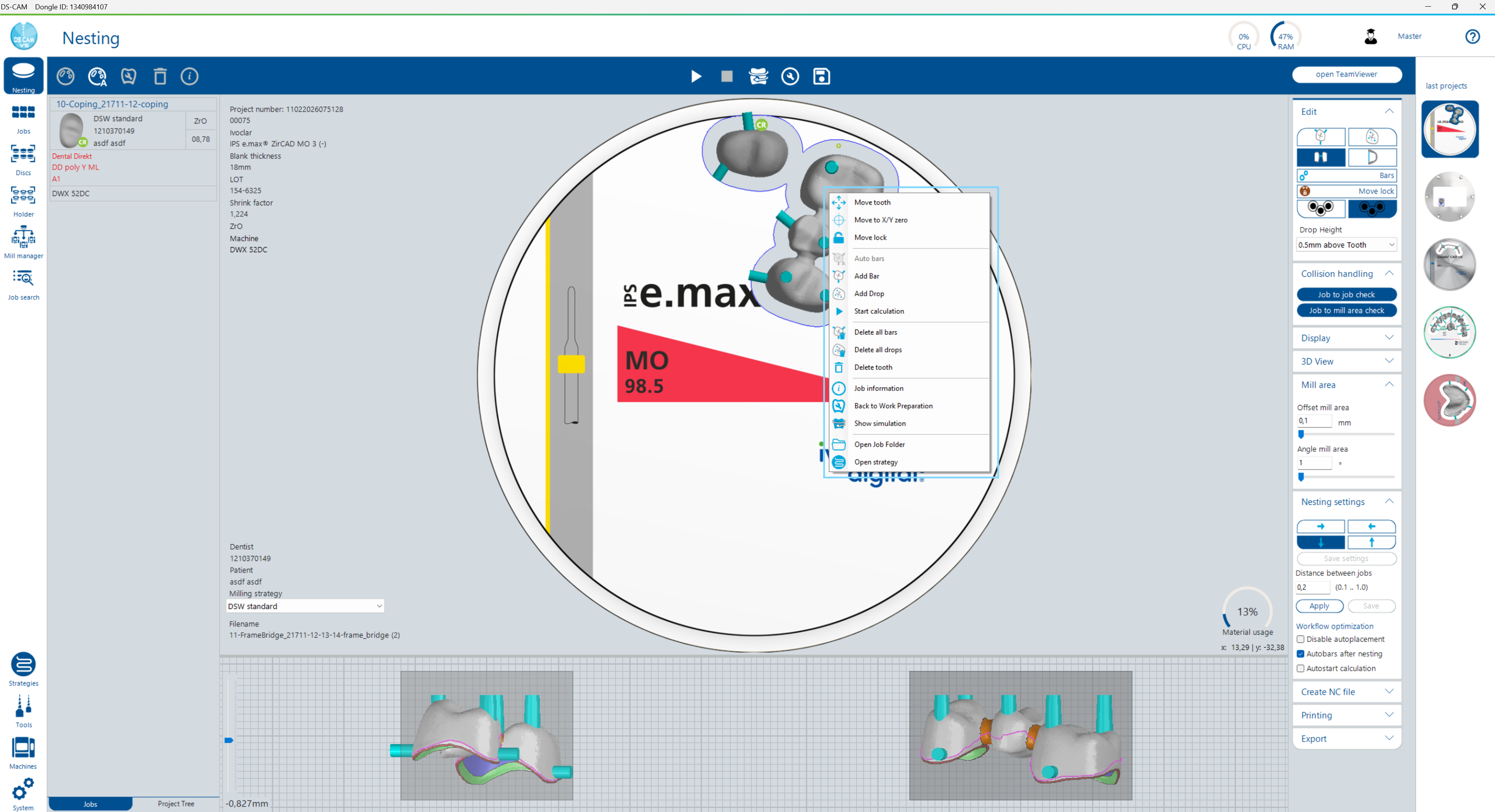
Das Kontextmenü (Rechtsklick auf einen genesteten Job) bietet Schnellzugriff auf alle wichtigen Aktionen: The context menu (right-click on a nested job) provides quick access to all important actions:
| MenüeintragMenu Entry | BeschreibungDescription |
|---|---|
| Move tooth | Job manuell verschieben.Manually move the job. |
| Move lock | Job-Position sperren/entsperren.Lock/unlock job position. |
| Move to X/Y zero | Job in die Scheibenmitte zentrieren.Center job in disc. |
| Auto bars | Haltestege automatisch generieren.Automatically generate holding pins. |
| Add Bar | Manuell einen Haltesteg hinzufügen.Manually add a holding pin. |
| Delete all bars | Alle Haltestege des Jobs entfernen.Remove all holding pins from the job. |
| Start calculation | Fräsbahnberechnung für diesen Job starten.Start tool path calculation for this job. |
| Delete tooth | Job aus der Scheibe/dem Halter entfernen (nicht aus der Software).Remove job from disc/holder (not from software). |
| Job information | Detaillierte Job-Informationen anzeigen.Display detailed job information. |
| Back to Work Preparation | Job in der Arbeitsvorbereitung öffnen, ohne ihn aus der Scheibe zu entfernen.Open job in work preparation without removing it from the disc. |
| Show simulation | Frässimulation für den Job anzeigen.Show milling simulation for the job. |
| Open Job Folder | Dateisystem-Ordner des Jobs öffnen.Open the job's file system folder. |
| Open strategy | Zugewiesene Frässstrategie anzeigen (siehe Kapitel 7).Display assigned milling strategy (see Chapter 7). |
Job kopieren Copy a Job
-
Job in der Scheibe auswählen.Select the job in the disc.
-
Strg+C drücken, dann direkt anschließend Strg+V – die Kopie hängt an der Maus und kann platziert werden.Press Ctrl+C, then immediately Ctrl+V – the copy follows the mouse and can be placed.
Job als Ausschuss markieren Mark Job as Reject
Wenn ein bereits übermittelter Job fehlerhaft ist: Rechtsklick → Reject. Das Objekt wird als Ausschuss markiert und es wird automatisch eine Kopie des Jobs erstellt, die neu genestet werden kann. If an already submitted job is defective: Right-click → Reject. The object is marked as reject and a copy of the job is automatically created that can be re-nested.
5.9 Nesting-Einstellungen und Fräsbereich 5.9 Nesting Settings and Milling Area
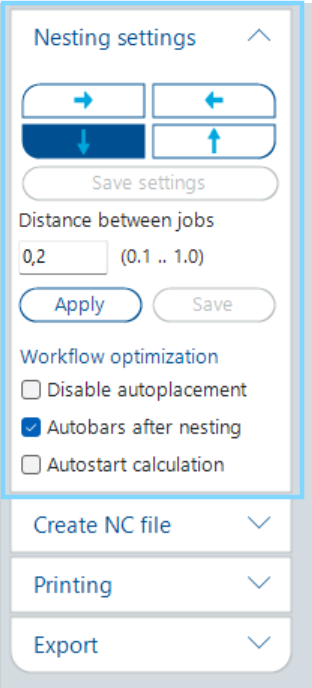
In der rechten Seitenleiste finden Sie unter Nesting Einstellung und Fräsbereich verschiedene Konfigurationsoptionen. In the right sidebar under Nesting Settings and Milling Area, you will find various configuration options.
Nesting Einstellung Nesting Settings
| EinstellungSetting | BeschreibungDescription |
|---|---|
| Abstand zwischen JobsDistance between jobs | Mindestabstand zwischen platzierten Jobs (Standard: 0,3 mm, Bereich: 0,1–1,0 mm). Der Wert wird direkt im Eingabefeld eingetragen.Minimum distance between placed jobs (default: 0.3 mm, range: 0.1–1.0 mm). The value is entered directly in the input field. |
| OrientierungOrientation | Ändert die Anordnung der Jobs in der Scheibe (z.B. Ausrichtung relativ zur Scheibenform).Changes the arrangement of jobs in the disc (e.g., alignment relative to the disc shape). |
Fräsbereich Milling Area
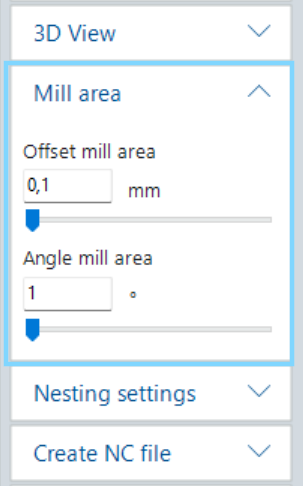
Der Fräsbereich des gewählten Jobs oder der Jobgruppe kann im aufklappbaren Bereich Fräsbereich angepasst werden: The milling area of the selected job or job group can be adjusted in the collapsible Milling Area section:
| ParameterParameter | BeschreibungDescription |
|---|---|
| Fräsbereich SeitenoffsetMilling area side offset | Seitlicher Versatz des Fräsbereichs in mm (z.B. 0,1 mm). Per Schieberegler einstellbar.Lateral offset of the milling area in mm (e.g., 0.1 mm). Adjustable via slider. |
| Fräsbereich WinkelzusatzMilling area angle addition | Zusätzlicher Winkel des Fräsbereichs in Grad (z.B. 1°). Per Schieberegler einstellbar.Additional angle of the milling area in degrees (e.g., 1°). Adjustable via slider. |
5.10 Arbeitsfluss-Optimierung 5.10 Workflow Optimization
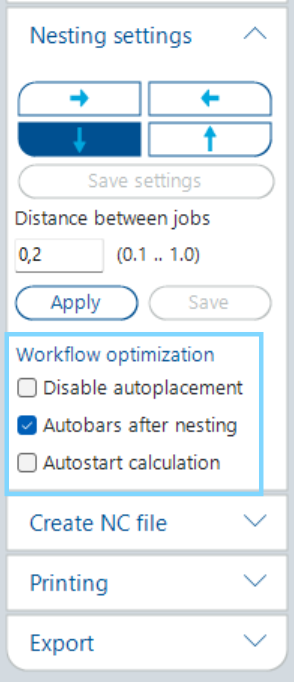
Unter Arbeitsfluss Optimierung in der rechten Seitenleiste können Sie den Nesting-Prozess automatisieren: Under Workflow Optimization in the right sidebar, you can automate the nesting process:
| OptionOption | BeschreibungDescription |
|---|---|
| Autonesting deaktivierenDisable autoplacement | Jobs werden beim Hinzufügen nicht automatisch positioniert. Stattdessen hängt der Job an der Maus und kann direkt manuell an der gewünschten Position platziert werden.Jobs are not automatically positioned when added. Instead, the job follows the mouse and can be manually placed directly at the desired position. |
| Autostart nach Platzierung (Autobars)Autostart after placement (Autobars) | Haltestege werden automatisch generiert, sobald ein Job in der Scheibe platziert wird. Empfohlen für Routinefälle.Holding pins are automatically generated as soon as a job is placed in the disc. Recommended for routine cases. |
| Autostart BerechnungAutostart calculation | Die Fräsbahnberechnung startet automatisch, sobald die Autobars abgeschlossen sind. Spart einen manuellen Schritt.Tool path calculation starts automatically as soon as autobars are completed. Saves a manual step. |
5.11 Autonesting Advanced 5.11 Autonesting Advanced
Autonesting Advanced ist ein kostenpflichtiges Add-on, das Jobs automatisch über alle verfügbaren kompatiblen Scheiben platziert und die Materialnutzung optimiert. Autonesting Advanced is a paid add-on that automatically places jobs across all available compatible discs and optimizes material usage.
Konfiguration Configuration
| OrtLocation | EinstellungSetting |
|---|---|
| Benutzereinstellungen > Nesting > AutonestingUser Settings > Nesting > Autonesting | Distance between jobs: Mindestabstand zwischen Jobs (Standard: 0,2 mm, Bereich: 0,1–1,0 mm).Distance between jobs: Minimum distance between jobs (default: 0.2 mm, range: 0.1–1.0 mm). |
| MaschineneinstellungenMachine settings | Nesting-Richtung: Von oben, unten, links oder rechts ausgehend nesten. Maschinenabhängig konfiguriert (siehe Kapitel 9).Nesting direction: Nest from top, bottom, left, or right. Configured per machine (see Chapter 9). |
| Disc-KontextmenüDisc context menu | Ban for autonesting: Einzelne Scheiben vom Autonesting ausschließen. Release for autonesting: Scheibe wieder freigeben.Ban for autonesting: Exclude individual discs from autonesting. Release for autonesting: Release disc again. |
| Arbeitsvorbereitung / Job-BrowserWork Preparation / Job Browser | Nesting-Modus und Auftragssteuerung (siehe Tabelle unten).Nesting mode and order control (see table below). |
Nesting-Modus (Arbeitsvorbereitung / Job-Browser) Nesting Mode (Work Preparation / Job Browser)
| ModusMode | BeschreibungDescription |
|---|---|
| HöhenoptimiertHeight optimized | Jeder Job wird in die kleinstmögliche Scheibe genestet. Minimiert den Materialverbrauch pro Job.Each job is nested into the smallest possible disc. Minimizes material usage per job. |
| Blank Anzahl optimiert 1Blank count optimized 1 | So viele Jobs wie möglich in dieselbe Scheibe packen. Minimiert die Anzahl der benötigten Scheiben.Pack as many jobs as possible into the same disc. Minimizes the number of discs required. |
| Blank Anzahl optimiert 2Blank count optimized 2 | Wie Variante 1, aber mit angebrauchten Scheiben starten – bestehende Scheiben werden bevorzugt aufgefüllt.Like variant 1, but start with partially used discs – existing discs are preferentially filled. |
| Aufträge zusammenhaltenKeep orders together | Prüft, ob Jobs für denselben Patienten oder denselben Zahnarzt bestimmt sind, und versucht diese in dieselbe Scheibe zu nesten.Checks whether jobs are for the same patient or the same dentist, and tries to nest them into the same disc. |
Autonesting verwenden Using Autonesting
-
Mehrere Jobs mit abgeschlossener Arbeitsvorbereitung vorbereiten.Prepare multiple jobs with completed work preparation.
-
Die Jobs auswählen, die automatisch genestet werden sollen.Select the jobs to be automatically nested.
-
Autonest in der Job-Übersicht klicken.Click Autonest in the job overview.
-
Das System platziert Jobs in optimalen Positionen über alle verfügbaren, freigegebenen Scheiben.The system places jobs in optimal positions across all available, released discs.
In der Job-Übersicht zeigt das Autonesting-Icon (A) den Status: blau = freigegeben, grau = ausgeschlossen. In the job overview, the Autonesting icon (A) indicates the status: blue = released, gray = excluded.
5.12 Kollisionsprüfung (PreCollision Check) 5.12 Collision Check (PreCollision Check)
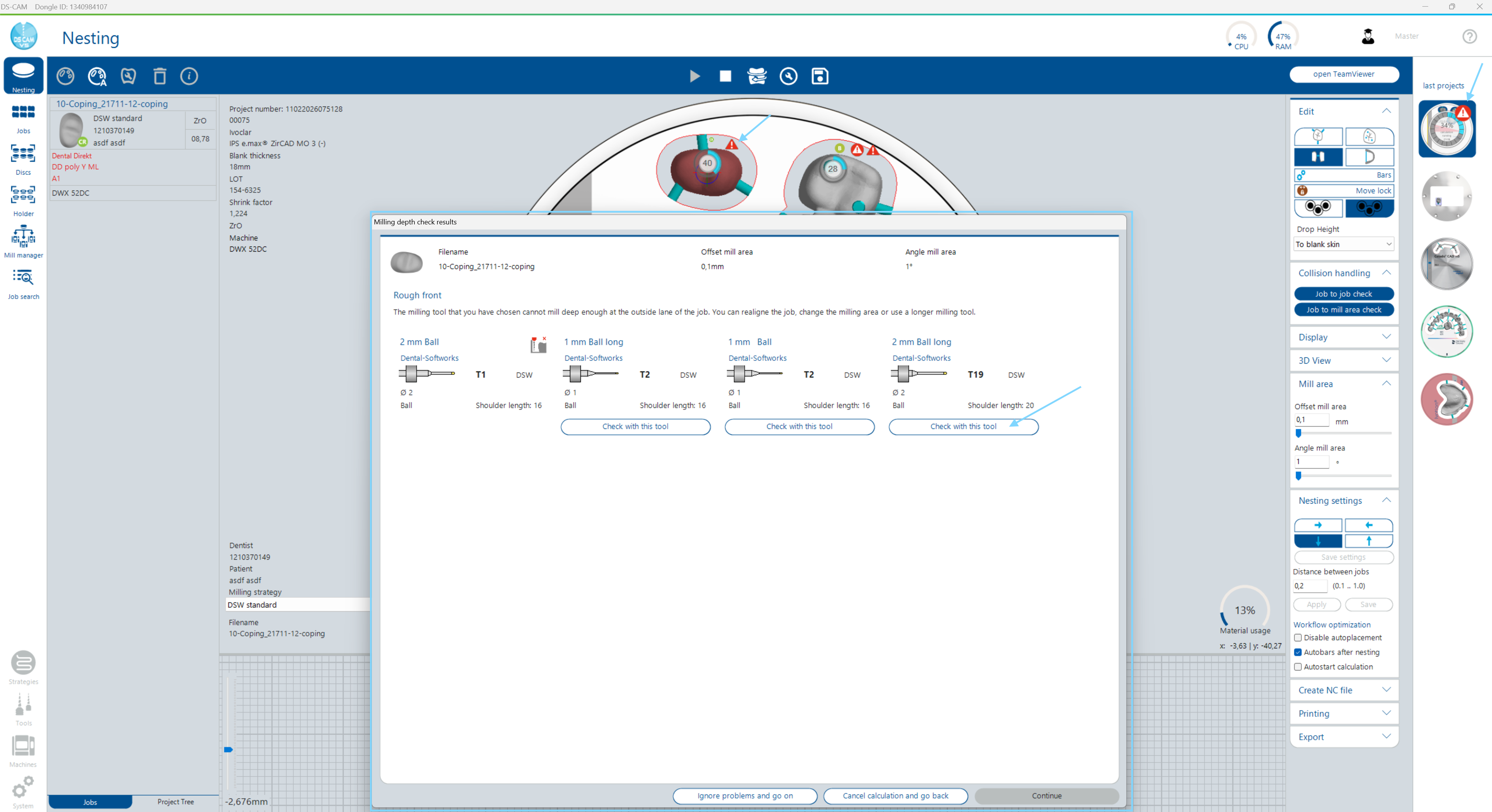
DS CAM erkennt mögliche Kollisionen vor der Hauptberechnung. Wenn ein Job mit den vorgesehenen Werkzeugen nicht sicher bearbeitet werden kann, erscheint ein rotes Warndreieck am Job. DS CAM detects potential collisions before the main calculation. If a job cannot be safely machined with the intended tools, a red warning triangle appears on the job.
Collision Handling Dialog Collision Handling Dialog
Durch Klick auf das Warndreieck öffnet sich der Collision Handling Dialog. Dieser zeigt den betroffenen Job (Dateiname, Versatz-Fräsbereich, Winkel-Fräsbereich) und bietet folgende Optionen: Clicking the warning triangle opens the Collision Handling Dialog. It shows the affected job (filename, offset milling area, angle milling area) and offers the following options:
| OptionOption | BeschreibungDescription |
|---|---|
| ZurückBack | Dialog verlassen und den Job manuell anders ausrichten oder den Fräsbereich anpassen.Leave dialog and manually reorient the job or adjust the milling area. |
| Mit diesem Fräser prüfenCheck with this cutter | Prüfung mit einem alternativen (längeren) Werkzeug anstoßen.Trigger check with an alternative (longer) tool. |
| WeiterContinue | Berechnung trotz Warnung starten (bei positivem Ergebnis der alternativen Prüfung).Start calculation despite warning (if alternative check result is positive). |
5.13 Fräsbahnberechnung 5.13 Milling Path Calculation
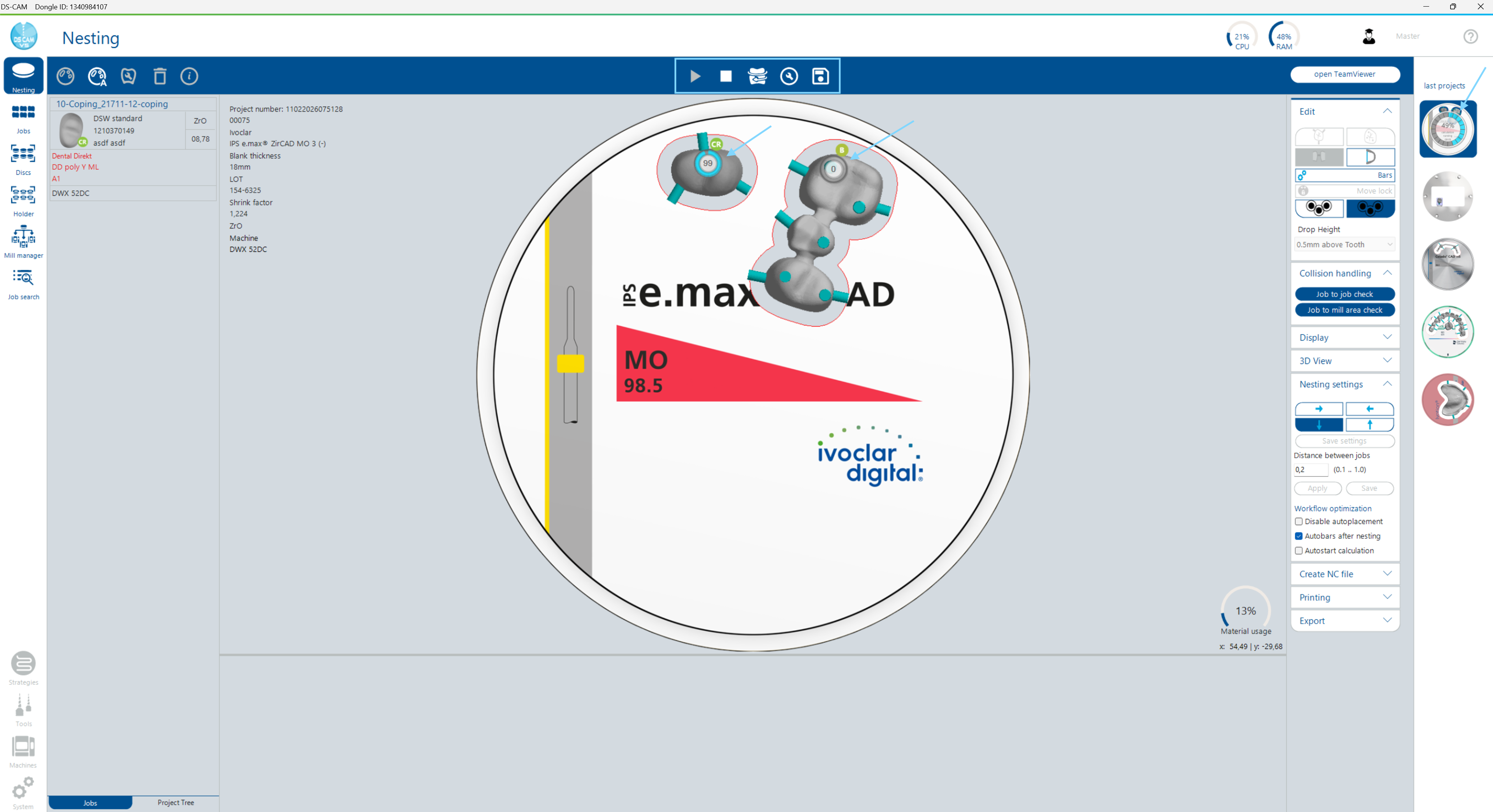
Die Fräsbahnberechnung erzeugt aus der gewählten Bearbeitungsstrategie, den Werkzeugdaten und der Job-Geometrie die konkreten Werkzeugbahnen. Die Berechnung wird typischerweise aus dem Nesting-Dialog gestartet, nachdem alle Jobs platziert und mit Haltestegen versehen sind. The milling path calculation generates the actual tool paths from the selected machining strategy, tool data and job geometry. The calculation is typically started from the nesting dialog after all jobs have been placed and secured with holding pins.
Berechnung starten und überwachen Starting and monitoring the calculation
-
Berechnung starten Start calculation
Klicken Sie in der Werkzeugleiste des Nesting-Dialogs auf Start Calculation oder nutzen Sie das Kontextmenü eines Jobs (Rechtsklick → Start calculation). Die Berechnung läuft im Hintergrund – Sie können in anderen Projekten oder Dialogen weiterarbeiten. Click Start Calculation in the nesting dialog toolbar or use the context menu of a job (right-click → Start calculation). The calculation runs in the background – you can continue working in other projects or dialogs.
-
Fortschritt beobachten Monitor progress
In der Frässchritt-Liste (links im Simulationsdialog) zeigt eine Prozentanzeige den Fortschritt jedes einzelnen Frässchritts an. In der Seitenleiste Aktiv Projekte des Nesting-Dialogs wird der Berechnungsstatus des Projekts ebenfalls sichtbar. In the milling step list (left side of the simulation dialog), a percentage indicator shows the progress of each individual milling step. The calculation status is also visible in the Active Projects sidebar of the nesting dialog.
-
Ergebnis prüfen Review results
Nach Abschluss der Berechnung (alle Schritte bei 100 %) öffnen Sie den Simulationsdialog und prüfen die Fräsbahnen und das Abtragungsergebnis. Once the calculation is complete (all steps at 100%), open the simulation dialog and review the milling paths and the material removal result.
Berechnung abbrechen Canceling a calculation
Klicken Sie in der Werkzeugleiste auf Stop Calculation, um eine laufende Berechnung abzubrechen. Alle Zwischenergebnisse werden verworfen – die Berechnung muss anschließend vollständig neu gestartet werden. Click Stop Calculation in the toolbar to cancel a running calculation. All intermediate results are discarded – the calculation must be restarted completely afterwards.
Fräsbahnen und Neuberechnung Milling Paths and Recalculation
Berechnete Fräsbahnen werden automatisch gelöscht, sobald Sie eine Änderung vornehmen, die den Fräsbereich beeinflusst – z.B. eine Ausrichtungsänderung, eine Haltesteg-Änderung oder eine Drehung des Jobs. Wird ein Job lediglich in X/Y verschoben, ohne dass sich sein Fräsbereich verändert, bleiben die Fräsbahnen erhalten. Calculated milling paths are automatically deleted whenever you make a change that affects the milling area – e.g. an orientation change, a holding pin modification, or a rotation of the job. If a job is only moved in X/Y without changing its milling area, the milling paths are retained.
Sie können die Fräsbahnberechnung jederzeit erneut starten – auch wenn sich nichts am Job geändert hat. In diesem Fall werden identische Fräsbahnen berechnet, da sich die Rahmenbedingungen nicht verändert haben. You can restart the milling path calculation at any time – even if nothing has changed on the job. In this case, identical milling paths will be calculated since the conditions have not changed.
5.14 Fräswiederholung 5.14 Milling Repetition
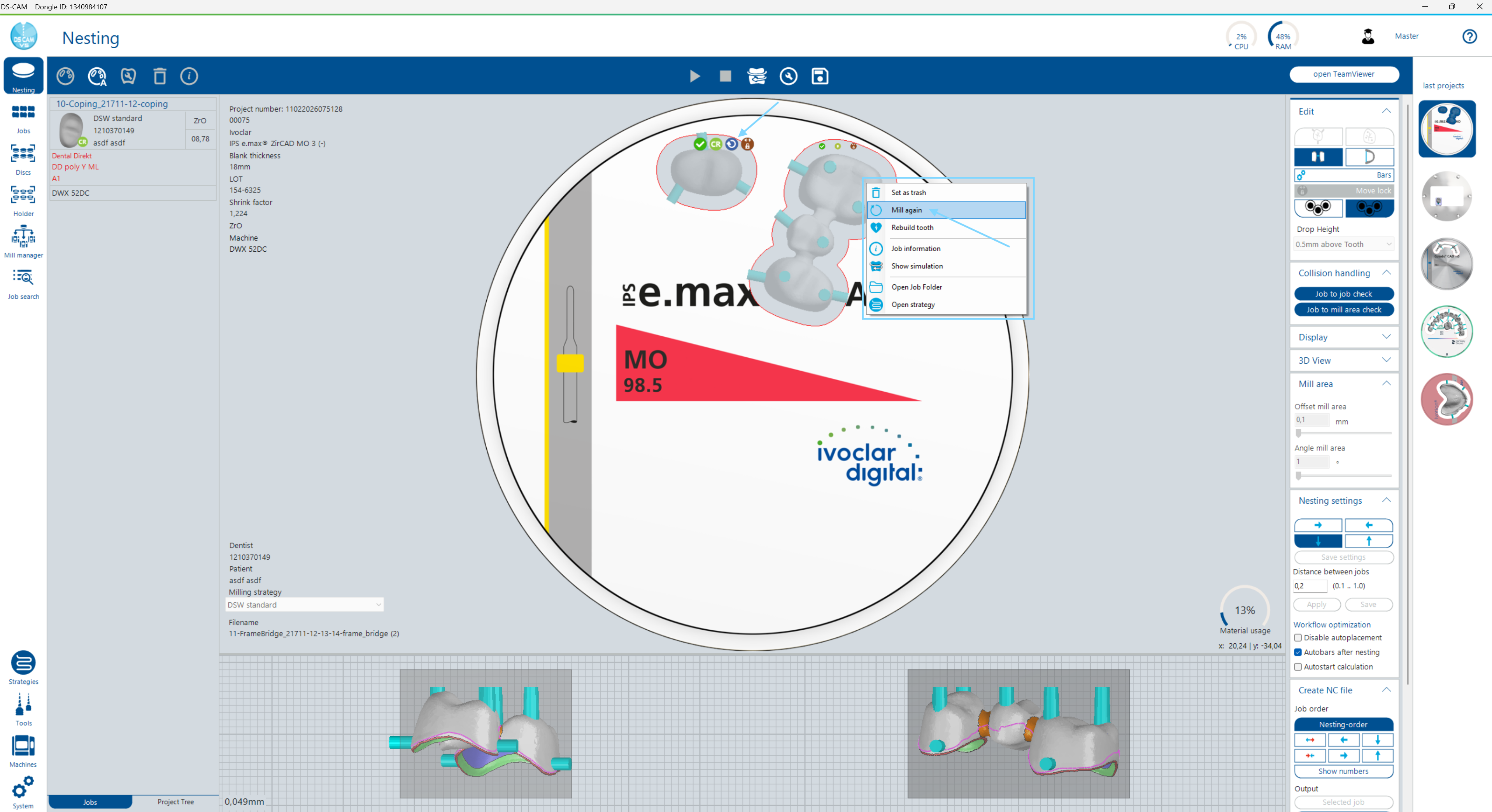
Nach dem Posting ist ein Job ausgegraut und kann nicht für weitere Aktionen verwendet werden. Soll der Job erneut gefräst werden (z.B. bei einem Fräserbruch oder Maschinenausfall), muss er zunächst über die Fräswiederholung wieder für ein erneutes Posting freigegeben werden. After posting, a job is grayed out and cannot be used for further actions. If the job needs to be milled again (e.g. due to a tool breakage or machine failure), it must first be unlocked for re-posting via the Milling Repetition function.
Job für erneutes Posting freigeben Unlocking a Job for Re-posting
-
Klicken Sie mit der rechten Maustaste auf den ausgegrauten Job im Nesting- oder Simulationsdialog. Right-click the grayed-out job in the nesting or simulation dialog.
-
Wählen Sie Fräswiederholung aus dem Kontextmenü. Der Job wird wieder aktiv und kann erneut gepostet werden. Select Milling Repetition from the context menu. The job becomes active again and can be re-posted.
-
Erstellen Sie die NC-Datei über die gewohnte Posting-Methode (siehe Kapitel 6, Posting). Create the NC file using the usual posting method (see Chapter 6, Posting).
5.15 NC-Ausgabe und Job-Reihenfolge 5.15 NC Output and Job Order
Nach erfolgreicher Berechnung bildet die NC-Ausgabe den letzten Schritt des Workflows. Die eigentliche Erstellung der NC-Dateien und die Einstellung der Job-Reihenfolge werden im weiteren Ablauf in Kapitel 6, Abschnitt 6.6 beschrieben. After successful calculation, NC output is the final step of the workflow. The actual creation of NC files and the configuration of the job order are described later in Chapter 6, Section 6.6.