
6. Simulation & NC 6. Simulation & NC
Fräsbahnen simulieren, prüfen und posten – NC-Dateien für die Fräsmaschine erzeugen. Simulate, verify and post milling paths – generate NC files for the milling machine.
Nachdem Jobs im Nesting-Dialog platziert, mit Haltestegen gesichert und die Fräsbahnberechnung durchgeführt wurde, werden die berechneten Fräsbahnen im Simulationsdialog überprüft: Sie können einzelne Frässchritte gezielt ein- und ausblenden, eine Materialabtragungssimulation durchlaufen und das Fräsergebnis in verschiedenen Darstellungsmodi analysieren. Sind die Ergebnisse zufriedenstellend, erzeugen Sie die NC-Datei für Ihre Fräsmaschine. After jobs have been placed in the nesting dialog, secured with holding pins and the milling path calculation has been completed, the calculated milling paths are reviewed in the simulation dialog: you can selectively show and hide individual milling steps, run a material removal simulation, and analyze the milling result in various display modes. Once the results are satisfactory, you generate the NC file for your milling machine.
6.1 Überblick – Simulationsdialog 6.1 Overview – Simulation Dialog
Der Simulationsdialog ist ein Unterdialog des Nesting-Dialogs. Er dient dazu, die berechneten Fräsbahnen und das zu erwartende Fräsergebnis zu überprüfen. Darüber hinaus bietet er Werkzeuge, um die Ursache von Fräsfehlern zu untersuchen und bei Bedarf Berechnungsparameter direkt anzupassen. The simulation dialog is a sub-dialog of the nesting dialog. It allows you to review calculated milling paths and the expected milling result. Additionally, it provides tools to investigate the cause of milling errors and adjust calculation parameters directly if needed.
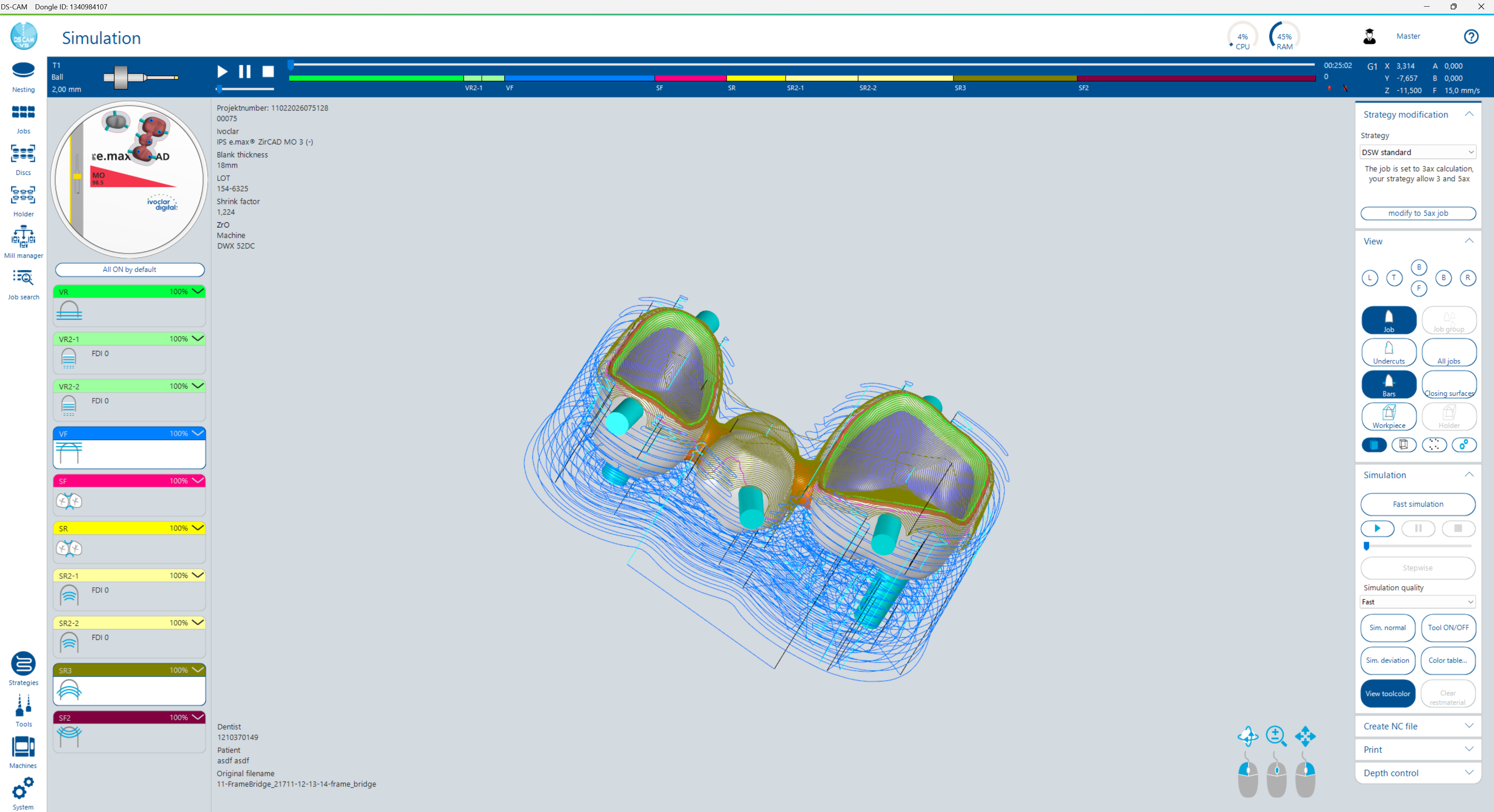
| BereichArea | BeschreibungDescription |
|---|---|
| Werkzeugleiste (oben)Toolbar (top) | Zeigt das aktive Werkzeug (z.B. T4), die Gesamt-Fräszeit und eine Fortschrittsleiste mit farbigen Abschnitten pro Frässchritt. Enthält Play, Pause und Stop-Buttons sowie einen Schieberegler zur Einstellung der Simulationsgeschwindigkeit. Rechts: Laufzeit, Achspositionen (G, X, Y, A, Z) und Vorschubwerte.Shows the active tool (e.g. T4), total milling time, and a progress bar with colored sections per milling step. Contains Play, Pause and Stop buttons as well as a slider for adjusting the simulation speed. Right side: runtime, axis positions (G, X, Y, A, Z) and feed values. |
| Projektvorschau & Frässchritt-Liste (links)Project Preview & Milling Step List (left) | Oben: Draufsicht der Scheibe/des Halters mit Projektdaten (Projektnummer, Hersteller, Material, Maschine). Der aktuell selektierte Job wird in der Vorschau rot dargestellt – durch Klick auf einen anderen Job wechseln Sie die Auswahl. Darunter: Der Button „Standardmäßig alle AN" und die Liste aller Frässchritte mit farbigen Balken, Fortschrittsanzeige (%) und FDI-Nummern (Zahnzuordnung). Unten: Der Parameter-Button (siehe Abschnitt 6.5).Top: Top-down view of the disc/holder with project data (project number, manufacturer, material, machine). The currently selected job is shown in red in the preview – click another job to switch the selection. Below: The "All ON by default" button and the list of all milling steps with colored bars, progress indicator (%) and FDI numbers (tooth assignment). Bottom: The Parameter button (see Section 6.5). |
| 3D-Arbeitsbereich (Mitte)3D Workspace (center) | Zeigt den in der Projektvorschau selektierten Job im Fokus – mit Fräsbahnen, Haltestegen und ggf. dem Abtragungsmodell. Navigation: Linke Maustaste = drehen, Scrollrad = zoomen, Rechte Maustaste = verschieben. Eckinformationen: Projektdaten (oben links), Zahnarzt/Patient/Dateiname (unten links), Materialverbrauch und Mauskoordinaten (unten rechts).Shows the job selected in the project preview in focus – with milling paths, holding pins and optionally the material removal model. Navigation: Left mouse button = rotate, Scroll wheel = zoom, Right mouse button = pan. Corner information: project data (top left), dentist/patient/filename (bottom left), material usage and mouse coordinates (bottom right). |
| Groupboxen (rechts)Group Boxes (right) | Aufklappbare Funktionsbereiche: Strategie Änderung, Ansichten, Simulation (Abtragungssimulation und Darstellungsmodi), NC File erstellen, Job Reihenfolge, Ausgabe (Posting-Optionen), Drucken (Übersichtsausdruck/Etikett), Tiefenkontrolle (Berechnungsflächen anzeigen, für Experten).Collapsible function areas: Strategy Modification, Views, Simulation (material removal simulation and display modes), Create NC File, Job Order, Output (posting options), Print (overview printout/label), Depth Control (display calculation surfaces, for experts). |
Simulationsdialog öffnen Opening the Simulation Dialog
Es gibt zwei Wege, den Simulationsdialog zu öffnen: There are two ways to open the simulation dialog:
-
Über die Werkzeugleiste im Nesting-Dialog Via the toolbar in the nesting dialog
Klicken Sie in der Werkzeugleiste des Nesting-Dialogs auf den Simulation-Button. Click the Simulation button in the nesting dialog toolbar.
-
Über das Kontextmenü eines Jobs Via the context menu of a job
Klicken Sie mit der rechten Maustaste auf einen Job im Nesting-Dialog und wählen Sie Show simulation. Right-click a job in the nesting dialog and select Show simulation.
6.2 Simulationsansichten & Frässchritt-Liste 6.2 Simulation Views & Milling Step List
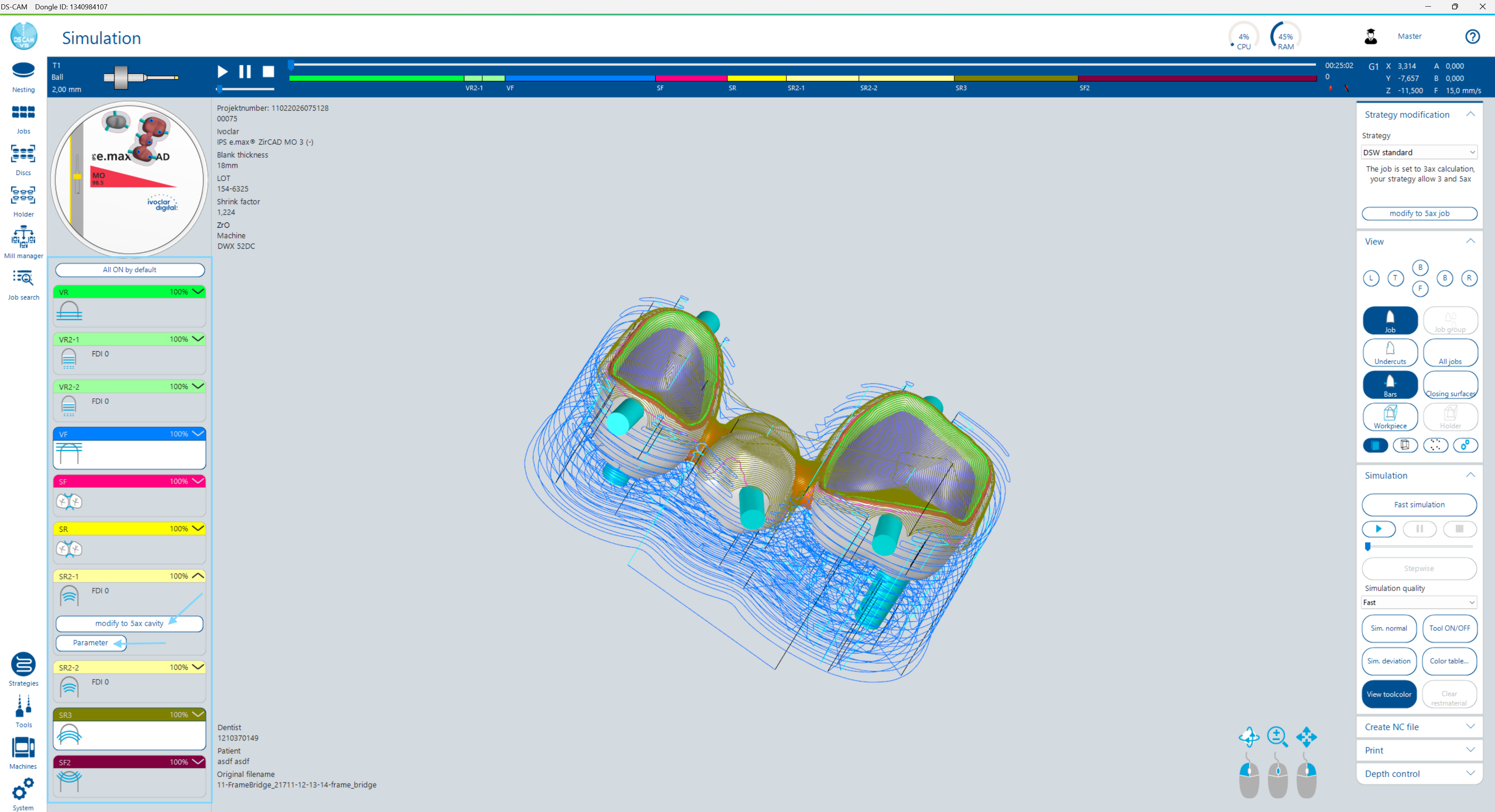
Nach der Berechnung werden die Fräsbahnen als farbige Linien auf dem 3D-Objekt dargestellt. Jeder Frässchritt der Bearbeitungsstrategie erhält eine eigene Farbe und erscheint als Eintrag in der Frässchritt-Liste auf der linken Seite des Simulationsdialogs. After calculation, milling paths are displayed as colored lines on the 3D object. Each milling step of the machining strategy receives its own color and appears as an entry in the milling step list on the left side of the simulation dialog.
Einzelne Frässchritte anzeigen Displaying individual milling steps
Klicken Sie auf einen Frässchritt in der Liste, um ausschließlich dessen Fräsbahnen am 3D-Objekt anzuzeigen. So können Sie jeden Schritt isoliert betrachten und gezielt auf Auffälligkeiten prüfen – etwa ob ein Werkzeug alle relevanten Bereiche erreicht oder ob Bahnen in unerwünschte Zonen eintreten. Click a milling step in the list to display only its milling paths on the 3D object. This allows you to examine each step in isolation and check for issues – such as whether a tool reaches all relevant areas or whether paths enter undesired zones.
Alle Fräsbahnen ein- und ausblenden Showing and hiding all milling paths
Der Button „Standardmäßig alle AN" schaltet die Fräsbahnen aller Schritte gleichzeitig ein oder aus – vergleichbar damit, jeden Schritt einzeln anzuklicken. So erhalten Sie eine Gesamtübersicht aller Werkzeugbahnen auf dem Objekt oder blenden sie komplett aus, um nur die Geometrie zu sehen. The "All ON by default" button toggles the milling paths of all steps simultaneously on or off – equivalent to clicking each step individually. This provides an overview of all tool paths on the object or hides them completely to see only the geometry.
Frässchritte deaktivieren Deactivating milling steps
Falls die Bearbeitungsstrategie es vorsieht, können einzelne Frässchritte deaktiviert werden. Ein deaktivierter Schritt wird bei der NC-Ausgabe übersprungen. Dies ist nützlich, wenn ein bestimmter Bearbeitungsschritt für einen konkreten Job nicht benötigt wird. If the machining strategy allows it, individual milling steps can be deactivated. A deactivated step is skipped during NC output. This is useful when a specific machining step is not needed for a particular job.
Prüfpunkte bei der visuellen Kontrolle Checkpoints for visual inspection
Achten Sie bei der Überprüfung der Fräsbahnen insbesondere auf: When reviewing milling paths, pay particular attention to:
- Werkzeugkollisionen – berühren Fräsbahnen Bereiche außerhalb des Zielobjekts?Tool collisions – do milling paths touch areas outside the target object?
- Nicht erreichbare Bereiche – fehlen Fräsbahnen in Kavitäten oder tiefen Unterschnitten?Unreachable areas – are milling paths missing in cavities or deep undercuts?
- Stegverbindungen – werden Haltestege korrekt umfräst?Bridge connections – are holding pins milled around correctly?
- Materialabtragung – wird genügend Material abgetragen, insbesondere in Fissuren und Interdentalräumen?Material removal – is sufficient material removed, especially in fissures and interproximal areas?
6.3 Abtragungssimulation 6.3 Material Removal Simulation
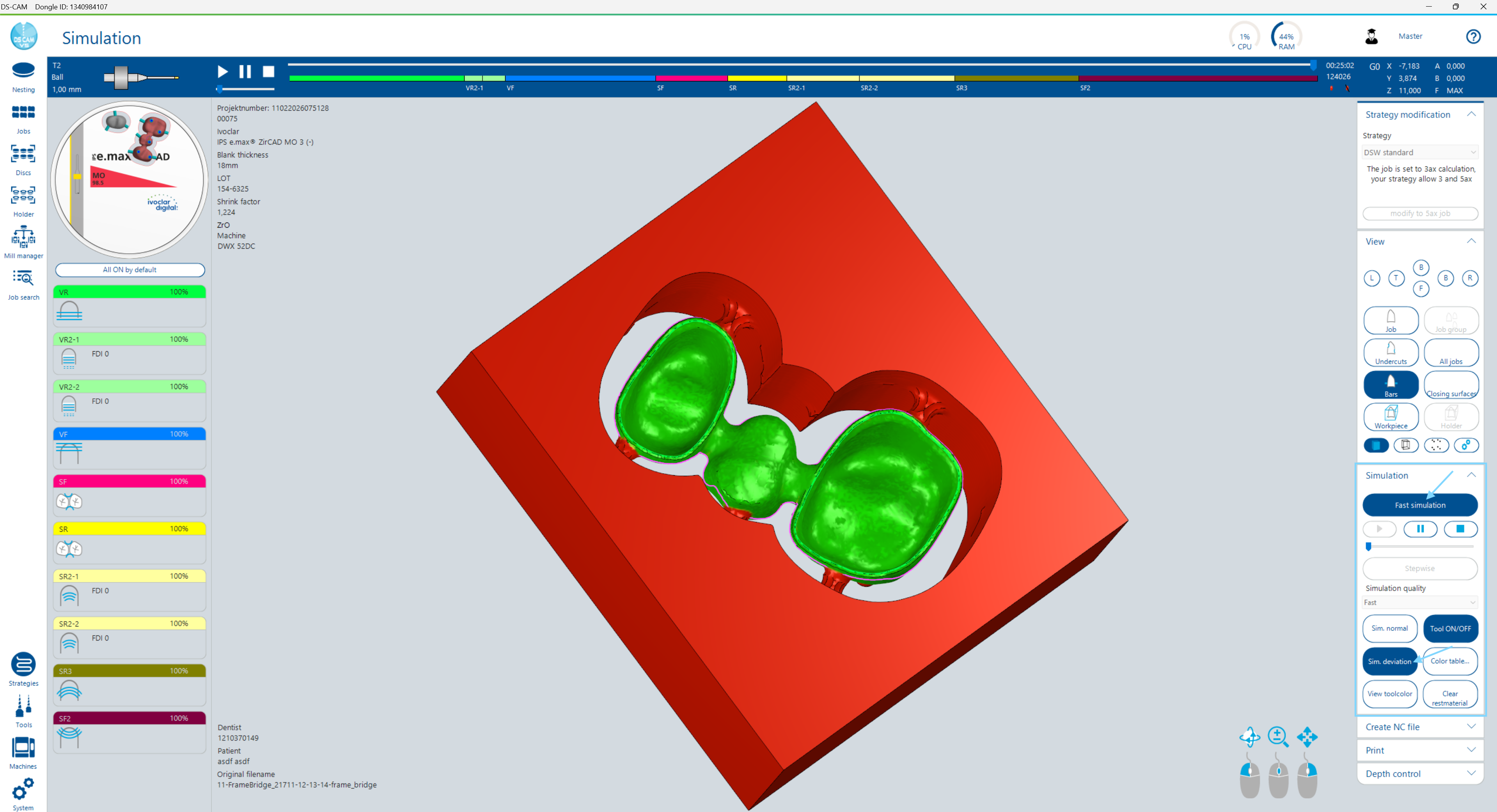
Die Abtragungssimulation zeigt, wie das Material Schritt für Schritt durch die Fräswerkzeuge abgetragen wird. Am Ende entsteht ein Restmaterial-Modell, das das zu erwartende Fräsergebnis darstellt. DS CAM bietet zwei Simulationsmodi und drei Qualitätsstufen. The material removal simulation shows how material is removed step by step by the milling tools. The result is a residual material model representing the expected milling outcome. DS CAM offers two simulation modes and three quality levels.
Schnellsimulation Fast Simulation
Klicken Sie auf Schnellsimulation, um alle Frässchritte automatisch nacheinander abzuarbeiten. Als Ergebnis erscheint direkt das fertige Restmaterial-Modell, ohne dass Sie den einzelnen Schritten folgen müssen. Dieser Modus eignet sich für einen schnellen Überblick über das Fräsergebnis. Click Fast Simulation to automatically process all milling steps sequentially. The finished residual material model appears directly as a result, without the need to follow individual steps. This mode is suitable for a quick overview of the milling result.
Abtragungssimulation (Play/Pause/Stop) Removal Simulation (Play/Pause/Stop)
Mit den Buttons Play, Pause und Stop steuern Sie die Simulation wie einen Medienplayer. Sie können jedem Frässchritt in Echtzeit folgen und die Simulation jederzeit anhalten, um einen bestimmten Zustand zu analysieren. Mit dem Schieberegler stellen Sie die Geschwindigkeit der Simulation ein. Mit dem Button Schrittweise springt die Simulation Frässchritt für Frässchritt vorwärts. Das Endergebnis ist identisch zur Schnellsimulation. Use the Play, Pause and Stop buttons to control the simulation like a media player. You can follow each milling step in real time and pause the simulation at any point to analyze a specific state. Use the slider to adjust the simulation speed. The Step-by-step button advances the simulation one milling step at a time. The final result is identical to the fast simulation.
Simulationsqualität Simulation Quality
Über das Dropdown Simulationsqualität wählen Sie die Auflösung des Abtragungsmodells: Use the Simulation Quality dropdown to select the resolution of the removal model:
| StufeLevel | BeschreibungDescription |
|---|---|
| SchnellFast | Standardeinstellung. Reicht aus, um eine gute Einschätzung des zurückbleibenden Restmaterials zu erhalten. Die Konturtreue ist nicht zu 100 % gegeben, dafür wird das Modell schnell erstellt.Default setting. Sufficient to get a good estimate of remaining residual material. Contour accuracy is not 100%, but the model is generated quickly. |
| Medium | Höhere Auflösung als „Schnell", längere Erstellungszeit. Guter Kompromiss zwischen Genauigkeit und Geschwindigkeit.Higher resolution than "Fast", longer generation time. Good compromise between accuracy and speed. |
| GenauAccurate | Hohe Auflösung, konturtreu. Das Modell entspricht weitgehend dem tatsächlichen Fräsergebnis, benötigt jedoch deutlich mehr Rechenzeit.High resolution, true to contour. The model closely matches the actual milling result but requires significantly more computation time. |
6.4 Darstellungsmodi 6.4 Display Modes
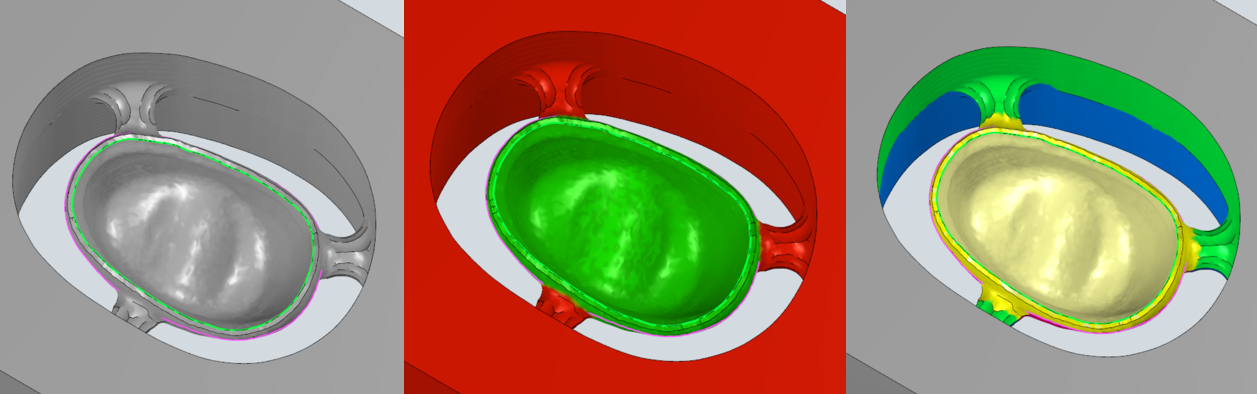
Nach der Abtragungssimulation können Sie das Restmaterial-Modell in verschiedenen Darstellungsmodi betrachten. Die Modi werden über die Buttons in der Groupbox Simulation umgeschaltet. After the material removal simulation, you can view the residual material model in different display modes. The modes are toggled via the buttons in the Simulation group box.
| ButtonButton | DarstellungDisplay |
|---|---|
| Sim. Normal | Das Abtragungsmodell wird in einheitlichem Grau angezeigt. Dieser Modus eignet sich, um die Oberflächenqualität und die Formtreue des Fräsergebnisses zu beurteilen.The removal model is displayed in uniform gray. This mode is suitable for assessing surface quality and the shape accuracy of the milling result. |
| Sim. ResthöheSim. Residual Height | Das Abtragungsmodell wird gegen das Original-Modell (Job) abgeglichen. Unterschiede zwischen Soll- und Ist-Geometrie werden farblich dargestellt – so erkennen Sie auf einen Blick, wo Material fehlt oder zu viel stehen geblieben ist. Die zugehörige Farbskala öffnen Sie über den Button Color table.The removal model is compared against the original model (job). Differences between target and actual geometry are shown in color – allowing you to see at a glance where material is missing or where too much remains. Open the associated color scale via the Color table button. |
| WerkzeugfarbeTool Color | Jeder abgearbeitete Frässchritt hinterlässt eine eigene Farbe auf dem Abtragungsmodell. So sehen Sie, welcher Schritt (und welches Werkzeug) welchen Bereich der Oberfläche bearbeitet hat.Each completed milling step leaves its own color on the removal model. This shows which step (and which tool) machined which area of the surface. |
Weitere Anzeige-Optionen Additional Display Options
| ButtonButton | FunktionFunction |
|---|---|
| Werkzeug AN/AUSTool ON/OFF | Blendet den Fräser während der Abtragungssimulation ein oder aus. Eingeschaltet sehen Sie das Werkzeug als 3D-Modell, das sich entlang der Bahnen bewegt.Shows or hides the milling tool during the removal simulation. When enabled, you see the tool as a 3D model moving along the paths. |
| Lösche Restmat.Delete Residual Mat. | Entfernt den rechteckigen Dummy-Rohling, der das Abtragungsmodell umgibt. So können Sie den Job selbst besser betrachten, ohne dass der Rohlingrahmen die Sicht verdeckt.Removes the rectangular dummy blank surrounding the removal model. This allows you to view the job itself without the blank frame obstructing the view. |
| Color table | Zeigt die Farbskala für den Modus „Sim. Resthöhe" an. Die Skala ordnet Farben den Abweichungen zwischen Soll- und Ist-Geometrie zu.Displays the color scale for the "Sim. Residual Height" mode. The scale maps colors to deviations between target and actual geometry. |
6.5 Berechnungsparameter im Simulationsdialog ändern 6.5 Modifying Calculation Parameters in the Simulation Dialog
Fortgeschrittene Anwender können Berechnungsparameter und Fräswerkzeuge direkt im Simulationsdialog anpassen, ohne die zugrunde liegende Hauptstrategie zu verändern. Diese Funktion ist über zwei Wege erreichbar: Advanced users can adjust calculation parameters and milling tools directly in the simulation dialog without modifying the underlying main strategy. This function is accessible in two ways:
- Parameter-Button (unter der Frässchritt-Liste links) – öffnet die Parameterbearbeitung für den gewählten Frässchritt bezogen auf den selektierten Job.Parameter button (below the milling step list on the left) – opens the parameter editor for the selected milling step of the currently selected job.
- Groupbox „Strategie Änderung" (rechte Seitenleiste) – bietet die Möglichkeit, eine andere Bearbeitungsstrategie zuzuweisen oder den Job auf 3-Achs- bzw. 5-Achs-Außenbearbeitung umzustellen, sofern die Bearbeitungsstrategie dies vorsieht.Group box "Strategy Modification" (right sidebar) – allows assigning a different machining strategy or switching the job to 3-axis or 5-axis external machining, provided the machining strategy supports this.
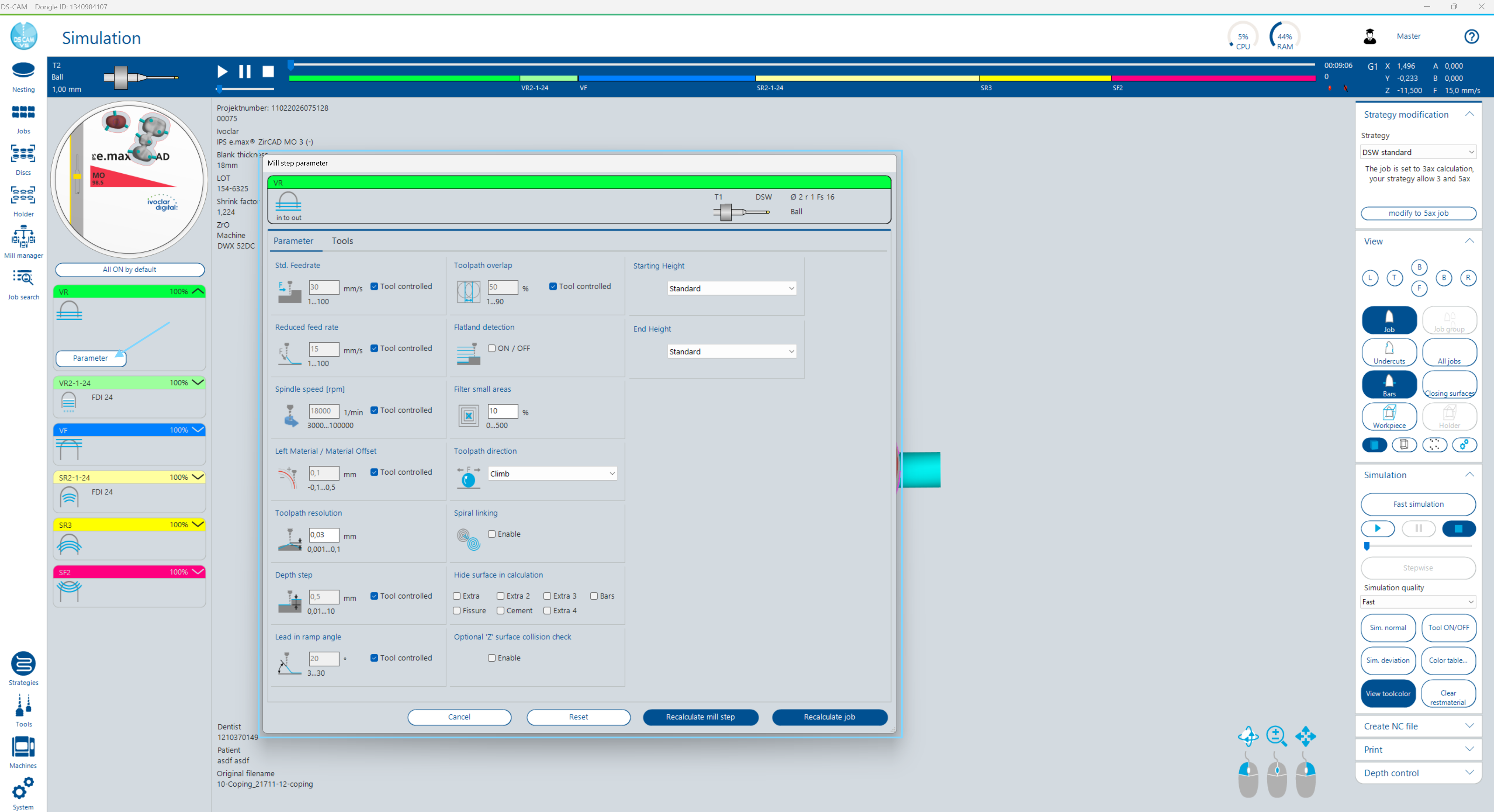
Nach einer Parameteränderung muss die Fräsbahnberechnung für den betroffenen Job neu gestartet werden (siehe Kapitel 5, Abschnitt 5.13). After a parameter change, the milling path calculation must be restarted for the affected job (see Chapter 5, Section 5.13).
6.6 Posting / NC-Datei erstellen 6.6 Posting / Create NC File
Nach erfolgreicher Berechnung und Prüfung der Fräsbahnen erzeugen Sie die NC-Datei, die an die Fräsmaschine gesendet wird. Das Posting kann aus dem Simulationsdialog oder dem Nesting-Dialog angestoßen werden. After successful calculation and review of milling paths, you generate the NC file that is sent to the milling machine. Posting can be initiated from the simulation dialog or the nesting dialog.
Ausgabe-Optionen Output Options
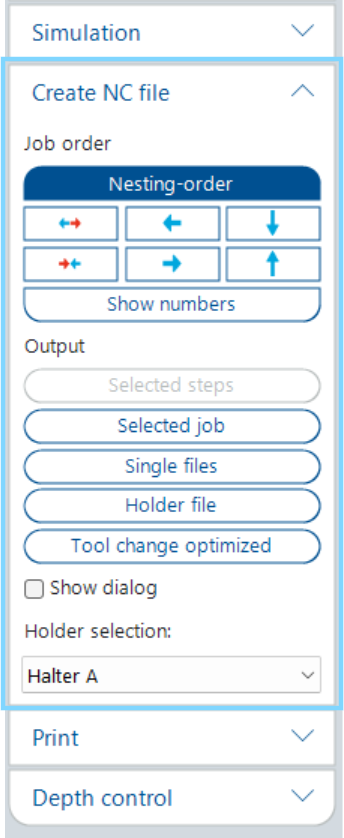
In der Groupbox Ausgabe stehen folgende Posting-Methoden zur Verfügung: The following posting methods are available in the Output group box:
| ButtonButton | BeschreibungDescription |
|---|---|
| Gewählter JobSelected Job | Erstellt eine NC-Datei nur für den aktuell ausgewählten Job.Creates an NC file only for the currently selected job. |
| EinzeldateienIndividual Files | Erstellt für jeden Job im Projekt eine separate NC-Datei.Creates a separate NC file for each job in the project. |
| HalterdateiHolder File | Schreibt alle Jobs innerhalb des Projekts in eine einzige NC-Datei.Writes all jobs within the project into a single NC file. |
| Fräswechsel optimiertTool Change Optimized | Ordnet die Frässchritte der einzelnen Jobs so an, dass Werkzeugwechsel minimiert werden. Sinnvoll bei Projekten mit mehr als einem Job.Arranges the milling steps of individual jobs to minimize tool changes. Useful for projects with more than one job. |
Job Reihenfolge Job Order
In der Groupbox Job Reihenfolge bestimmen Sie die Abarbeitungsreihenfolge der Jobs. Per Dropdown wählen Sie die Nesting Reihenfolge (Standard) oder definieren eine manuelle Reihenfolge über die Pfeil-Buttons. Mit Zähne anzeigen blenden Sie die FDI-Nummern auf den Jobs ein. In the Job Order group box, you determine the processing order of jobs. Use the dropdown to select the Nesting Order (default) or define a manual order via the arrow buttons. Use Show teeth to display FDI numbers on the jobs.
NC-Ausgabepfad NC Output Path
Die NC-Datei wird im konfigurierten Ausgabepfad der Maschine gespeichert. Diesen Pfad legen Sie in den Maschineneinstellungen unter NC Output → Output folder fest. Dort können auch NC-Variablen für Dateinamen und Ordnerstruktur konfiguriert werden. The NC file is saved to the configured output path of the machine. This path is set in the machine settings under NC Output → Output folder. NC variables for file names and folder structure can also be configured there.
6.7 Posting-Dialog 6.7 Posting Dialog
Der Posting-Dialog wurde in V5.4 eingeführt und bietet eine umfassende Übersicht über alle NC-Dateien, die erstellt werden sollen. Er wird über die Checkbox „Dialog anzeigen" in der Groupbox Ausgabe aktiviert und erscheint vor der eigentlichen NC-Erstellung. The Posting Dialog was introduced in V5.4 and provides a comprehensive overview of all NC files to be created. It is activated via the "Show dialog" checkbox in the Output group box and appears before the actual NC creation.
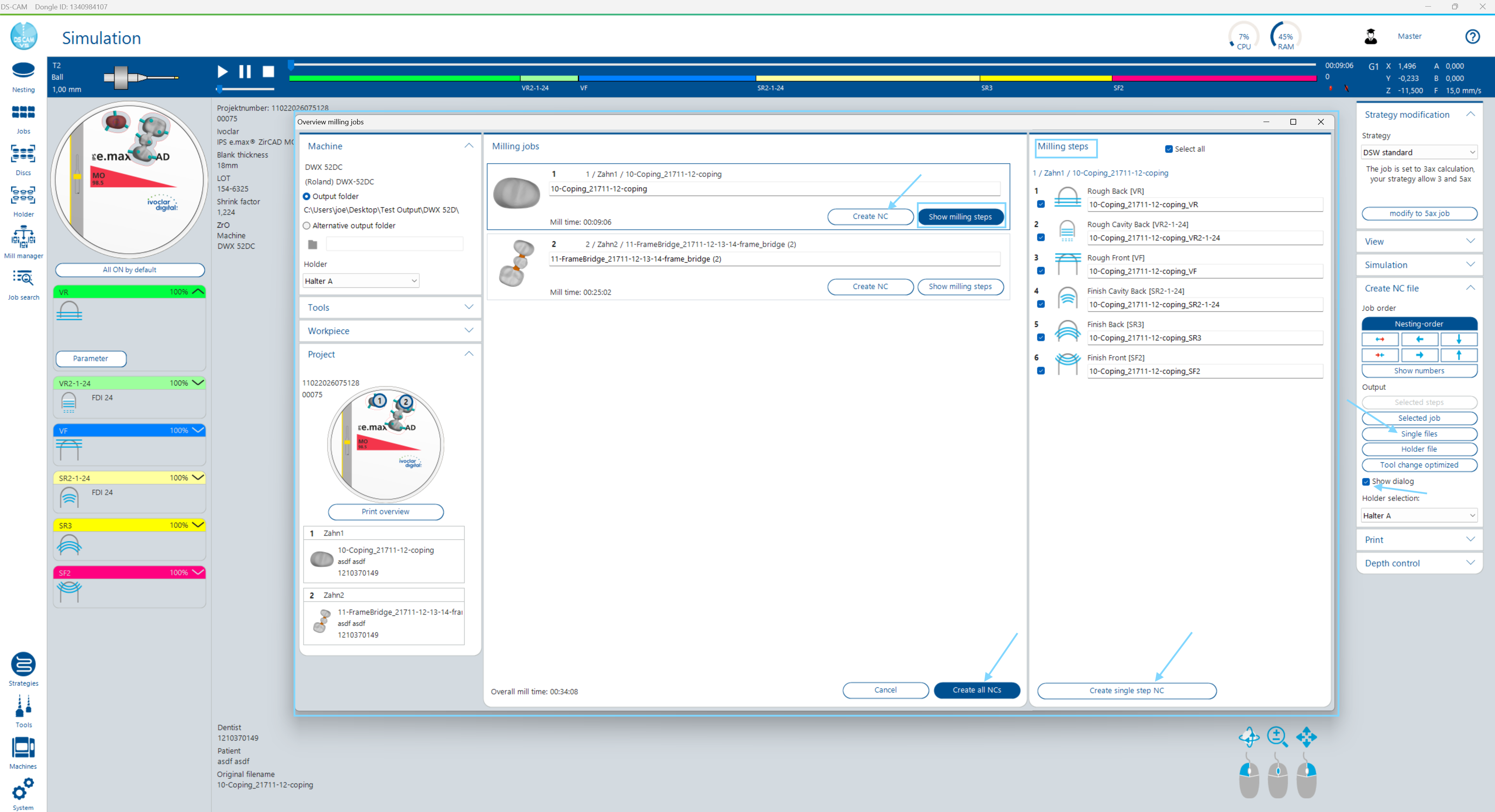
Der Dialog ist in drei Bereiche unterteilt: The dialog is divided into three areas:
| BereichArea | InhaltContent |
|---|---|
| Projektinformationen (links)Project Information (left) | Maschine (Name, Lizenz, Ausgabeverzeichnis, alternativer Ausgabeordner), Werkzeuge (verwendete Fräser mit Slot-Nummern, Button „Werkzeugliste ausdrucken"), Rohling (Hersteller, Material, Größe, Charge), Projekt (Scheiben-Vorschau, Button „Übersicht ausdrucken", Job-Liste mit Zahnzuordnung).Machine (name, license, output directory, alternative output folder), Tools (milling tools used with slot numbers, "Print tool list" button), Blank (manufacturer, material, size, lot), Project (disc preview, "Print overview" button, job list with tooth assignment). |
| Fräsaufträge (Mitte)Milling Orders (center) | Nummerierte Liste aller Jobs mit Zahnzuordnung, Dateiname, verwendeten Fräser-Icons und Fräszeit pro Job. Für jeden Job stehen zwei Buttons zur Verfügung: NC erstellen (erzeugt die NC-Datei für diesen einzelnen Job) und Frässchritte anzeigen (blendet die Frässchritt-Liste rechts ein, um einzelne Schritte gezielt auszuwählen).Numbered list of all jobs with tooth assignment, filename, tool icons used and milling time per job. Two buttons are available for each job: Create NC (generates the NC file for this individual job) and Show milling steps (displays the milling step list on the right to selectively choose individual steps). |
| Frässchritte (rechts)Milling Steps (right) | Zeigt die Frässchritte des ausgewählten Jobs mit Schrittnamen und NC-Dateinamen. Über Alle auswählen oder das gezielte An-/Abwählen einzelner Schritte bestimmen Sie, welche Schritte in die NC-Datei aufgenommen werden.Shows the milling steps of the selected job with step names and NC filenames. Use Select all or selectively enable/disable individual steps to determine which steps are included in the NC file. |
NC-Dateien erstellen Creating NC Files
Am unteren Rand des Dialogs wird die Gesamt-Fräszeit für alle Jobs angezeigt. Sie haben folgende Optionen: At the bottom of the dialog, the total milling time for all jobs is displayed. You have the following options:
- NC erstellen (pro Job) – erstellt die NC-Datei für einen einzelnen Job. Optional können über „Frässchritte anzeigen" nur bestimmte Schritte einbezogen werden.Create NC (per job) – creates the NC file for a single job. Optionally, only specific steps can be included via "Show milling steps".
- Alle NC's erstellen – erstellt NC-Dateien für alle noch offenen Jobs im Projekt.Create all NCs – creates NC files for all pending jobs in the project.
- Abbruch – schließt den Dialog ohne NC-Erstellung.Cancel – closes the dialog without creating NC files.