
4. Ronden & Halter 4. Discs & Holders
Scheiben und Halter anlegen, konfigurieren und verwalten – die Grundlage für das Nesting Ihrer Jobs. Create, configure and manage discs and holders – the foundation for nesting your jobs.
Bevor ein vorbereiteter Job gefräst werden kann, muss er in einer Scheibe (Disc) oder einem Halter (Holder) platziert werden. Scheiben sind runde Fräsrohlinge aus Materialien wie Zirkonoxid, CoCr oder PMMA. Halter nehmen vorgefertigte Blöcke oder Preforms auf. In DS CAM werden beide über eigene Dialoge in der linken Navigationsleiste verwaltet: Discs für Scheiben und Holder für Blockhalter. Before a prepared job can be milled, it must be placed in a disc or a holder. Discs are round milling blanks made of materials such as zirconia, CoCr, or PMMA. Holders accommodate pre-manufactured blocks or preforms. In DS CAM, both are managed through dedicated dialogs in the left navigation bar: Discs for discs and Holder for block holders.
DS CAM wird mit einer umfangreichen Materialbibliothek ausgeliefert, die Scheiben zahlreicher Hersteller enthält (z.B. VITA, BEGO, Ivoclar, Dental Direkt, Kuraray Noritake, sagemax, WHITEPEAKS u.v.m.). Darüber hinaus können benutzerdefinierte Scheiben (Custom Blanks) für nicht in der Bibliothek gelistete Materialien erstellt werden. DS CAM ships with an extensive material library containing discs from numerous manufacturers (e.g., VITA, BEGO, Ivoclar, Dental Direkt, Kuraray Noritake, sagemax, WHITEPEAKS, and many more). In addition, user-defined discs (Custom Blanks) can be created for materials not listed in the library.
4.1 Übersicht – Discs- und Holder-Dialog 4.1 Overview – Discs and Holder Dialog
Die Verwaltung von Scheiben und Haltern erfolgt über zwei separate Dialoge, die jeweils über die linke Navigationsleiste erreichbar sind: Discs and holders are managed through two separate dialogs, each accessible via the left navigation bar:
| DialogDialog | InhaltContent | AktionenActions |
|---|---|---|
| Discs | Alle angelegten Scheiben als Kacheln, gruppiert nach Materialgruppe und Höhe (z.B. „ZrO 16mm", „CoCr 12")All created discs as tiles, grouped by material group and height (e.g., "ZrO 16mm", "CoCr 12") | New Blank, Import Project, Edit, Copy, Archive, DeleteNew Blank, Import Project, Edit, Copy, Archive, Delete |
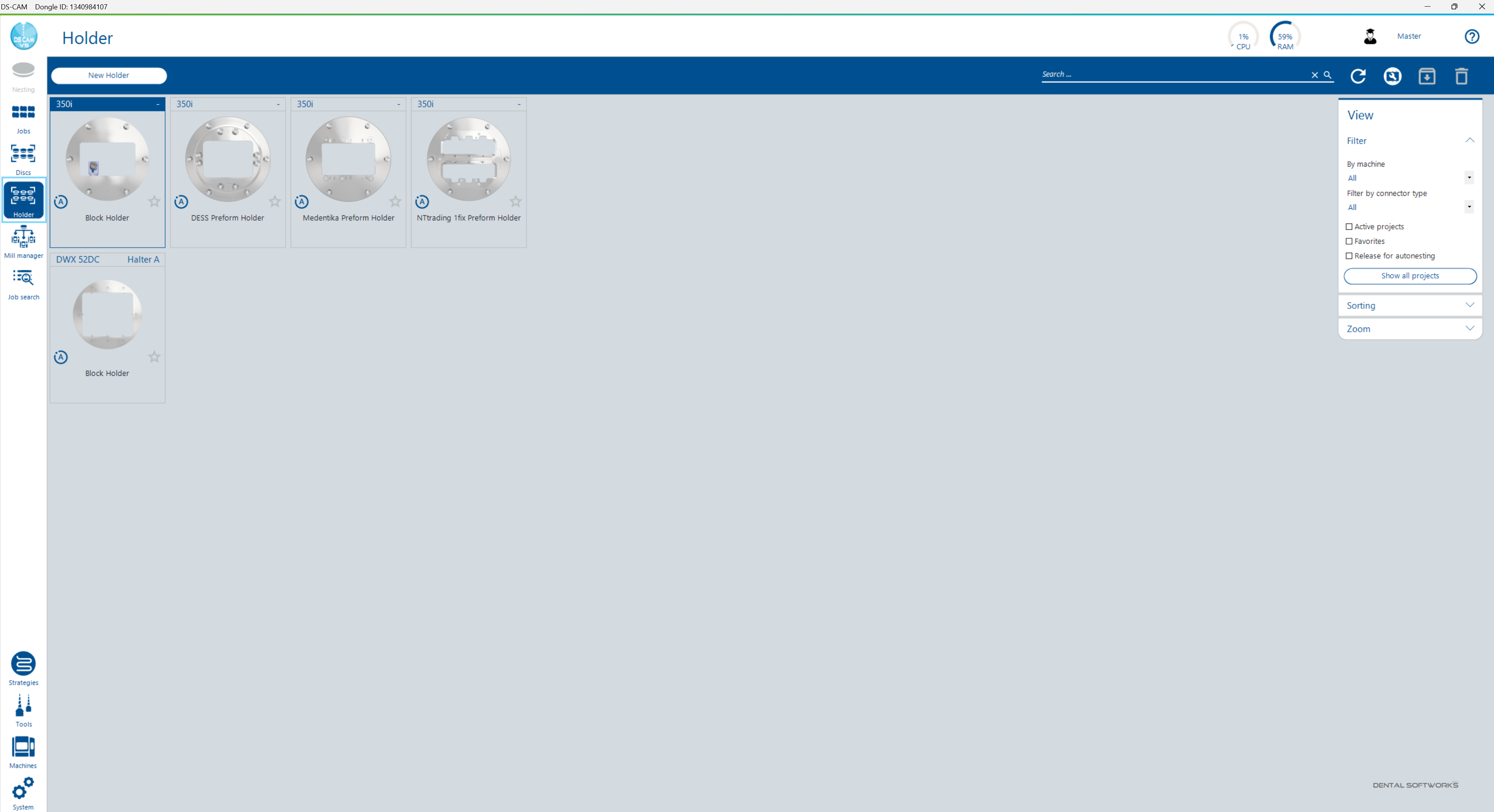
| Holder | Alle angelegten Halter als Kacheln, gruppiert nach Maschinentyp (z.B. „350i", „DWX 52 DC")All created holders as tiles, grouped by machine type (e.g., "350i", "DWX 52 DC") | New Holder, Edit, DeleteNew Holder, Edit, Delete |
Beide Dialoge bieten eine rechte Seitenleiste mit Filter-, Sortier- und Zoom-Optionen (siehe Abschnitt 4.7). Aktionen sind sowohl über die Werkzeugleiste (Icons oberhalb der Kacheln) als auch über das Kontextmenü (Rechtsklick auf eine Kachel) erreichbar. Both dialogs feature a right sidebar with filter, sort, and zoom options (see Section 4.7). Actions are available both via the toolbar (icons above the tiles) and the context menu (right-click on a tile).
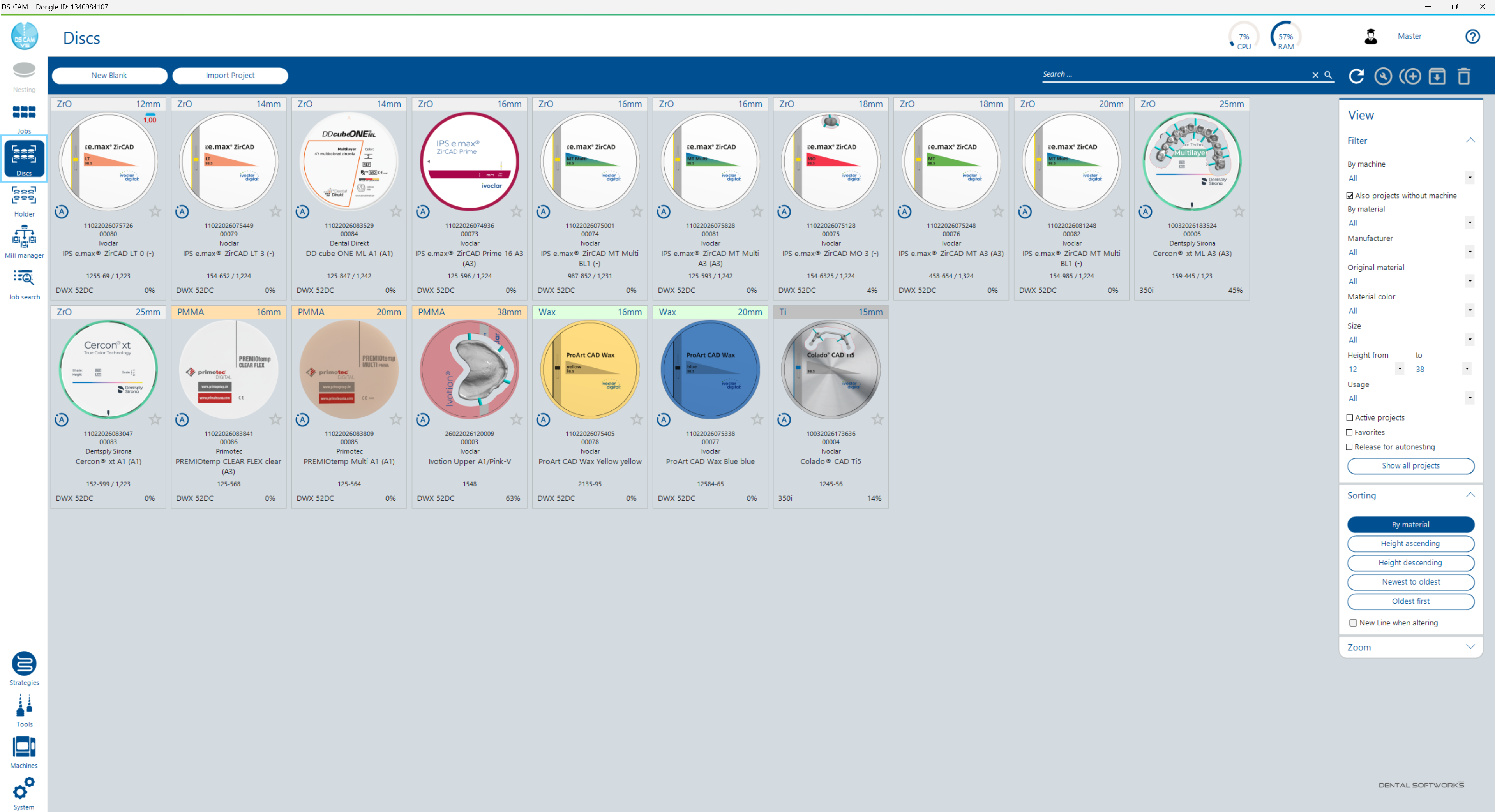
Kachel-Informationen (Disc) Tile Information (Disc)
| PositionPosition | InformationInformation |
|---|---|
| KopfzeileHeader | Materialgruppe und Höhe (z.B. „CoCr 12")Material group and height (e.g., "CoCr 12") |
| MitteCenter | Vorschaubild – bei Bibliotheksscheiben das Herstellerbild, bei Custom Blanks eine generische DarstellungPreview image – manufacturer image for library discs, generic display for custom blanks |
| Unter VorschauBelow preview | Projektnummer, Hersteller, Materialname, AbmessungenProject number, manufacturer, material name, dimensions |
| Unten linksBottom left | Maschine (falls zugewiesen) und Autonesting-Icon (A)Machine (if assigned) and Autonesting icon (A) |
| Unten rechtsBottom right | Auslastung in % – zeigt an, wie viel Fläche der Scheibe bereits belegt istUtilization % – shows how much of the disc area is already occupied |
| IconsIcons | Info-Icon (i) für Details, Favorit-SternInfo icon (i) for details, Favorite star |
4.2 Scheibe anlegen 4.2 Create a Disc
Es gibt drei Wege, eine neue Scheibe in DS CAM anzulegen: über die Materialbibliothek, als Custom Blank oder per RFID. There are three ways to create a new disc in DS CAM: via the material library, as a Custom Blank, or via RFID.
Scheibe aus der Materialbibliothek anlegen Create a Disc from the Material Library
-
Discs-Dialog öffnen Open Discs Dialog
Klicken Sie in der linken Navigationsleiste auf Discs. Click Discs in the left navigation bar.
-
New Blank wählen Select New Blank
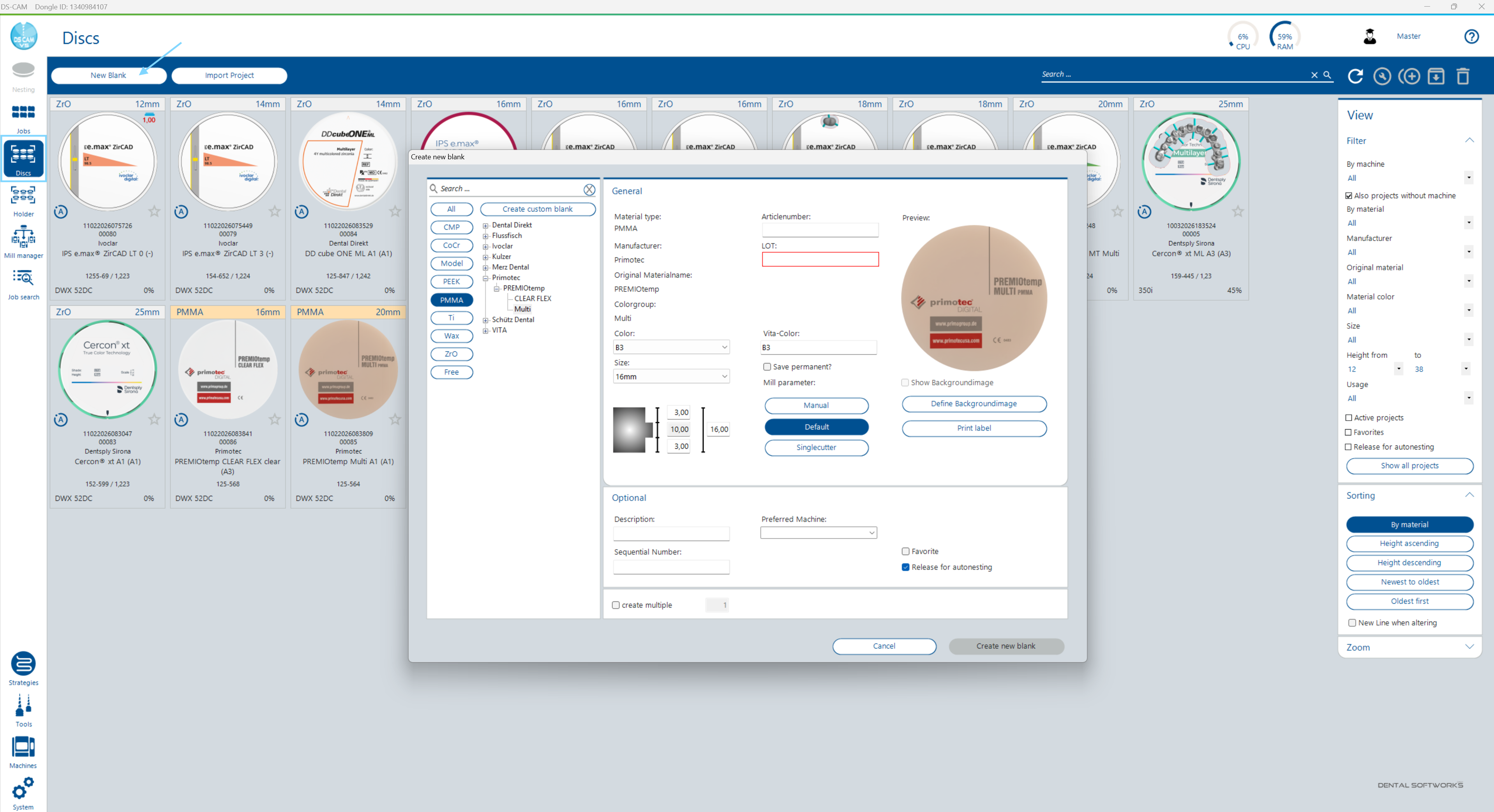
Klicken Sie auf New Blank in der Werkzeugleiste. Der Dialog Create new blank wird geöffnet. Click New Blank in the toolbar. The Create new blank dialog opens.
-
Material in der Bibliothek auswählen Select Material from the Library
Auf der linken Seite des Dialogs befindet sich die Materialbibliothek. Filtern Sie zunächst über die Materialgruppen-Buttons (All, CMP, CoCr, Model, PEEK, PMMA, Ti, Wax, ZrO, Free) oder nutzen Sie das Suchfeld. Navigieren Sie dann im Hersteller-Baum zum gewünschten Produkt. Die Baumstruktur ist nach Hersteller → Produktlinie → Variante gegliedert. On the left side of the dialog is the material library. First filter using the material group buttons (All, CMP, CoCr, Model, PEEK, PMMA, Ti, Wax, ZrO, Free) or use the search field. Then navigate the manufacturer tree to the desired product. The tree is organized by manufacturer → product line → variant.
-
Farbe und Größe wählen Select Color and Size
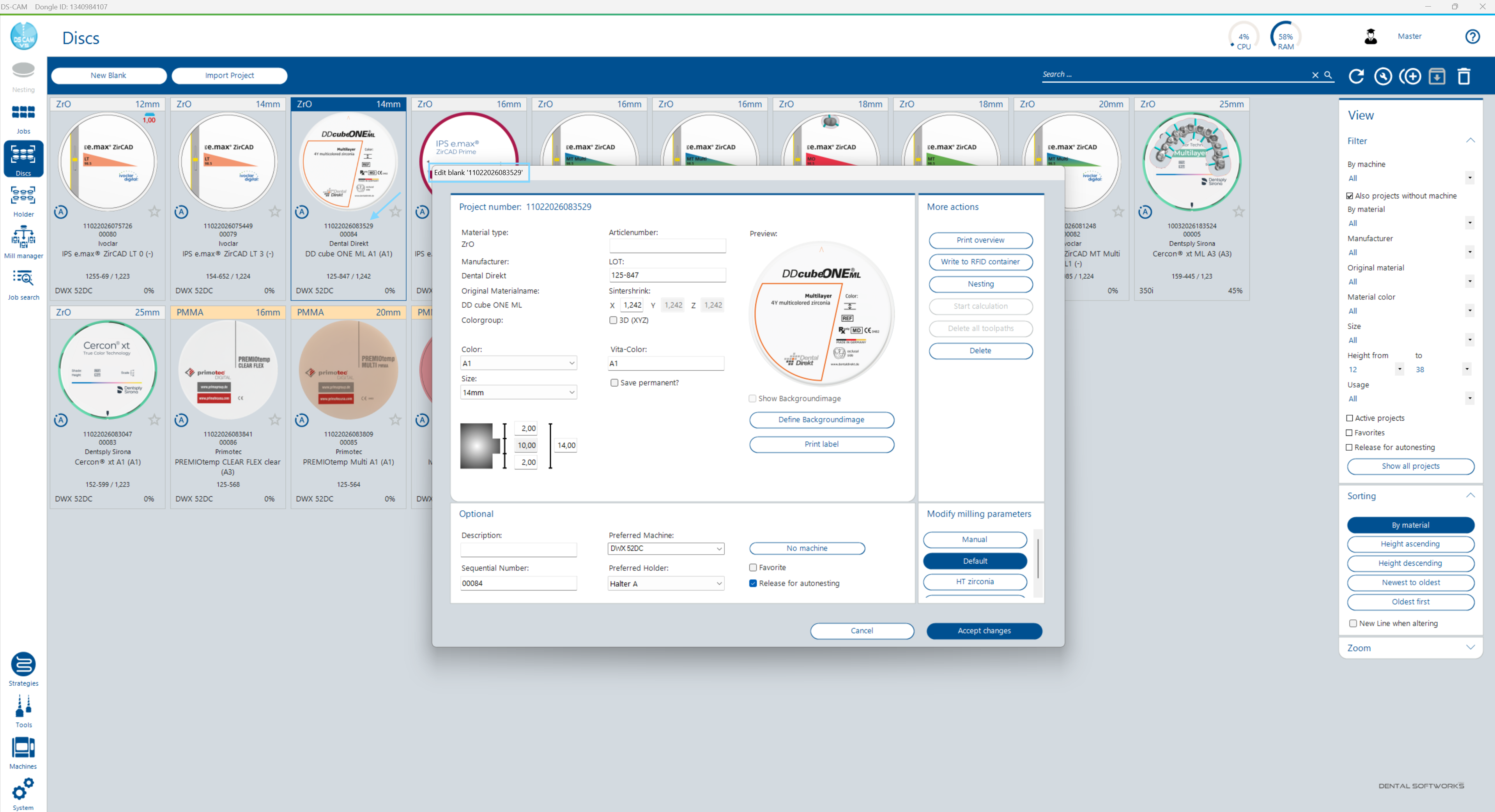
Sobald ein Bibliothekseintrag gewählt ist, werden die Felder Material type, Manufacturer, Original Materialname und Colorgroup automatisch ausgefüllt. Wählen Sie im Dropdown Color die gewünschte Materialfarbe und unter Size die verfügbare Scheibenhöhe. Die Scheibenvorschau mit Maßangaben wird links neben den Feldern aktualisiert. Once a library entry is selected, the fields Material type, Manufacturer, Original Materialname, and Colorgroup are filled automatically. Select the desired material color from the Color dropdown and the available disc height under Size. The disc preview with dimensions is updated to the left of the fields.
-
Pflichtfelder ausfüllen Fill in Mandatory Fields
Geben Sie die LOT-Nummer (Chargennummer) ein – dieses Feld ist ein Pflichtfeld und rot umrandet, solange es leer ist. Tragen Sie den Sinterschrumpffaktor (Sintershrink) ein, sofern das Material einen Sinterprozess erfordert (z.B. Zirkonoxid). Der Schrumpffaktor variiert pro Charge und ist auf der Scheibe oder deren Verpackung aufgedruckt. Aktivieren Sie bei Bedarf die Checkbox 3D (XYZ), um unterschiedliche Schrumpffaktoren pro Achse einzugeben. Enter the LOT number (batch number) – this field is mandatory and outlined in red while empty. Enter the sintering shrinkage factor (Sintershrink) if the material requires a sintering process (e.g., zirconia). The shrinkage factor varies per batch and is printed on the disc or its packaging. If needed, enable the 3D (XYZ) checkbox to enter different shrinkage factors per axis.
-
Mill parameter festlegen Set Mill Parameters
Wählen Sie unter Mill parameter das Fräsprofil der Scheibe. Die verfügbaren Optionen (z.B. Default, HT zirconia, Challenging material) geben der Scheibe Attribute, die bestimmte Parameter der Bearbeitungsstrategie übersteuern können – beispielsweise den Einsatz anderer Fräswerkzeuge oder reduzierte Vorschübe und Zustellungen. Under Mill parameter, select the milling profile for the disc. The available options (e.g., Default, HT zirconia, Challenging material) assign attributes to the disc that can override certain milling strategy parameters – for example, using different milling tools or reducing feed rates and step-downs.
-
Vita-Color zuordnen (optional) Assign Vita Color (optional)
Das Feld Vita-Color enthält ein Mapping der herstellerspezifischen Materialfarbe auf das VITA-Farbsystem. Dieser Wert wird aus der Bibliothek vorausgefüllt, kann aber manuell angepasst werden. Die Zuordnung wird von Autonesting Advanced verwendet, um die Zahnfarbe eines Jobs automatisch der passenden Scheibenfarbe zuzuordnen – insbesondere wenn dem Job kein konkretes Materialprodukt zugewiesen ist. The Vita-Color field contains a mapping of the manufacturer-specific material color to the VITA color system. This value is pre-filled from the library but can be adjusted manually. The mapping is used by Autonesting Advanced to automatically match a job's tooth color to the appropriate disc color – especially when no specific material product is assigned to the job.
-
Optionale Felder (bei Bedarf) Optional Fields (if needed)
Im Bereich Optional können Sie weitere Angaben machen: Description (freie Bezeichnung), Preferred Machine (bevorzugte Fräsmaschine), Sequential Number (laufende Nummer), Favorite (Scheibe als Favorit markieren) und Release for autonesting (Freigabe für Autonesting Advanced, standardmäßig aktiviert). Über die Checkbox create multiple können Sie mehrere identische Scheiben in einem Schritt anlegen. In the Optional section, you can enter additional information: Description (free-text label), Preferred Machine (preferred milling machine), Sequential Number (serial number), Favorite (mark disc as favorite), and Release for autonesting (release for Autonesting Advanced, enabled by default). The create multiple checkbox allows you to create several identical discs in one step.
-
Scheibe erstellen Create Disc
Klicken Sie auf Create new blank. Die Scheibe wird angelegt und im Discs-Dialog angezeigt. Click Create new blank. The disc is created and displayed in the Discs dialog.
Custom Blank erstellen Create a Custom Blank
Für Scheiben, die nicht in der Materialbibliothek gelistet sind, können Sie über den Button Create custom blank (oben links im Dialog) eine benutzerdefinierte Scheibe anlegen. Dabei müssen alle Felder manuell ausgefüllt werden – Material type, Hersteller, Abmessungen, Farbe und Schrumpffaktor. For discs not listed in the material library, you can create a user-defined disc via the Create custom blank button (top left in the dialog). All fields must be filled in manually – material type, manufacturer, dimensions, color, and shrinkage factor.
Aktivieren Sie die Checkbox Save permanent?, um die Custom-Blank-Definition dauerhaft in der Materialbibliothek zu speichern. Beim nächsten Anlegen steht die Definition dann direkt zur Auswahl bereit. Enable the Save permanent? checkbox to save the custom blank definition permanently in the material library. The definition will then be available for selection the next time you create a disc.
Scheibe per RFID anlegen Create a Disc via RFID
Wenn Ihre Scheibe über ein RFID-Label verfügt und ein RFID-Lesegerät angeschlossen ist, können Sie die Scheibe automatisch anlegen: Legen Sie die Scheibe (bzw. bei CoCr-Scheiben oder Blöcken die Verpackung) auf das RFID-Lesegerät. DS CAM erkennt das Material und öffnet den Anlegedialog mit vorausgefüllten Feldern. Prüfen Sie die Angaben und bestätigen Sie mit Create new blank. If your disc has an RFID label and an RFID reader is connected, you can create the disc automatically: Place the disc (or for CoCr discs or blocks, the packaging) on the RFID reader. DS CAM recognizes the material and opens the creation dialog with pre-filled fields. Review the information and confirm with Create new blank.
Bereits angelegte Scheiben können ebenfalls per RFID-Scan im Discs-Dialog geöffnet werden. Already created discs can also be opened in the Discs dialog by scanning them with RFID.
4.3 Multi-Color Scheiben 4.3 Multi-Color Discs
Multi-Color-Scheiben (auch Multilayer-Scheiben genannt) bestehen aus mehreren Farbschichten, die einen natürlichen Farbverlauf erzeugen – z.B. von der hellen Schneidekante zur dunkleren Zahnwurzel. Typische Beispiele sind VITA YZ® multiColor oder ähnliche Gradientenprodukte anderer Hersteller. Multi-color discs (also called multilayer discs) consist of multiple color layers that create a natural color gradient – e.g., from the lighter incisal edge to the darker tooth root. Typical examples are VITA YZ® multiColor or similar gradient products from other manufacturers.
Der Farbverlauf ist vom Hersteller fest definiert und in der Materialbibliothek hinterlegt. Er kann vom Anwender nicht verändert werden. In der Arbeitsvorbereitung und im Nesting kann der Farbverlauf jedoch visualisiert werden, um die korrekte Positionierung der Jobs sicherzustellen. The color gradient is fixed by the manufacturer and stored in the material library. It cannot be modified by the user. However, the color gradient can be visualized in work preparation and nesting to ensure correct job positioning.
Z-Position bei Multi-Color Z-Position in Multi-Color
Bei Multi-Color-Scheiben ist die vertikale Position (Z-Achse) des Jobs in der Scheibe entscheidend, damit die gewünschte Farbschicht getroffen wird. DS CAM unterstützt drei Wege zur Bestimmung der Z-Position: With multi-color discs, the vertical position (Z-axis) of the job within the disc is critical to hit the desired color layer. DS CAM supports three methods for determining the Z-position:
| MethodeMethod | BeschreibungDescription |
|---|---|
| CAD-DatenCAD data | Die im CAD-System definierte Z-Position wird beim Import ausgelesen und automatisch übernommen.The Z-position defined in the CAD system is read during import and applied automatically. |
| Default-PositionDefault position | Wenn keine CAD-Information vorhanden ist, greift die in den Benutzereinstellungen hinterlegte Standard-Z-Position (siehe unten).If no CAD information is available, the default Z-position configured in User Settings is applied (see below). |
| ManuellManual | Der Anwender kann die Z-Position jederzeit manuell justieren – sowohl in der Arbeitsvorbereitung als auch direkt im Nesting.The user can manually adjust the Z-position at any time – both in work preparation and directly in nesting. |
Default-Z-Position konfigurieren Configure Default Z-Position
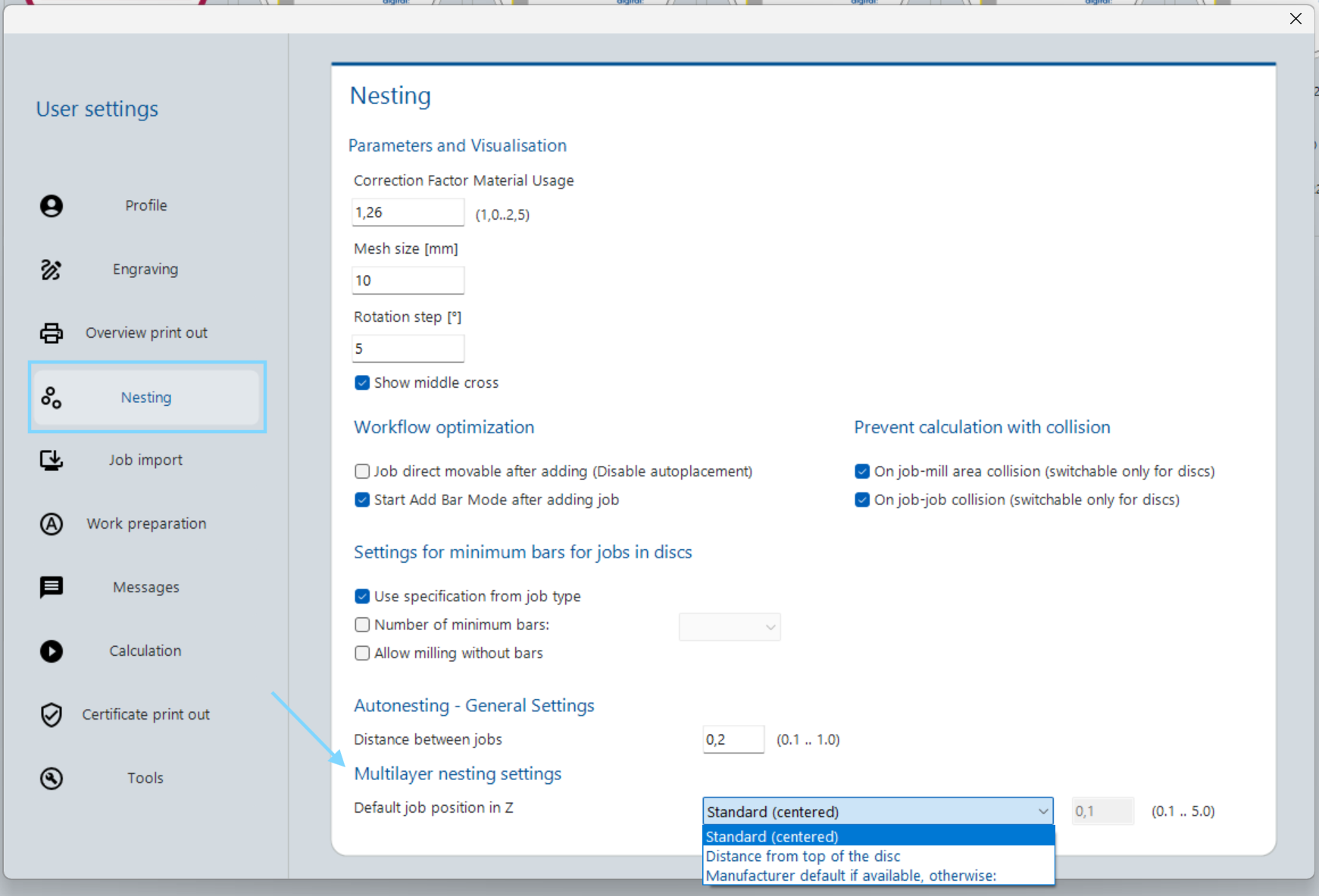
Die Standard-Z-Position für Multi-Color-Scheiben wird in den Benutzereinstellungen unter Nesting → Multilayer nesting settings festgelegt. Folgende Optionen stehen zur Verfügung: The default Z-position for multi-color discs is configured in User Settings under Nesting → Multilayer nesting settings. The following options are available:
| OptionOption | BeschreibungDescription |
|---|---|
| Standard (centered) | Job wird mittig in der Scheibe positioniert.Job is positioned centered in the disc. |
| Distance from top of the disc | Job wird mit einem definierten Abstand vom oberen Scheibenrand positioniert.Job is positioned at a defined distance from the top edge of the disc. |
| Manufacturer default if available, otherwise: | Herstellervorgabe wird bevorzugt verwendet. Wenn keine Herstellerinformation vorliegt, wird der daneben eingegebene Wert als Fallback verwendet.Manufacturer default is used preferentially. If no manufacturer information is available, the value entered next to this option is used as a fallback. |
4.4 Scheibe bearbeiten 4.4 Edit a Disc
Um eine bestehende Scheibe zu bearbeiten, klicken Sie im Discs-Dialog auf die gewünschte Kachel und wählen Sie Edit in der Werkzeugleiste – oder klicken Sie mit der rechten Maustaste und wählen Sie Edit im Kontextmenü. To edit an existing disc, click the desired tile in the Discs dialog and select Edit in the toolbar – or right-click and choose Edit from the context menu.
Einige Felder sind nach dem Erstanlegen gesperrt und können nicht mehr geändert werden: Some fields are locked after initial creation and can no longer be changed:
| GesperrtLocked | ÄnderbarEditable |
|---|---|
| Material type, Manufacturer, Original MaterialnameMaterial type, Manufacturer, Original Materialname | LOT, Color, Size, Sintershrink, Vita-Color, Mill parameter, Description, Preferred Machine, Favorite, Release for autonestingLOT, Color, Size, Sintershrink, Vita-Color, Mill parameter, Description, Preferred Machine, Favorite, Release for autonesting |
In der Bearbeitungsansicht wird zudem eine Vorschau angezeigt, die alle bereits in der Scheibe platzierten Jobs zeigt. So haben Sie jederzeit einen Überblick über den aktuellen Belegungszustand. The edit view also displays a preview showing all jobs already placed in the disc. This gives you an overview of the current occupancy status at any time.
4.5 Halter anlegen 4.5 Create a Holder
Halter (Holder) sind physische Vorrichtungen, die Blöcke oder Preforms in der Fräsmaschine fixieren. Die verfügbaren Haltertypen sind abhängig vom Maschinentyp und der Werkstückspannung. Es gibt Halter für Blöcke, für Preforms (spezifisch nach Kompatibilität der Werkstückspannung) und in seltenen Fällen gemischte Halter für beide Werkstücktypen. Holders are physical fixtures that secure blocks or preforms in the milling machine. The available holder types depend on the machine type and workpiece clamping. There are holders for blocks, for preforms (specific to workpiece clamping compatibility), and in rare cases mixed holders for both workpiece types.
-
Holder-Dialog öffnen Open Holder Dialog
Klicken Sie in der linken Navigationsleiste auf Holder. Click Holder in the left navigation bar.
-
New Holder wählen Select New Holder
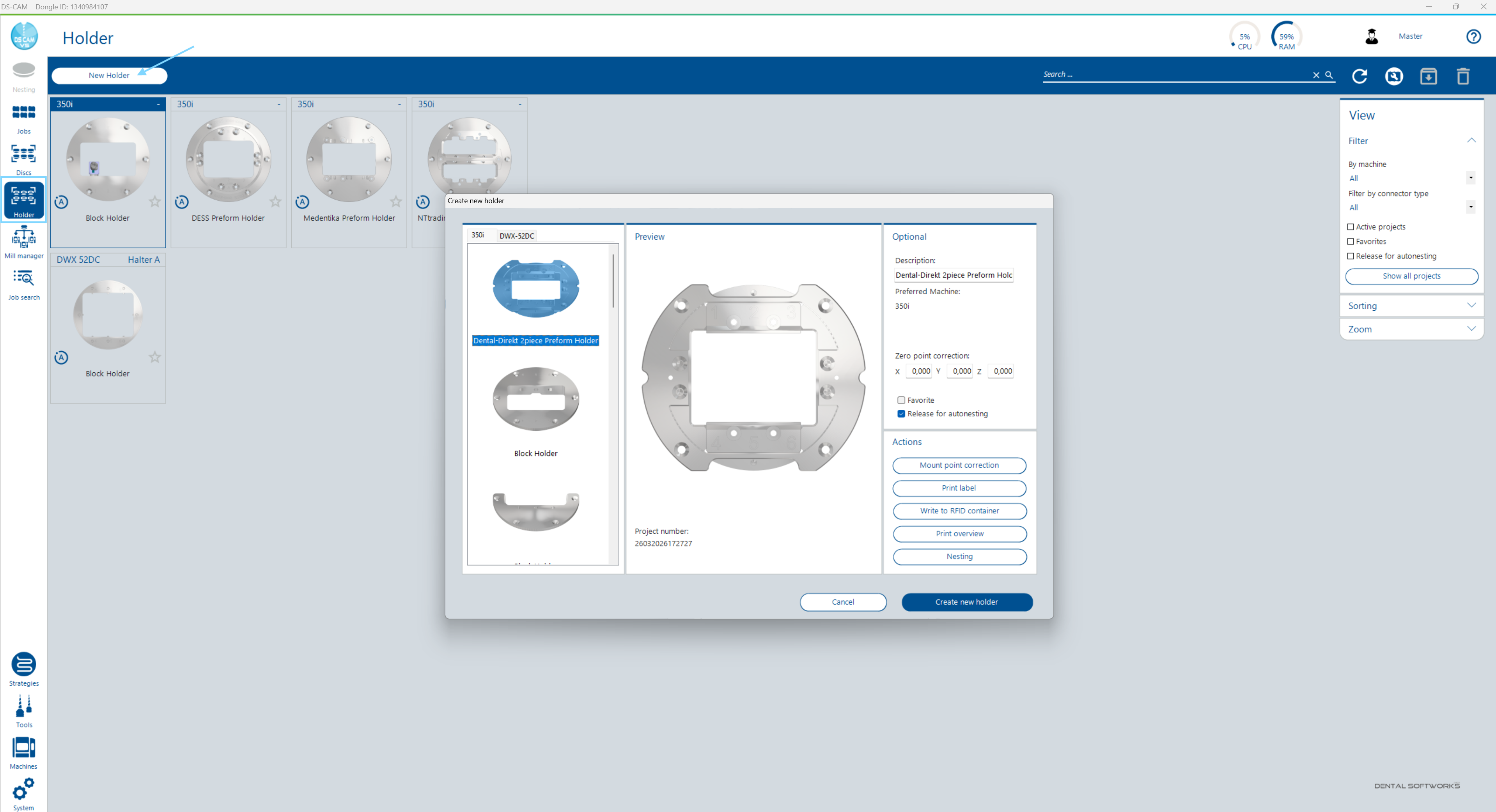
Klicken Sie auf New Holder in der Werkzeugleiste. Der Dialog Create new holder wird geöffnet. Click New Holder in the toolbar. The Create new holder dialog opens.
-
Maschinentyp und Halter auswählen Select Machine Type and Holder
Auf der linken Seite werden die verfügbaren Haltertypen als Tabs pro Maschinentyp angezeigt (z.B. „350i", „DWX-52DC"). Wählen Sie den passenden Tab und klicken Sie auf den gewünschten Haltertyp (z.B. „Block Holder", „Dental-Direkt 2piece Preform Holder"). Im mittleren Bereich wird eine 3D-Vorschau des gewählten Halters angezeigt. On the left side, the available holder types are displayed as tabs per machine type (e.g., "350i", "DWX-52DC"). Select the appropriate tab and click the desired holder type (e.g., "Block Holder", "Dental-Direkt 2piece Preform Holder"). A 3D preview of the selected holder is shown in the center area.
-
Optionale Felder ausfüllen Fill in Optional Fields
Im rechten Bereich Optional können Sie eine Description eingeben. Das Feld Preferred Machine zeigt den Maschinentyp an. Die Felder Zero point correction (X/Y/Z) ermöglichen eine Nullpunktkorrektur des gesamten Halters. Die Checkboxen Favorite und Release for autonesting stehen ebenfalls zur Verfügung. In the right Optional section, you can enter a Description. The Preferred Machine field shows the machine type. The Zero point correction fields (X/Y/Z) allow a zero point correction for the entire holder. The Favorite and Release for autonesting checkboxes are also available.
-
Halter erstellen Create Holder
Klicken Sie auf Create new holder. Der Halter wird angelegt und im Holder-Dialog angezeigt. Click Create new holder. The holder is created and displayed in the Holder dialog.
Nullpunktkorrekturen Zero Point Corrections
DS CAM bietet zwei Ebenen der Nullpunktkorrektur für Halter: DS CAM offers two levels of zero point correction for holders:
| KorrekturCorrection | BeschreibungDescription |
|---|---|
| Zero point correction | Korrigiert den Nullpunkt des gesamten Halters in X, Y und Z. Wird in den Feldern im Optional-Bereich eingegeben.Corrects the zero point of the entire holder in X, Y, and Z. Entered in the fields in the Optional section. |
| Mount point correction | Korrigiert die einzelnen Einspannpositionen im Halter individuell. Wird über den Button Mount point correction im Bereich Actions aufgerufen.Corrects the individual clamping positions within the holder individually. Accessed via the Mount point correction button in the Actions section. |
4.6 Halter bearbeiten 4.6 Edit a Holder
Um einen bestehenden Halter zu bearbeiten, klicken Sie im Holder-Dialog auf die gewünschte Kachel und wählen Sie Edit in der Werkzeugleiste, oder öffnen Sie das Kontextmenü per Rechtsklick. To edit an existing holder, click the desired tile in the Holder dialog and select Edit in the toolbar, or open the context menu via right-click.
Im Bearbeitungsmodus können die optionalen Felder (Description, Favorite, Release for autonesting) sowie die Nullpunktkorrekturen angepasst werden. Der Haltertyp und die Maschinenzuweisung sind nach dem Erstanlegen nicht mehr änderbar. In edit mode, the optional fields (Description, Favorite, Release for autonesting) and zero point corrections can be adjusted. The holder type and machine assignment cannot be changed after initial creation.
Im Bereich Actions stehen weitere Funktionen zur Verfügung: Additional functions are available in the Actions section:
| AktionAction | BeschreibungDescription |
|---|---|
| Mount point correction | Einzelne Einspannpositionen im Halter korrigierenCorrect individual clamping positions in the holder |
| Print label | Etikett für den Halter druckenPrint a label for the holder |
| Write to RFID container | RFID-Container des Halters beschreibenWrite to the holder's RFID container |
| Print overview | Übersicht des Halters druckenPrint an overview of the holder |
| Nesting | Nesting-Dialog für diesen Halter direkt öffnen, um Jobs zu platzierenOpen the nesting dialog for this holder directly to place jobs |
4.7 Discs- und Holder-Browser 4.7 Discs and Holder Browser
Beide Dialoge bieten auf der rechten Seite eine aufklappbare Seitenleiste mit Filter-, Sortier- und Zoom-Optionen, um bei einer großen Anzahl an Scheiben oder Haltern die Übersicht zu behalten. Both dialogs feature a collapsible sidebar on the right with filter, sort, and zoom options to maintain an overview when managing a large number of discs or holders.
Filter (Discs-Dialog) Filter (Discs Dialog)
| FilterFilter | BeschreibungDescription |
|---|---|
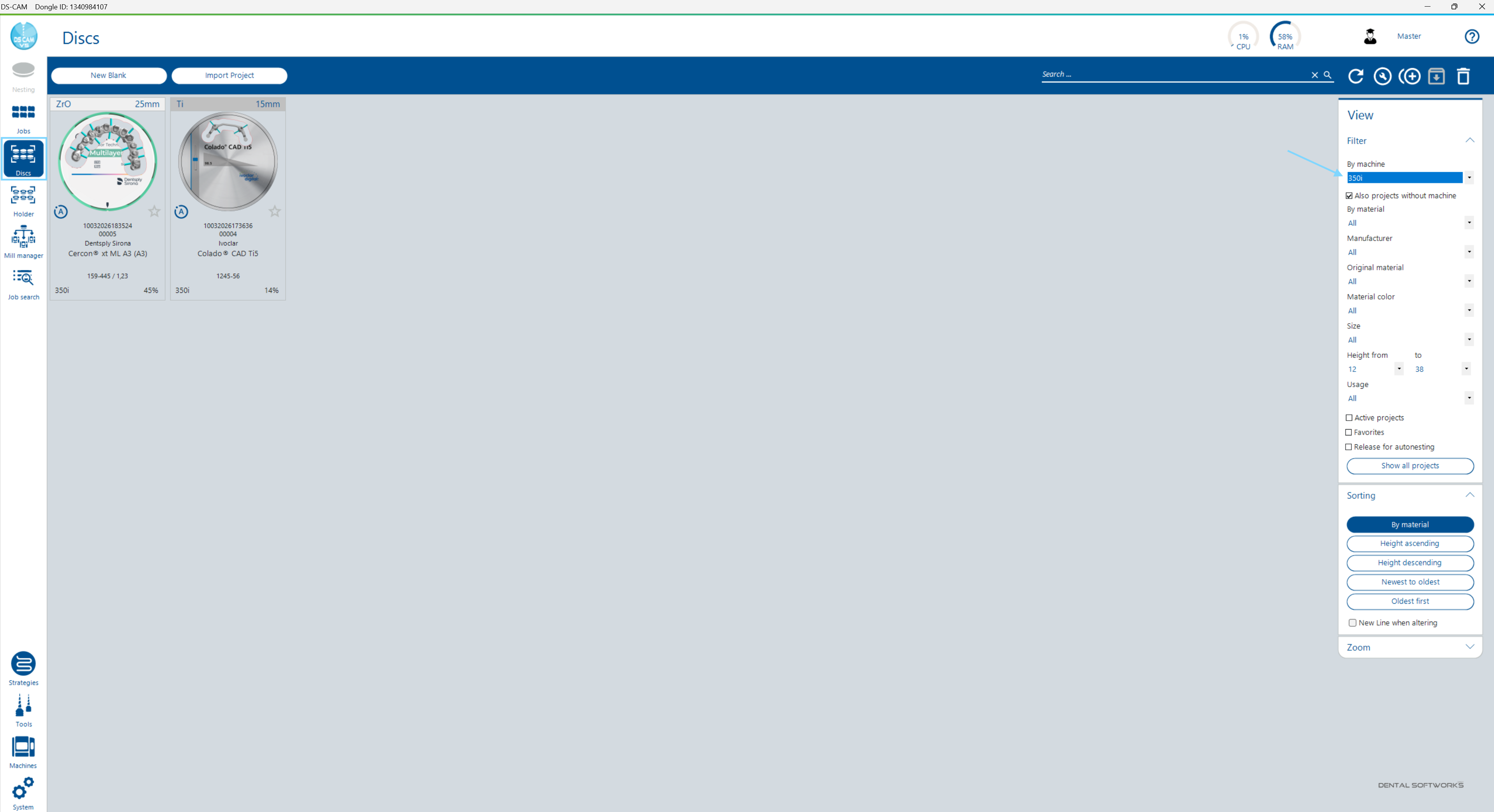
| by machine | Scheiben nach zugewiesener Maschine filtern. Checkbox „Also projects without machine" zeigt zusätzlich Scheiben ohne Maschinenzuweisung.Filter discs by assigned machine. Checkbox "Also projects without machine" additionally shows discs without machine assignment. |
| by material | Nach Materialgruppe filtern (z.B. ZrO, CoCr, PMMA)Filter by material group (e.g., ZrO, CoCr, PMMA) |
| Manufacturer | Nach Hersteller filternFilter by manufacturer |
| Original material | Nach Originalmaterialbezeichnung filternFilter by original material designation |
| Material color | Nach Materialfarbe filternFilter by material color |
| Size | Nach Scheibengröße filternFilter by disc size |
| Height from / to | Scheibenhöhe auf einen Bereich eingrenzenRestrict disc height to a range |
| Usage | Nach Auslastungsstatus filternFilter by utilization status |
| Active projects | Nur aktive (nicht archivierte) Projekte anzeigenShow only active (non-archived) projects |
| Favorites | Nur als Favorit markierte Scheiben anzeigenShow only discs marked as favorites |
| Release for autonesting | Nur für Autonesting freigegebene Scheiben anzeigenShow only discs released for autonesting |
| Show all projects | Alle Filter zurücksetzen und sämtliche Projekte anzeigenReset all filters and show all projects |
Kontextmenü (Discs) Context Menu (Discs)
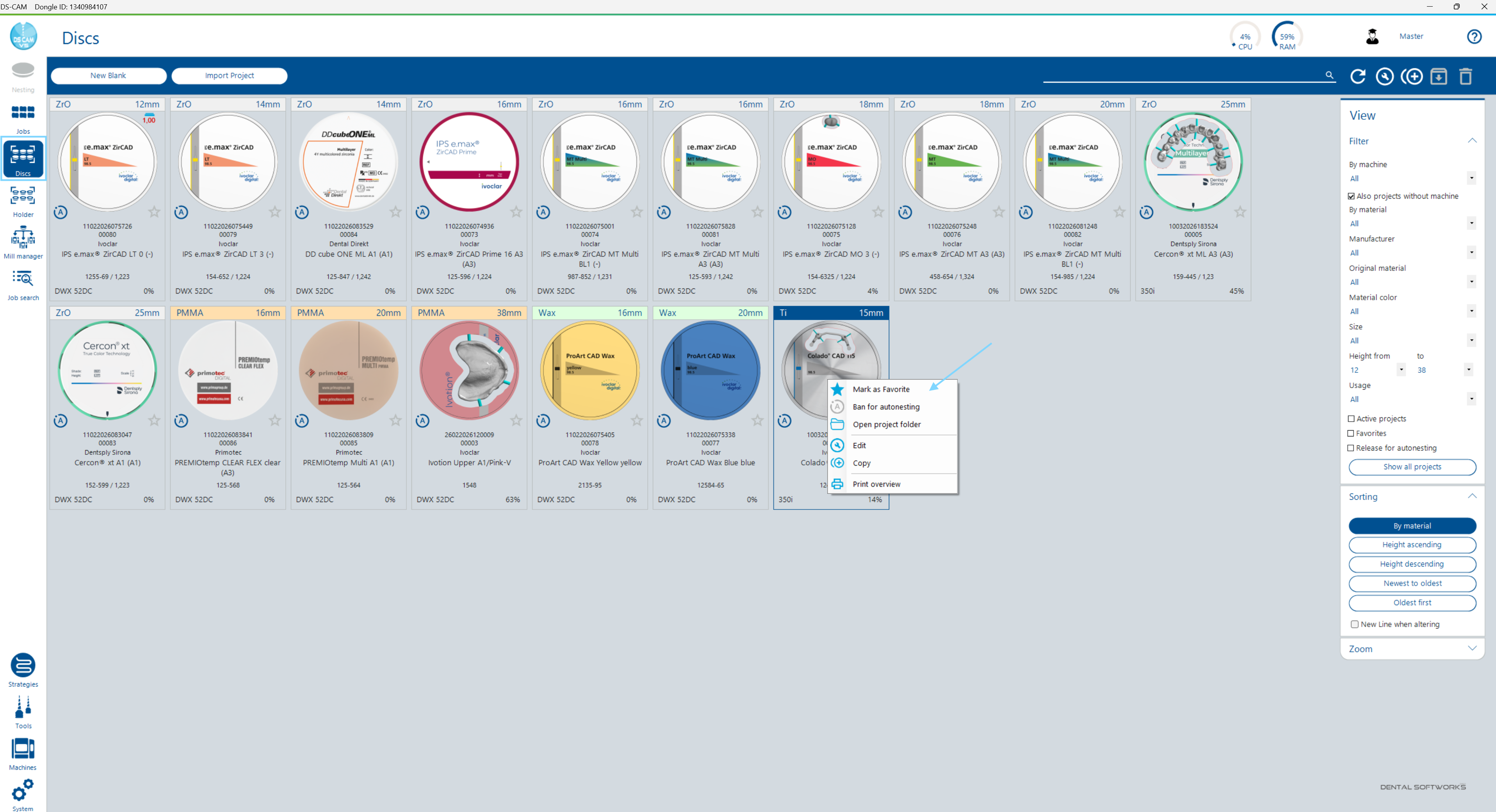
Ein Rechtsklick auf eine Scheiben-Kachel öffnet das Kontextmenü mit folgenden Aktionen: A right-click on a disc tile opens the context menu with the following actions:
| AktionAction | BeschreibungDescription |
|---|---|
| Mark as Favorite | Scheibe als Favorit markieren. Favoriten werden beim Nesting bevorzugt angezeigt.Mark disc as favorite. Favorites are shown preferentially during nesting. |
| Ban for autonesting | Scheibe vom automatischen Nesting ausschließen.Exclude disc from automatic nesting. |
| Open project folder | Projektordner der Scheibe im Dateisystem öffnen.Open the disc's project folder in the file system. |
| Edit | Scheibeneinstellungen bearbeiten (siehe Abschnitt 4.4).Edit disc settings (see Section 4.4). |
| Copy | Scheibe mit allen Einstellungen duplizieren.Duplicate disc with all settings. |
| Archive | Scheibe archivieren (siehe Abschnitt 4.8).Archive disc (see Section 4.8). |
| Print overview | Übersicht der Scheibe drucken (Materialinformationen, platzierte Jobs).Print disc overview (material information, placed jobs). |
4.8 Archivierung und Löschen 4.8 Archiving and Deleting
DS CAM unterscheidet zwischen Archivierung und Löschen – abhängig davon, ob eine Scheibe bereits Jobs enthält: DS CAM distinguishes between archiving and deleting – depending on whether a disc already contains jobs:
| ZustandState | Mögliche AktionAvailable Action | AuswirkungEffect |
|---|---|---|
| Scheibe mit JobsDisc with jobs | ArchivierenArchive | Die Scheibe wird aus der aktiven Übersicht entfernt. Die archivierten Jobs bleiben über den Job Search-Dialog auffindbar, um Informationen nachzuschlagen.The disc is removed from the active overview. The archived jobs remain accessible via the Job Search dialog to look up information. |
| Scheibe ohne JobsDisc without jobs | LöschenDelete | Die Scheibe wird vollständig entfernt. Alle Einstellungen werden unwiderruflich gelöscht.The disc is permanently removed. All settings are irrevocably deleted. |
| HalterHolder | Nur LöschenDelete only | Halter können nicht archiviert, sondern nur gelöscht werden.Holders cannot be archived, only deleted. |